MarkupGenMarkupGen
ProcessusDémoFonctionnalitésFormatsTarifsFAQ
Se connecterConvertir gratuitement
  1. MarkupGen
  2. /Figma to HTML
Figma → HTML / CSS / Tailwind

Convertir Figma en HTML
& CSS avec l'IA

Transformez n'importe quel design Figma en HTML, CSS ou Tailwind propre et responsive en quelques secondes — markup sémantique, Auto Layout mappé en Flexbox, plus rien à coder à la main. Plugin Figma gratuit — sans transfert de design.

Convertir Figma en HTML → Voir comment ça marche
MarkupGen — Éditeur4 modifications enregistrées
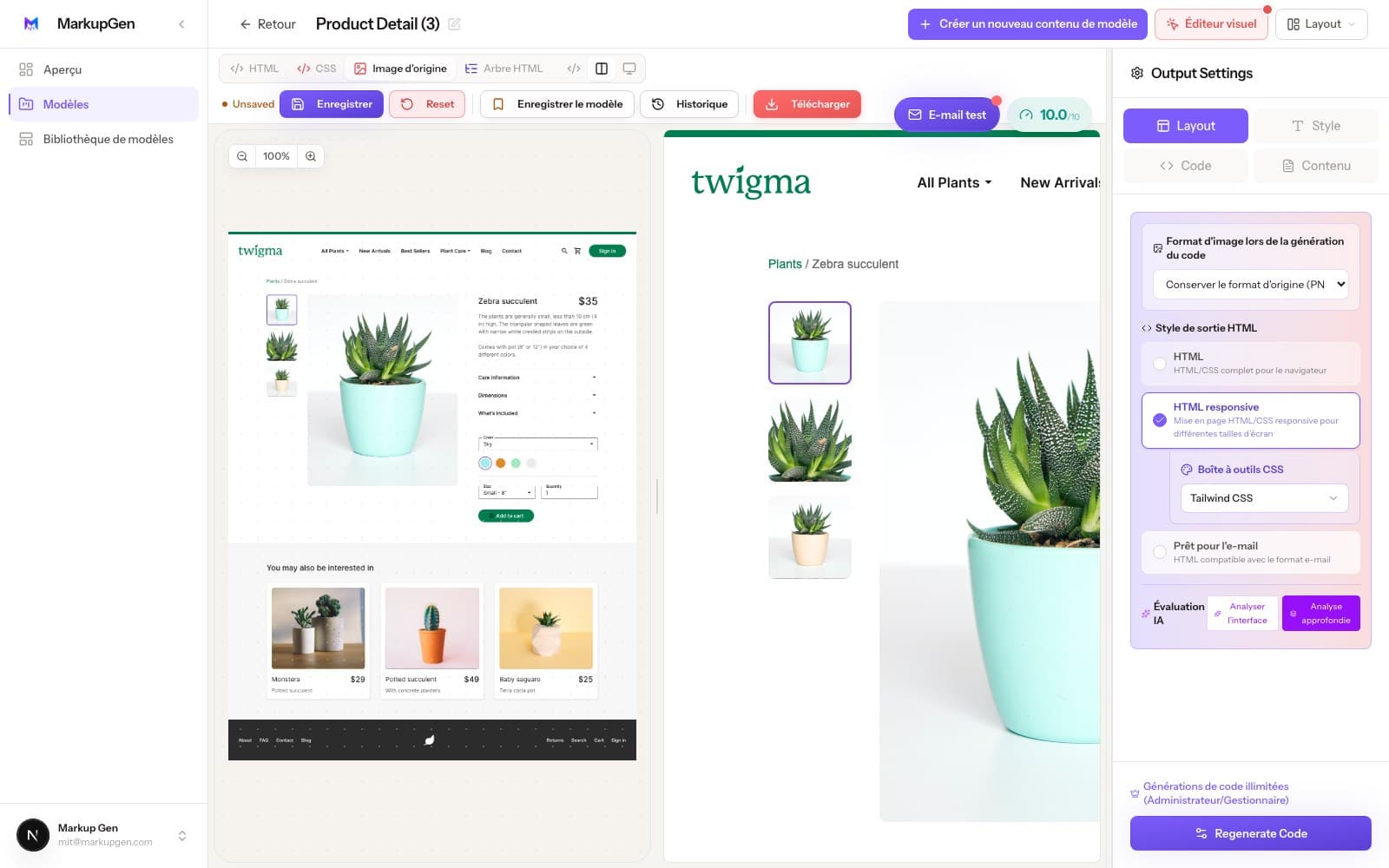
MarkupGen en train de convertir un design Figma en HTML et CSS
Figma → Code en seulement 3 secondes

Figma to HTML, expliqué

Qu'est-ce qu'un convertisseur Figma vers HTML ?

Un convertisseur Figma vers HTML lit la structure réelle d'un fichier Figma — frames, calques, Auto Layout, contraintes et styles de texte — et la transforme en véritable HTML et CSS, plutôt qu'en capture d'écran ou en liste de valeurs à recopier à la main. L'Auto Layout décrit déjà la direction, le gap et le padding de la même façon que Flexbox, donc cette structure se transpose en CSS avec très peu de suppositions. Les contraintes de redimensionnement de Figma jouent le même rôle pour le comportement responsive : elles indiquent au convertisseur comment une section doit se comporter sur une largeur plus petite, pas seulement à quoi elle ressemble à la taille où elle a été conçue.

C'est différent du simple fait d'inspecter un design. Le Dev Mode de Figma vous montre les valeurs d'un calque à la fois — c'est toujours vous qui écrivez le HTML et assemblez le CSS. Un convertisseur comme MarkupGen génère ce HTML et ce CSS directement à partir d'un frame entier, structure des balises comprise, si bien que le résultat est une page que vous pouvez ouvrir dans un navigateur, pas une liste de mesures. Que ce résultat soit réellement exploitable dépend de son caractère sémantique — de vrais titres et un <button> plutôt qu'un <div> avec un gestionnaire de clic — plutôt qu'un empilement de <div> imbriqués qui se trouvent juste avoir la bonne apparence.

Ce que MarkupGen vous apporte réellement

Pas de chiffres vitrine — juste ce que fait le convertisseur à chaque export.

Plugin Figma gratuitAucun transfert de design — installez et exportez directement depuis Figma
HTML sémantique par défautDe vrais titres et landmarks, pas des divs imbriquées
Modifiable, pas une boîte noireChaque export s'ouvre dans un éditeur avant d'être livré
Plusieurs formats de sortieHTML, CSS, Tailwind, Bootstrap, React et plus
3 étapes

Comment ça marche

D'un frame Figma à du HTML/CSS en 3 étapes

Pas de re-mesure manuelle, pas de breakpoints à deviner — exporter, générer, affiner.

Exporter le frame

Utilisez le plugin Figma de MarkupGen pour exporter n'importe quel frame — structure, styles et images arrivent dans votre espace de travail en une étape.

L'IA génère le HTML & CSS

MarkupGen fait passer le design par Gemini, Claude, Cursor et DeepSeek pour générer du vrai HTML, CSS et Tailwind à partir de la structure réelle du design.

Propulsé par

Affiner, puis exporter

Ajustez le contenu, les polices et la mise en page dans l'éditeur intégré, puis exportez du code propre, prêt à l'emploi.

Pourquoi coder ça à la main est plus lent qu'il n'y paraît

Ce que coûte vraiment une conversion Figma-to-HTML manuelle

MarkupGen existe pour supprimer exactement ces étapes.

Re-mesurer les espacements à la main

Chaque valeur de gap et de padding existe déjà dans le fichier Figma — l'estimer à l'œil dans le code entraîne juste de petites incohérences entre sections.

Deviner les breakpoints

Un design qui n'existe qu'à une seule largeur fixe vous laisse deviner où le contenu doit s'adapter sur des écrans plus petits.

Des div empilées sur des div

Les exports manuels et la plupart des plugins produisent un markup profondément imbriqué et sans nom, difficile à lire et mauvais pour le SEO.

Des propriétés Figma au vrai CSS

Comment un design Figma se mappe en HTML et CSS

Chaque propriété ci-dessous provient directement du fichier de design — rien n'est approximé à l'œil.

Auto LayoutFlexbox (display: flex)
Frame / groupe<div> ou <section>
Contraintes de redimensionnementBreakpoints CSS responsive
Styles de texteTypographie CSS (police, taille, line-height)
Gap / paddingmargin / padding / gap
Composants & instancesStructures HTML réutilisables

De Figma au code de production, en quelques secondes

MarkupGen analyse votre design, génère du HTML/CSS propre et vous permet d'ajuster chaque détail visuellement.

product-detail.html
markupgen.comLive

Design → Code → Édition → Terminé.

Voir en pratique

Une vraie carte de tarification, de Figma au code

C'est le genre de résultat que vous obtenez réellement — pas une démo simplifiée.

Dans le frame Figma

  • Auto Layout, vertical, gap de 24px
  • Titre, prix et bouton dans une carte avec bordure
  • Bouton réglé en redimensionnement "Fill container"

Ce que MarkupGen exporte

pricing-card.html
<article class="pricing-card">
  <h3 class="pricing-card__title">Pro</h3>
  <p class="pricing-card__price">
    $29<span>/mo</span>
  </p>
  <button class="pricing-card__cta" type="button">
    Get started
  </button>
</article>

/* pricing-card.css */
.pricing-card {
  display: flex;
  flex-direction: column;
  gap: 24px;
  border: 1px solid #E5E5E5;
  border-radius: 16px;
  padding: 32px;
}
.pricing-card__cta {
  width: 100%;
}

Pourquoi le résultat tient la route

Conçu pour être du code propre, pas juste des pixels alignés

Chaque conversion est jugée avec les mêmes critères qu'un développeur utiliserait pour du code qu'il livrerait vraiment.

6 formats CSS en sortie

Vanilla CSS, Tailwind CSS, Bootstrap, Bulma, Materialize ou Pico — choisissez celui qui correspond à votre stack.

Markup sémantique, prêt pour le SEO

Pas de div imbriquées inutiles — hiérarchie de titres correcte et balises porteuses de sens par défaut.

Auto Layout → Flexbox

Direction, espacement, padding et alignement sont automatiquement mappés en une structure Flexbox cohérente.

Responsive par défaut

Les breakpoints et les mises en page fluides sont générés à partir des contraintes de redimensionnement propres au design Figma.

Score de qualité automatique

Chaque export est noté, pour savoir en un coup d'œil s'il est prêt à être livré avant de s'engager.

Éditable, pas une boîte noire

Affinez visuellement le contenu, les polices et la mise en page dans l'éditeur avant d'exporter le code final.

Tous les formats CSS, un seul export

Choisissez exactement le format dont votre projet a besoin

Convertissez une fois, puis choisissez le format de sortie — pas besoin d'outil séparé par stack.

Vanilla CSS

Aucune dépendance, HTML/CSS pur

Tailwind CSS

Utility-first, piloté par des design-tokens

Bootstrap

Grille et composants familiers

Bulma

Framework CSS moderne, sans JS

Materialize

Material Design prêt à l'emploi

Pico CSS

Minimaliste, HTML sémantique en priorité

Conçu avec les meilleurs outils d'IA actuels

Gemini
Claude
Cursor
DeepSeek

Le compromis honnête

Passation manuelle vs. MarkupGen

Même résultat final, une quantité de travail manuel très différente pour y arriver.

ManuelMarkupGen
Inspecter le fichier FigmaOuiAutomatisé
Écrire le HTMLOuiAutomatisé
Écrire le CSSOuiAutomatisé
Mise en page responsiveManuelGénéré
Composants répétésReconstruits à chaque foisGénéré une fois, réutilisé
Exporter le code finalOuiOui
Tarifs

Des tarifs simples et transparents

Commencez gratuitement et passez à l'offre supérieure quand vous en avez besoin. Sans frais cachés, annulable à tout moment.

Gratuit

Gratuit

Découverte & Essai

Découvrez MarkupGen gratuitement : convertissez des designs Figma, essayez l'éditeur visuel et testez les fonctions d'IA de base avant de passer à un forfait supérieur.

$0/ mois
  • 5 générations / mois
  • Éditeur visuel — Essayez-le gratuitement
  • Modèles d'IA de base
  • Vitesse de traitement IA standard
  • Export Tailwind CSS, Bootstrap et Vanilla CSS
  • Export HTML/CSS
Convertir gratuitement
Débutant

Débutant

Solo & Petits projets

Pour les créateurs indépendants et les projets personnels : créez plus avec un quota quotidien plus large, une IA plus rapide, l'éditeur visuel illimité et des frameworks CSS supplémentaires.

$10/ mois
  • 50 générations / jour
  • Éditeur visuel — Illimité
  • Traitement IA plus rapide
  • Frameworks CSS supplémentaires
  • Évaluation du design AI & Éditeur de contenu
  • Export React, Vue, Svelte et Angular
  • Inclut tout le forfait Gratuit
Passer au forfait Débutant
Le plus populaire

Professionnel

Freelances & Professionnels

Pour les freelances et les professionnels : un quota quotidien bien plus large, un débit de requêtes IA supérieur et un workflow d'export professionnel avec le Studio complet d'exportation de composants.

$20/ mois
  • 150 générations / jour
  • Éditeur visuel — Illimité
  • Débit de requêtes IA supérieur
  • Studio complet d'exportation de composants
  • Pack ZIP de tous les frameworks
  • Jusqu'à 300 nouveaux projets / jour
  • Inclut tout le forfait Débutant
Passer au forfait Professionnel
Entreprise

Entreprise

Équipes & Entreprises

Pour les équipes et les agences : le quota quotidien le plus élevé, nos modèles d'IA les plus puissants et le débit de requêtes IA le plus élevé pour les workflows d'équipe à fort volume.

$100/ mois
  • 1 000 générations / jour
  • Éditeur visuel — Illimité
  • Les modèles d'IA les plus puissants
  • Le débit de requêtes IA le plus élevé
  • Jusqu'à 2 000 nouveaux projets / jour
  • Espace de travail d'équipe
  • Support prioritaire en tête-à-tête
  • Inclut tout le forfait Professionnel
Passer au forfait équipe

Questions fréquentes

Les questions les plus courantes sur la conversion de Figma avec MarkupGen.

Oui. Exportez Vanilla CSS, Tailwind CSS, Bootstrap, Bulma, Materialize ou Pico CSS à partir du même frame Figma — choisissez le format adapté à votre projet.

Oui. Le même frame peut être exporté en HTML/CSS ou en composants React, pour une page statique ou une application à base de composants.

Oui. Le résultat évite les div imbriquées inutiles et utilise une hiérarchie de titres correcte par défaut, ce qui rend le markup lisible et adapté au SEO.

Oui. Le comportement responsive est généré automatiquement à partir des contraintes de redimensionnement du design Figma, sans avoir à deviner les breakpoints à la main.

Ils peuvent tous exporter du HTML/CSS aussi, mais MarkupGen se concentre sur un résultat propre et complet à partir d'un frame entier, pas seulement d'un calque. Voir les comparaisons complètes ci-dessous.

La direction, le gap, le padding et l'alignement de l'Auto Layout se mappent directement en propriétés Flexbox — voir le détail complet ci-dessous.

Oui. Le résultat exporté est un frontend complet — HTML, CSS et assets — pas seulement un extrait de code, donc vous pouvez l'héberger tel quel ou l'intégrer directement dans un projet existant.

Oui. Installez MarkupGen depuis l'annuaire des plugins Figma et exportez votre premier HTML gratuitement — aucune carte bancaire requise pour commencer.

Le HTML sémantique et une hiérarchie de titres correcte sont fournis par défaut, ce qui couvre les bases réelles de l'accessibilité — mais un export automatique n'est pas un audit d'accessibilité complet. Vérifiez le contraste des couleurs, l'ARIA quand c'est vraiment nécessaire, et la navigation au clavier avant la mise en production. Consultez notre guide Figma to accessible HTML pour la liste complète.

Oui. MarkupGen propose un plan gratuit incluant plusieurs conversions par mois, pour l'essayer sur un vrai frame Figma avant de choisir un plan payant.

Oui. Le contenu, les polices et la mise en page sont modifiables dans l'éditeur intégré avant l'export, et le package exporté lui-même est du code simple et modifiable — pas une boîte noire verrouillée.

Dev Mode inspecte un design couche par couche et donne des valeurs et extraits à assembler à la main. MarkupGen prend un frame entier et produit un fichier complet et prêt à l'emploi en une seule fois.

Convertir Figma vers un autre format :

Figma to ReactFigma to VueFigma to TailwindFigma to BootstrapFigma to BulmaFigma to MaterializeFigma to Pico CSSFigma to CSSFigma to Semantic HTML

Vous voulez d'abord le guide étape par étape ? Lisez le guide étape par étape, ou découvrez comment MarkupGen se compare à Figma Dev Mode, Anima, Locofy et Builder.io. Découvrez comment MarkupGen s'adapte aux agences, aux développeurs, aux équipes marketing et aux startups.

Prêt à convertir votre design Figma ?

Transformez votre prochain frame Figma en HTML, CSS ou Tailwind propre — gratuit pour commencer.

Convertir Figma en HTML →
MarkupGenMarkupGen© 2025 MarkupGen. Tous droits réservés.
ProcessusDémoFonctionnalitésFormatsTarifsFAQBlogCas d'usageComparerÉtudes de casRessources
À proposConfidentialitéConditionsContact