MarkupGenMarkupGen
ProcessusDémoFonctionnalitésFormatsTarifsFAQ
Se connecterConvertir gratuitement
  1. MarkupGen
  2. /Figma to Semantic HTML
Figma → HTML sémantique

Convertir Figma en
HTML sémantique avec l'IA

Transformez n'importe quel design Figma en véritable HTML sémantique — header, nav, main, section, article et une hiérarchie de titres correcte, au lieu d'une centaine de divs sans nom. Plugin Figma gratuit — sans transfert de design.

Convertir Figma en HTML sémantique → Voir comment ça marche
MarkupGen — Éditeur4 modifications enregistrées
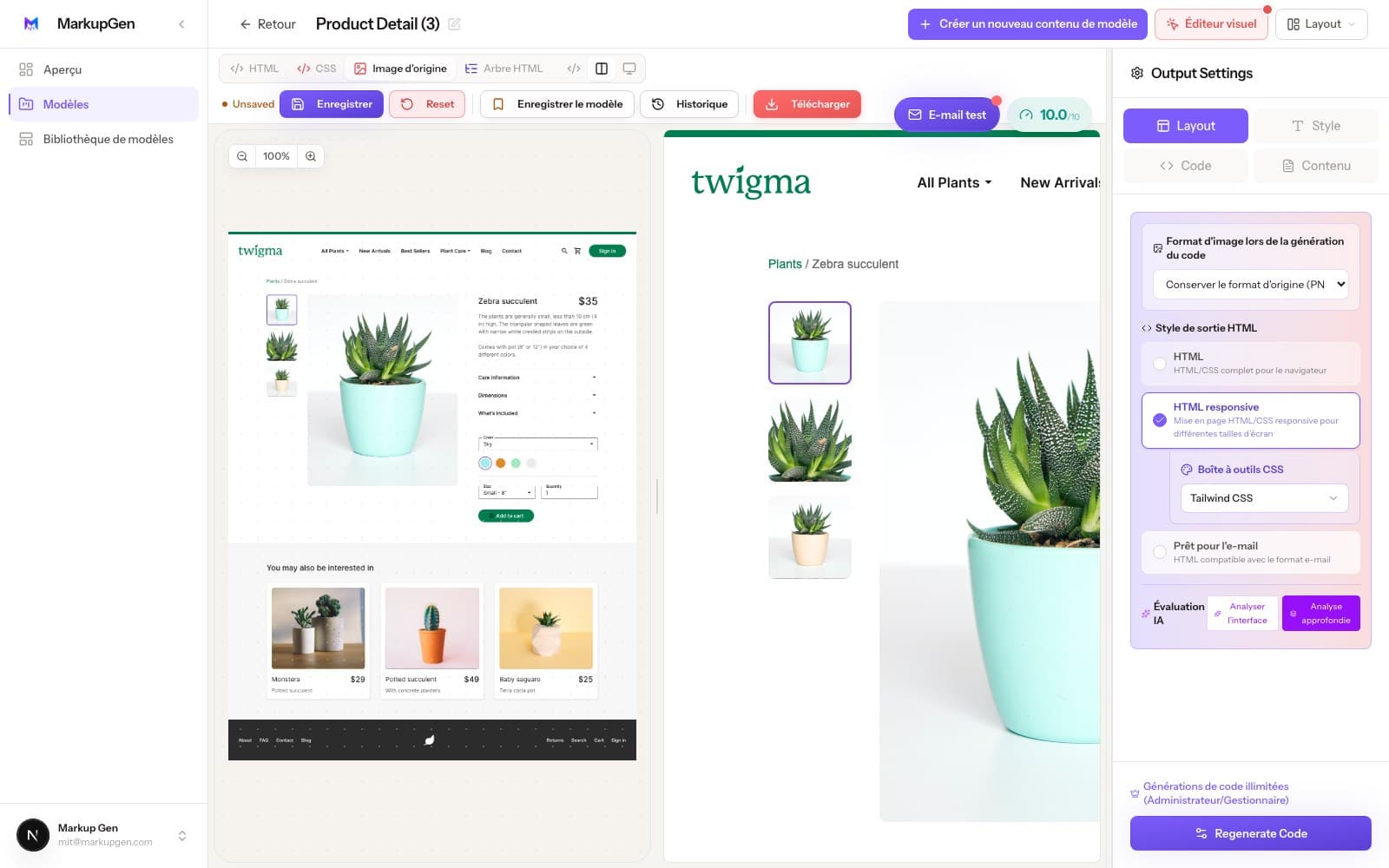
MarkupGen en train de convertir un design Figma en HTML sémantique
Figma → Code en seulement 3 secondes

Ce que MarkupGen vous apporte réellement

Pas de chiffres vitrine — juste ce que fait le convertisseur à chaque export.

Plugin Figma gratuitAucun transfert de design — installez et exportez directement depuis Figma
HTML sémantique par défautDe vrais titres et landmarks, pas des divs imbriquées
Modifiable, pas une boîte noireChaque export s'ouvre dans un éditeur avant d'être livré
Plusieurs formats de sortieHTML, CSS, Tailwind, Bootstrap, React et plus
3 étapes

Comment ça marche

D'un frame Figma au HTML sémantique en 3 étapes

Pas de re-mesure manuelle, pas de breakpoints à deviner — exporter, générer, affiner.

Exporter le frame

Utilisez le plugin Figma de MarkupGen pour exporter n'importe quel frame — structure, styles et images arrivent dans votre espace de travail en une étape.

L'IA choisit les bonnes balises

MarkupGen lit le rôle de chaque calque dans le design — header, navigation, contenu principal, carte, footer — et le associe à l'élément HTML5 sémantique correspondant plutôt qu'à un div générique.

Propulsé par

Affiner, puis exporter

Ajustez le contenu, les polices et la mise en page dans l'éditeur intégré, puis exportez du code propre, prêt à l'emploi.

Pourquoi coder ça à la main est plus lent qu'il n'y paraît

Ce que coûte vraiment un markup bourré de divs

MarkupGen existe pour supprimer exactement ces étapes.

Re-mesurer les espacements à la main

Chaque valeur de gap et de padding existe déjà dans le fichier Figma — l'estimer à l'œil dans le code entraîne juste de petites incohérences entre sections.

Deviner les breakpoints

Un design qui n'existe qu'à une seule largeur fixe vous laisse deviner où le contenu doit s'adapter sur des écrans plus petits.

Des div empilées sur des div

Les exports manuels et la plupart des plugins produisent un markup profondément imbriqué et sans nom, difficile à lire et mauvais pour le SEO.

De Figma au code de production, en quelques secondes

MarkupGen analyse votre design, génère du HTML/CSS propre et vous permet d'ajuster chaque détail visuellement.

product-detail.html
markupgen.comLive

Design → Code → Édition → Terminé.

Pourquoi le résultat tient la route

Conçu pour être du code propre, pas juste des pixels alignés

Chaque conversion est jugée avec les mêmes critères qu'un développeur utiliserait pour du code qu'il livrerait vraiment.

Sémantique par défaut

Chaque export privilégie header, nav, main, section, article et une hiérarchie h1–h6 correcte plutôt que des divs et spans génériques — meilleure accessibilité et meilleur SEO, dès le départ.

Markup sémantique, prêt pour le SEO

Pas de div imbriquées inutiles — hiérarchie de titres correcte et balises porteuses de sens par défaut.

Auto Layout → Flexbox

Direction, espacement, padding et alignement sont automatiquement mappés en une structure Flexbox cohérente.

Responsive par défaut

Les breakpoints et les mises en page fluides sont générés à partir des contraintes de redimensionnement propres au design Figma.

Score de qualité automatique

Chaque export est noté, pour savoir en un coup d'œil s'il est prêt à être livré avant de s'engager.

Éditable, pas une boîte noire

Affinez visuellement le contenu, les polices et la mise en page dans l'éditeur avant d'exporter le code final.

Tous les formats CSS, un seul export

Choisissez exactement le format dont votre projet a besoin

Convertissez une fois, puis choisissez le format de sortie — pas besoin d'outil séparé par stack.

Vanilla CSS

Aucune dépendance, HTML/CSS pur

Tailwind CSS

Utility-first, piloté par des design-tokens

Bootstrap

Grille et composants familiers

Bulma

Framework CSS moderne, sans JS

Materialize

Material Design prêt à l'emploi

Pico CSS

Minimaliste, HTML sémantique en priorité

Conçu avec les meilleurs outils d'IA actuels

Gemini
Claude
Cursor
DeepSeek
Tarifs

Des tarifs simples et transparents

Commencez gratuitement et passez à l'offre supérieure quand vous en avez besoin. Sans frais cachés, annulable à tout moment.

Gratuit

Gratuit

Découverte & Essai

Découvrez MarkupGen gratuitement : convertissez des designs Figma, essayez l'éditeur visuel et testez les fonctions d'IA de base avant de passer à un forfait supérieur.

$0/ mois
  • 5 générations / mois
  • Éditeur visuel — Essayez-le gratuitement
  • Modèles d'IA de base
  • Vitesse de traitement IA standard
  • Export Tailwind CSS, Bootstrap et Vanilla CSS
  • Export HTML/CSS
Convertir gratuitement
Débutant

Débutant

Solo & Petits projets

Pour les créateurs indépendants et les projets personnels : créez plus avec un quota quotidien plus large, une IA plus rapide, l'éditeur visuel illimité et des frameworks CSS supplémentaires.

$10/ mois
  • 50 générations / jour
  • Éditeur visuel — Illimité
  • Traitement IA plus rapide
  • Frameworks CSS supplémentaires
  • Évaluation du design AI & Éditeur de contenu
  • Export React, Vue, Svelte et Angular
  • Inclut tout le forfait Gratuit
Passer au forfait Débutant
Le plus populaire

Professionnel

Freelances & Professionnels

Pour les freelances et les professionnels : un quota quotidien bien plus large, un débit de requêtes IA supérieur et un workflow d'export professionnel avec le Studio complet d'exportation de composants.

$20/ mois
  • 150 générations / jour
  • Éditeur visuel — Illimité
  • Débit de requêtes IA supérieur
  • Studio complet d'exportation de composants
  • Pack ZIP de tous les frameworks
  • Jusqu'à 300 nouveaux projets / jour
  • Inclut tout le forfait Débutant
Passer au forfait Professionnel
Entreprise

Entreprise

Équipes & Entreprises

Pour les équipes et les agences : le quota quotidien le plus élevé, nos modèles d'IA les plus puissants et le débit de requêtes IA le plus élevé pour les workflows d'équipe à fort volume.

$100/ mois
  • 1 000 générations / jour
  • Éditeur visuel — Illimité
  • Les modèles d'IA les plus puissants
  • Le débit de requêtes IA le plus élevé
  • Jusqu'à 2 000 nouveaux projets / jour
  • Espace de travail d'équipe
  • Support prioritaire en tête-à-tête
  • Inclut tout le forfait Professionnel
Passer au forfait équipe

Questions fréquentes

Les questions les plus courantes sur la conversion de Figma avec MarkupGen.

Oui. Le résultat privilégie de vrais éléments HTML5 — header, nav, main, section, article, footer — plutôt que des divs génériques, avec des rôles ARIA ajoutés uniquement quand aucun élément sémantique ne convient.

Oui. Les moteurs de recherche tiennent compte de la hiérarchie des titres et des éléments de repère lorsqu'ils analysent la structure d'une page, et le markup sémantique leur donne exactement cela au lieu d'un arbre de divs sans nom.

Oui. Les lecteurs d'écran s'appuient sur les éléments de repère et la hiérarchie des titres pour permettre aux utilisateurs de naviguer sur une page — le HTML sémantique offre cela gratuitement, sans travail ARIA supplémentaire.

Oui. La structure sémantique s'applique quel que soit le format de sortie — Vanilla CSS, Tailwind, Bootstrap, Bulma, Materialize, Pico CSS ou React conservent tous les mêmes balises sémantiques.

La plupart des outils Figma-vers-code exportent un arbre plat de divs qui reproduit la structure des calques de Figma. MarkupGen associe plutôt chaque calque à son rôle sémantique. Consultez les comparatifs complets ci-dessous pour plus de détails.

Oui. Installez MarkupGen depuis l'annuaire des plugins Figma et exportez votre premier HTML sémantique gratuitement — aucune carte bancaire requise pour commencer.

Oui. MarkupGen propose un plan gratuit incluant plusieurs conversions par mois, pour l'essayer sur un vrai frame Figma avant de choisir un plan payant.

Oui. Le contenu, les polices et la mise en page sont modifiables dans l'éditeur intégré avant l'export, et le package exporté lui-même est du code simple et modifiable — pas une boîte noire verrouillée.

Dev Mode inspecte un design couche par couche et donne des valeurs et extraits à assembler à la main. MarkupGen prend un frame entier et produit un fichier complet et prêt à l'emploi en une seule fois.

Convertir Figma vers un autre format :

Figma to HTMLFigma to ReactFigma to VueFigma to TailwindFigma to BootstrapFigma to BulmaFigma to MaterializeFigma to Pico CSSFigma to CSS

Vous voulez d'abord le guide étape par étape ? Lisez le guide étape par étape, ou découvrez comment MarkupGen se compare à Figma Dev Mode, Anima, Locofy et Builder.io. Découvrez comment MarkupGen s'adapte aux agences, aux développeurs, aux équipes marketing et aux startups.

Prêt à convertir votre design Figma en HTML sémantique ?

Transformez votre prochain frame Figma en HTML sémantique propre et accessible — gratuit pour commencer.

Convertir Figma en HTML sémantique →
MarkupGenMarkupGen© 2025 MarkupGen. Tous droits réservés.
ProcessusDémoFonctionnalitésFormatsTarifsFAQBlogCas d'usageComparerÉtudes de casRessources
À proposConfidentialitéConditionsContact