
Publié le 2026-08-05 · Par L'équipe MarkupGen
Comment convertir un design Figma en HTML & CSS propre (guide étape par étape)
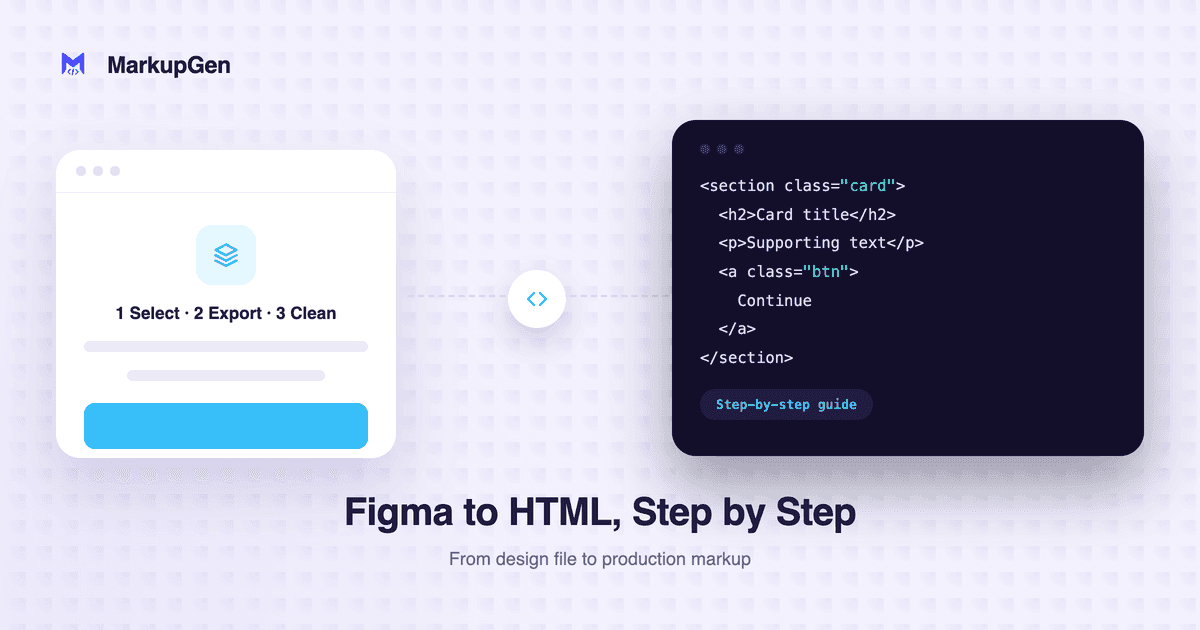
Remettre un fichier Figma à un développeur signifie généralement que quelqu'un doit s'asseoir et reconstruire manuellement chaque frame en HTML et CSS : mesurer les espacements, deviner les breakpoints, et espérer que la page finale corresponde encore au design après une dizaine de petites décisions. Ce guide présente une voie plus rapide — passer directement d'un design Figma terminé à un balisage propre et sémantique.
Pourquoi le transfert manuel Figma vers HTML est lent
La majeure partie du temps passé sur ce transfert n'est pas un travail créatif, c'est un travail de traduction :
- Lire les paramètres d'Auto Layout et les réimplémenter à la main en règles Flexbox.
- Remesurer les paddings, les gaps et les tailles de police déjà définis dans le fichier Figma.
- Décider où placer les breakpoints responsives, puisque les frames Figma ont généralement une seule largeur fixe.
- Nettoyer le balisage pour qu'il ne soit pas dix niveaux de
<div>imbriqués sans aucune signification sémantique.
Rien de tout cela n'est difficile, mais c'est répétitif, et c'est précisément dans le travail manuel répétitif que les erreurs et les incohérences s'installent.
Étape 1 : exporter la frame depuis Figma
Plutôt que d'exporter des images statiques ou de copier les styles couche par couche, sélectionnez la frame que vous souhaitez convertir et utilisez le plugin Figma de MarkupGen pour l'envoyer vers votre espace de travail. Le plugin capture ensemble la structure, les styles et les images de la frame, si bien que rien n'a besoin d'être recréé de zéro.
Étape 2 : laissez la structure se transformer en code d'elle-même
C'est ici que la plus grande partie du travail manuel disparaît. Quelques exemples de ce qui est traduit automatiquement :
- Auto Layout → Flexbox. Les propriétés Auto Layout de Figma (direction, gap, padding, alignement) sont directement transposées en une structure CSS Flexbox équivalente, au lieu d'être estimées à l'œil.
- Contraintes → breakpoints responsives. Les contraintes de redimensionnement de la mise en page génèrent des règles fluides et responsives, plutôt qu'une page à largeur fixe unique.
- Calques → HTML sémantique. Le résultat privilégie des éléments porteurs de sens plutôt qu'une soupe de
<div>profondément imbriqués et sans étiquette : un bloc de page devient une<section>, une barre de navigation devient un<nav>, un titre devient un<h1>–<h3>dans le bon ordre, un paragraphe devient un<p>, un bouton devient un<button>ou un<a>selon son comportement, une image devient une<img>avec unalt. Un conteneur de mise en page générique sans signification propre reste un<div>— tous les calques Figma n'ont pas de balise sémantique toute faite, choisir la bonne dépend de ce que le contenu représente réellement, pas d'une simple table de correspondance.
Étape 3 : choisissez votre format de sortie
Tous les projets n'ont pas besoin du même type de code. Selon la stack vers laquelle vous livrez, vous pouvez exporter au format :
- HTML/CSS pur — pour les sites statiques ou les projets sans étape de build.
- Tailwind CSS — des classes utilitaires générées à partir des tokens d'espacement, de couleur et de typographie réels du design ; consultez le guide De Figma à Tailwind CSS : guide pratique de conversion pour plus de détails.
- React — des composants que vous pouvez insérer directement dans une application existante ; consultez Figma to React : un workflow pratique pour les développeurs pour plus de détails.
Étape 4 : affinez avant d'exporter
La conversion automatisée fait l'essentiel du travail, mais le passage du design au code est rarement mécanique à 100 % — un texte peut nécessiter un ajustement, ou une section un réglage manuel de la mise en page. L'éditeur vous permet d'affiner le contenu, les polices et la mise en page visuellement avant de générer le package final, et chaque export est noté automatiquement pour que vous puissiez voir d'un coup d'œil si le résultat est prêt pour la production.
Gérer le responsive : ce n'est pas juste copier les valeurs en pixels du bureau
Une frame Figma représente généralement une largeur précise — une frame desktop de 1440px, peut-être accompagnée d'une frame mobile séparée. Cela ne veut pas dire qu'il faut coder cette largeur en dur dans le CSS et réduire toute la page avec transform: scale(). Figma ne génère pas de CSS responsive par lui-même — il fournit seulement des indices, et transformer ces indices en véritable comportement responsive reste le travail du développeur ou du système de conversion :
- Le dimensionnement hug / fill / fixed de l'Auto Layout indique si un élément doit s'ajuster à son contenu ou remplir son conteneur — la base pour choisir entre
width: auto,width: 100%/flex: 1, ou unmax-widthfixe. - Les contraintes (ancrer à gauche/droite, mettre à l'échelle avec le conteneur...) ajoutent un comportement pour les éléments que l'Auto Layout ne gère pas.
- Les media queries restent nécessaires à chaque largeur où la mise en page change réellement de forme — des colonnes qui s'empilent en une seule colonne, une navigation qui se réduit — car une frame Figma ne capture qu'une poignée de tailles d'écran fixes, pas toute la plage de valeurs entre elles.
L'objectif est de reproduire le comportement responsive voulu par le design sur toutes les tailles d'écran, pas de recopier les valeurs exactes en pixels de la frame que vous avez sous les yeux.
Ce que « propre » signifie vraiment ici
Un « code propre » n'est pas qu'un argument marketing — ce sont des propriétés précises et vérifiables :
- Aucun
<div>d'enveloppe inutile autour d'un élément unique. - Une hiérarchie de titres correcte (
h1→h2→h3) plutôt que tout stylisé pour ressembler à un titre. - Des balises sémantiques là où elles ont du sens, ce qui correspond aussi à ce dont les moteurs de recherche et les lecteurs d'écran ont besoin pour comprendre la page.
Ce dernier point compte plus qu'il n'y paraît — un balisage facile à analyser pour un navigateur et un robot d'indexation est aussi un balisage plus facile à lire pour le prochain développeur. C'est aussi sur cette base structurelle que repose l'essentiel de l'accessibilité ; consultez Figma vers HTML accessible : le guide pratique pour savoir ce qui nécessite encore une vérification manuelle au-delà des balises sémantiques — ARIA, formulaires, contraste, navigation au clavier.
Un petit exemple : de l'Auto Layout au vrai balisage
Prenez une carte simple — une icône, un titre et un lien « Learn more », mise en page avec l'Auto Layout (vertical, gap de 16px, padding de 24px). Reconstruite à la main, il est facile de se rabattre sur une pile de <div> sans étiquette. Convertie à partir de la structure réelle du frame, cette même carte devient :
<article class="feature-card">
  <img src="/icons/rocket.svg" alt="" class="feature-card__icon" />
  <h3 class="feature-card__title">Fast setup</h3>
  <a href="/docs/getting-started" class="feature-card__link">Learn more</a>
</article>
.feature-card {
  display: flex;
  flex-direction: column;
  gap: 16px;
  padding: 24px;
}
Quelques détails à noter : la carte est un <article>, pas un wrapper générique, parce que c'est un contenu autonome et complet en soi. L'icône reçoit alt="" parce qu'elle est décorative — le texte du titre indique déjà de quoi parle la carte. « Learn more » est un vrai <a href>, pas un <div> avec un gestionnaire de clic, parce qu'il navigue vers une autre page. La direction vertical et le gap 16px de l'Auto Layout se transposent directement en flex-direction: column et gap: 16px — aucune estimation à l'œil n'est nécessaire. C'est la correspondance la plus courante, mais il y a d'autres points à bien traiter (padding, alignement, dimensionnement hug/fill, Auto Layout imbriqué) ; consultez Figma Auto Layout vers CSS : comment ça se traduit en Flexbox (et quand utiliser Grid) pour une correspondance plus complète.
Erreurs courantes lors de la conversion de Figma en HTML
Quelques erreurs reviennent sans cesse lors de la conversion manuelle d'un design Figma en code :
- Transformer chaque calque en
<div>. Ignorer ce qu'est réellement le contenu (une navigation, un titre, un bouton...) rend le balisage plus difficile à comprendre à la fois pour les lecteurs d'écran et pour les moteurs de recherche. - Abuser de
position: absolute. Cela reproduit la position exacte en pixels du canevas Figma, mais casse dès que le contenu ou la taille de l'écran change. - Ignorer l'Auto Layout et estimer les espacements à l'œil. Bien plus source d'erreurs et plus difficile à maintenir que de traduire directement les propriétés déjà définies dans le fichier de design.
- Coder en dur les dimensions du bureau et traiter le responsive comme un ajout de dernière minute, au lieu de construire une mise en page flexible dès le départ.
- Une hiérarchie de titres désordonnée — choisir les tailles de police en fonction de leur apparence plutôt que de respecter un ordre
h1→h2→h3correct. - Des
<div>d'enveloppe inutiles autour d'un élément déjà porteur de sens en lui-même, ou confondre « visuellement identique » avec « sémantiquement identique ».
Où cela s'intègre dans un vrai workflow
Ce processus n'a pas vocation à remplacer le jugement du développeur — il supprime l'étape de traduction mécanique afin que ce jugement puisse se porter sur ce qui en a réellement besoin : les détails d'interaction, les cas particuliers, et l'intégration de la page dans une base de code plus large. Découvrez comment cela se compare au codage manuel du même frame, ou comment les agences l'intègrent dans un workflow client. Si vous voulez voir le processus complet en quatre étapes — exporter, construire, affiner, exporter — directement dans le produit, vous pouvez l'essayer gratuitement sur votre propre fichier Figma.
FAQ
Comment convertir Figma en HTML ? Sélectionnez la frame que vous souhaitez convertir, lisez sa structure de calques et ses paramètres Auto Layout, puis traduisez-les en HTML sémantique et en CSS correspondant — l'Auto Layout devient du Flexbox, les contraintes deviennent un comportement responsive. Vous pouvez le faire à la main, ou utiliser un outil d'automatisation comme MarkupGen pour éliminer ce travail de traduction répétitif.
Peut-on convertir Figma en HTML et CSS responsive ? Oui, mais pas entièrement automatiquement. L'Auto Layout et les contraintes fournissent des indices sur le comportement de redimensionnement (rétrécir, remplir, fixe), mais décider des breakpoints précis et vérifier la mise en page sur toutes les tailles d'écran nécessite encore une interprétation humaine ou celle du système de conversion.
À quoi correspond l'Auto Layout de Figma en CSS ?
Principalement à CSS Flexbox : la direction correspond à flex-direction, le gap à gap, le padding à padding, l'alignement à justify-content/align-items. Consultez Figma Auto Layout vers CSS : comment ça se traduit en Flexbox (et quand utiliser Grid) pour une correspondance plus détaillée, notamment quand privilégier CSS Grid plutôt que Flexbox.
Faut-il utiliser du HTML sémantique lors de la conversion de Figma en HTML ?
Oui. Le HTML sémantique (nav, article, button, une hiérarchie de titres correcte...) aide les lecteurs d'écran et les moteurs de recherche à comprendre correctement la structure de la page — ce n'est pas qu'une question d'esthétique du code.
La conversion de Figma en HTML peut-elle être automatisée ? Une grande partie oui — lire la structure des calques, transposer l'Auto Layout en Flexbox, générer les breakpoints à partir des contraintes — mais la relecture finale (contenu, cas particuliers, intégration dans une base de code) nécessite encore une intervention humaine.
Vous voulez passer directement à la conversion de votre propre design ? Convertissez votre design Figma en HTML/CSS avec MarkupGen →