
Publié le 2026-08-05 · Par L'équipe MarkupGen
Figma to React : un workflow pratique pour les développeurs
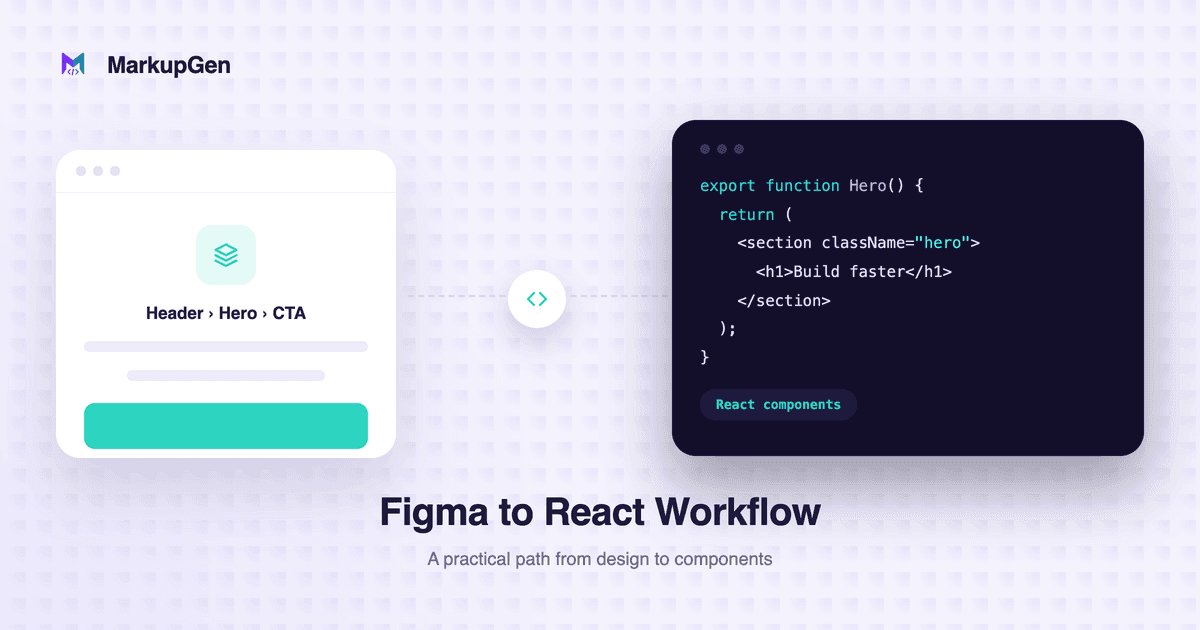
Transformer une maquette Figma terminée en composants React qui fonctionnent est une de ces tâches qui semblent simples dans le fichier de design et qui deviennent fastidieuses dès qu'on ouvre l'éditeur de code. Il ne s'agit pas seulement d'écrire des composants : il faut redériver des espacements, des alignements et un comportement responsive qui existent déjà dans le design, puis espérer que le résultat corresponde toujours après une dizaine de petits arbitrages. Voici un workflow Figma to React pragmatique, qui recentre ce jugement sur ce qui en a vraiment besoin : les frontières des composants, le comportement de mise en page, et la façon dont le résultat tient la route sur différentes tailles d'écran.
Pourquoi reconstruire des composants React à la main depuis Figma est lent
La majeure partie du temps passé sur ce hand-off n'est pas consacrée à résoudre des problèmes complexes, mais à traduire des décisions déjà prises dans un autre format :
- Lire les réglages Auto Layout de chaque calque et les réimplémenter à la main sous forme de règles Flexbox dans le JSX.
- Re-mesurer des paddings, des gaps et des tailles de police déjà définis précisément dans le fichier Figma.
- Deviner à quel moment un composant doit devenir responsive, alors qu'une frame Figma n'a généralement qu'une seule largeur fixe.
- Structurer les composants et les props depuis zéro, plutôt que de partir de quelque chose d'utilisable.
Rien de tout cela ne demande de compétences en design ni une ingénierie particulièrement complexe — c'est un travail répétitif et mécanique, et c'est précisément dans ce type de travail manuel répétitif que les écarts entre le design et l'interface livrée s'installent.
Des composants Figma aux composants React
Il n'existe pas de règle unique pour transformer un calque Figma en composant React — tout dépend du degré de répétition, de ce que représentent ses variantes, et de la façon dont le reste de l'app est structuré. Pour point de départ, un composant Figma avec des variantes (un Button avec des états primary/secondary, par exemple) devient généralement un seul composant React, avec ces variantes gérées comme des props plutôt qu'un composant séparé par état :
<Button variant="primary" size="md">
  Get started
</Button>
La même logique s'applique à tout ce qui se répète dans le design — trois cartes similaires dans le fichier Figma sont le signal qu'il faut un seul composant Card rendu à partir d'un tableau de données, pas trois copies du même JSX. L'erreur la plus fréquente ici, c'est le sur-découpage : transformer chaque frame Auto Layout en son propre fichier ajoute de l'indirection sans ajouter de réutilisation. Pour un mapping plus complet des concepts Figma vers React — notamment les endroits où les frontières de composants et les props de variantes partent souvent de travers — voir Figma Auto Layout vers React : des frames aux composants.
Le workflow MarkupGen, appliqué à React
MarkupGen est une plateforme SaaS accompagnée d'un plugin Figma qui convertit une maquette Figma en HTML, CSS ou composants React, pour que vous partiez d'un code déjà généré plutôt que d'un fichier de composant vide. Le workflow tient en quatre étapes :
1. Exportez la frame depuis Figma. Sélectionnez la frame à convertir et envoyez-la vers votre workspace avec le plugin Figma de MarkupGen. Il capture d'un coup la structure, les styles et les images de la frame, au lieu de vous faire copier chaque calque un par un.
2. L'IA construit le code à partir du design réel. L'IA génère ensuite le HTML et le CSS à partir de la structure et du style réels de la frame — pas d'une supposition générique sur ce à quoi le design « devrait » ressembler.
3. Choisissez React comme format de sortie. Le format de sortie se choisit à chaque export : HTML/CSS pur, Tailwind CSS, ou composants React. En choisissant React, vous obtenez des composants construits à partir de cette même structure, prêts à s'intégrer dans une base de code existante plutôt qu'une simple page statique. (Besoin de HTML/CSS pur à la place ? Le guide général Figma vers HTML couvre ce chemin-là.)
4. Affinez, puis exportez le package final. Avant de générer le code final, un éditeur intégré permet d'ajuster visuellement le contenu, les polices et la mise en page. Chaque export reçoit aussi un score de qualité IA automatique, pour savoir en un coup d'œil s'il est prêt pour la prod ou s'il mérite une passe supplémentaire.
Comment l'Auto Layout devient du Flexbox dans vos composants
C'est sur la mise en page que ce workflow fait gagner le plus de temps manuel. Les propriétés Auto Layout de Figma — direction, gap, padding et alignement — sont automatiquement converties en une structure CSS Flexbox équivalente, et cette conversion se retrouve directement dans les composants React générés, pas seulement dans une page HTML statique. Une rangée d'éléments en Auto Layout avec un gap défini devient un conteneur flex dont le gap, le padding et l'alignement sont déjà câblés dans les styles du composant, au lieu d'un composant à ajuster à l'œil. Les frames Auto Layout imbriquées se transforment de la même façon en conteneurs flex imbriqués, ce qui couvre la plupart des mises en page de cartes, de listes et de navigation — une poignée de designs vraiment structurés en grille restent mieux adaptés à CSS Grid. Pour comprendre précisément comment fonctionne cette conversion, découvrez comment l'Auto Layout se transforme en Flexbox.
Faire tenir le comportement responsive
Le comportement responsive est l'endroit où le résultat Figma to React mérite le regard le plus attentif, pas le moins. Les modes de dimensionnement de l'Auto Layout — Hug, Fill, Fixed — et les contraintes de redimensionnement d'une frame sont de vrais signaux sur la façon dont un composant doit se comporter à différentes largeurs : un conteneur Fill est le signal qu'il faut une largeur flexible ou un flex: 1 en CSS, pas une valeur fixe en pixels. Mais ni Figma ni un outil de conversion ne peuvent générer à eux seuls un code React responsive complet : les breakpoints précis, la façon dont une mise en page doit se réorganiser sur mobile, et si un composant a besoin d'un agencement différent en dessous d'une certaine largeur restent des décisions qu'une personne doit interpréter, en s'appuyant sur ces signaux plutôt qu'en s'y substituant. En pratique, cela veut dire vérifier les composants générés (ou construits à la main) sur quelques breakpoints réels plutôt que de faire confiance à un max-width ou une media query supposée bien reportée, et traiter une frame Figma desktop-only comme un point de départ pour le comportement mobile, pas comme le dernier mot dessus.
Relire les composants avant de les intégrer à votre app
Le code généré fait l'essentiel du travail, mais une relecture reste utile avant de fusionner tout ça dans une application existante :
- Vérifiez le découpage des composants. Assurez-vous que les composants générés se découpent là où vous les découperiez naturellement dans votre propre base de code — vous pourrez toujours les découper davantage une fois dans votre projet. Les boutons, cartes, nav et autres éléments d'UI répétés ont généralement la bonne taille pour un composant ; découper jusqu'au moindre calque ne fait qu'ajouter de l'indirection.
- Regardez le markup, pas seulement le rendu visuel. Le résultat privilégie du HTML sémantique avec une hiérarchie de titres correcte, de vrais éléments
<button>et<a>pour les parties interactives, et du textealtsur les images, plutôt que des<div>imbriqués à l'infini — c'est aussi ce dont dépendent réellement les moteurs de recherche, les lecteurs d'écran et la navigation au clavier, et une ressemblance visuelle avec la frame Figma ne garantit rien de tout ça à elle seule. Voir Figma vers HTML accessible : le guide pratique pour la checklist complète. - Recontrôlez le contenu et les textes. Tout ce qui a changé dans le design après la génération de l'export se corrige plus facilement dans l'éditeur intégré, avant de récupérer le code final dans votre projet.
- Connectez vos propres données et votre state. Les composants générés gèrent la structure et le style — les relier à de vraies props, à des données d'API ou au state de l'application reste votre travail.
Essayez-le sur votre propre design
Rien de tout cela ne remplace le jugement d'un développeur sur le comportement d'un composant — ça élimine le travail mécanique qui consiste à transformer des décisions de mise en page déjà prises en JSX et en CSS, pour que ce jugement se concentre sur ce qui en a vraiment besoin. MarkupGen propose un plan gratuit : vous pouvez démarrer gratuitement et passer à un plan supérieur seulement quand vous en avez besoin, sans frais cachés, résiliable à tout moment. Pour voir le processus complet en quatre étapes sur un vrai design, essayez-le sur votre propre fichier Figma. Pour toute question, écrivez à support@markupgen.com.
FAQ
Comment convertir un design Figma en React ? Examinez la structure de la frame et ses réglages Auto Layout, décidez quelles parties répétées doivent devenir des composants réutilisables avec des props pour leurs variantes, puis construisez (ou générez) les composants React et le CSS à partir de cette structure — l'Auto Layout se transforme en Flexbox, et les contraintes de redimensionnement renseignent le comportement responsive. Un outil comme MarkupGen peut générer automatiquement cette première passe ; dans tous les cas, une relecture pour le découpage des composants, l'accessibilité et les vraies données vaut la peine avant de livrer.
Peut-on transformer des designs Figma en composants React réutilisables ? Oui, mais tous les calques ne doivent pas en devenir un. Les éléments d'UI répétés — boutons, cartes, items de nav, champs de formulaire — sont de bons candidats ; un calque qui n'existe qu'une seule fois dans le design n'a généralement pas besoin de son propre composant.
Comment l'Auto Layout de Figma se transforme-t-il en React et en CSS ?
Principalement en CSS Flexbox : la direction devient flex-direction, le gap devient gap, le padding devient padding, et l'alignement devient justify-content/align-items, reporté dans quelle que soit l'approche CSS utilisée par les composants React.
Comment rendre responsive un résultat Figma to React ? Partez des modes de dimensionnement Auto Layout de la frame et de ses contraintes — ils signalent le comportement de redimensionnement prévu — mais prévoyez d'ajouter ou d'ajuster vous-même les breakpoints et la mise en page spécifique au mobile. Ni Figma ni un outil de conversion ne peuvent déduire entièrement un comportement responsive qui n'est pas déjà représenté dans le design.
Chaque composant Figma doit-il devenir un composant React ? Non. Transformer en composant tout ce que le fichier de design étiquette comme un « composant » tend à ajouter de l'indirection sans rendre le code plus facile à maintenir — les motifs réutilisables et répétés en valent la peine ; les calques ponctuels, généralement pas.
Envie de passer directement à la conversion de votre propre design ? Convertissez votre design Figma en React avec MarkupGen →