
Publié le 2026-08-20 · Par L'équipe MarkupGen
Figma Auto Layout vers React : des frames aux composants
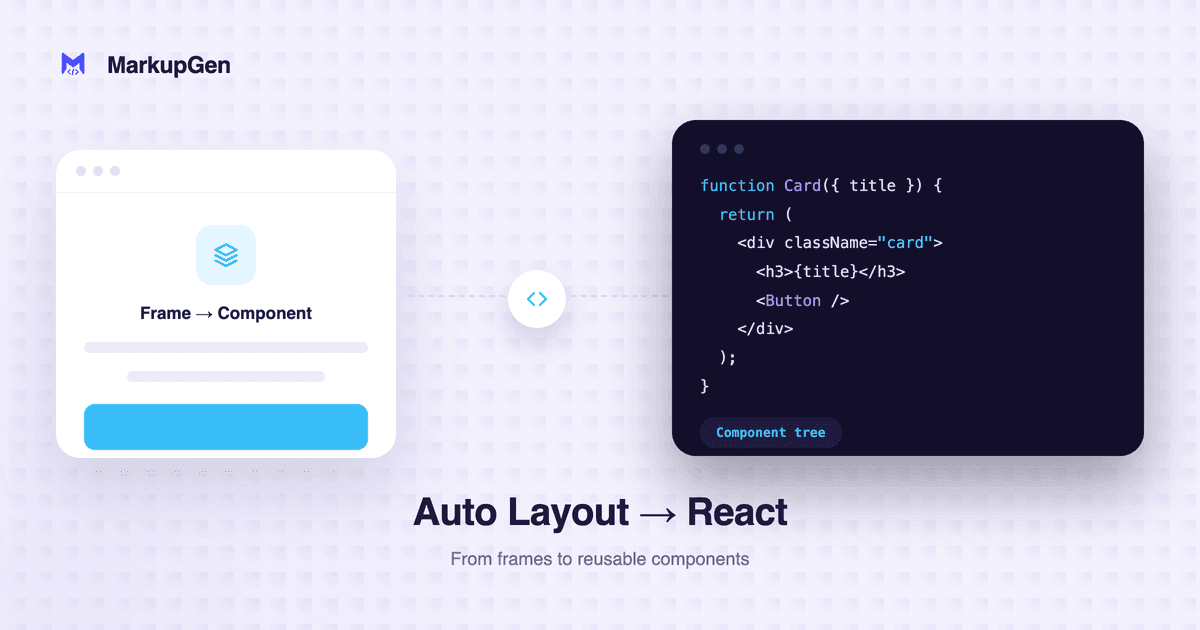
Réponse rapide : les propriétés Auto Layout de Figma (direction, gap, padding, alignement) se traduisent en React par le même CSS Flexbox que partout ailleurs. Ce qui change, c'est tout ce que React ajoute par-dessus : décider quels frames Auto Layout deviennent des composants à part entière, faire correspondre les variantes de composants Figma à des props, et gérer les enfants qui se répètent ou changent de façon conditionnelle.
La correspondance CSS ne change pas — les limites des composants, si
Si vous connaissez déjà la façon dont l'Auto Layout se convertit en Flexbox, la partie stylistique vous est familière : la direction devient flex-direction, le gap devient gap, le padding devient padding, l'alignement devient justify-content/align-items. React ne change rien à tout cela.
Ce que React ajoute, c'est une structure au-dessus de la couche CSS — des décisions qu'un export HTML/CSS à plat n'a pas à prendre :
| Concept Figma | Équivalent React |
|---|---|
| Un frame Auto Layout réutilisable à plusieurs endroits | Son propre composant, plutôt qu'un markup répété |
| Variantes de composants Figma (ex. taille/état d'un bouton) | Props du composant (size, variant, disabled) |
| Un frame avec des instances enfants répétées (liste, grille) | Un .map() sur un tableau de props/contenu |
| Redimensionnement « hug contents » vs « fill container » | Mise en page gérée par les règles flex du parent, pas par des largeurs fixes en pixels dans le composant |
| Frames Auto Layout imbriqués | Composants imbriqués seulement là où la réutilisation ou une séparation logique le justifie — pas un composant par frame |
Où la traduction manuelle se trompe généralement
- Sur-componentiser. Transformer chaque frame Auto Layout imbriqué en son propre fichier de composant produit une arborescence profonde de composants wrapper d'une ligne, qui ajoute de l'indirection sans ajouter de réutilisation. Un frame ne mérite son propre composant que s'il est réutilisé ailleurs ou si l'isoler rend le code nettement plus lisible.
- Perdre la correspondance des variantes. Les variantes de composants Figma (les états par défaut/survol/désactivé d'un bouton, par exemple) sont censées devenir des props, pas quatre composants distincts codés en dur. Sauter cette étape transforme un bouton unique et réutilisable en markup copié-collé pour chaque état.
- Coder en dur ce qui devrait être dynamique. Un frame qui se répète trois fois dans le design parce qu'il y avait trois éléments d'exemple ne devrait pas devenir trois copies du même JSX — il devrait devenir un seul composant, rendu à partir d'un tableau.
- Des largeurs fixes en pixels là où le design prévoyait un redimensionnement fluide. Le comportement « fill container » de l'Auto Layout devrait se traduire par un dimensionnement en flex-grow ou en pourcentage dans le CSS du composant, pas par une
widthfixe qui casse l'intention responsive du frame d'origine.
Comment MarkupGen gère cela
Le résultat React de MarkupGen suit le même workflow en quatre étapes que ses autres formats : exporter le frame avec le plugin, qui capture ensemble la structure, les styles, les images et les relations entre composants ; l'IA construit le code à partir de cette structure réelle ; affiner le contenu, les polices ou la mise en page dans l'éditeur intégré si besoin ; exporter le package final. La direction, le gap, le padding et l'alignement de l'Auto Layout se traduisent en règles Flexbox au sein de chaque composant, de la même façon que dans un export CSS pur, et les contraintes de redimensionnement se répercutent en comportement responsive plutôt qu'en dimensions fixes. Chaque export reçoit un score de qualité IA automatique qui compare l'aperçu en direct au design original, pour savoir d'un coup d'œil si un export mérite un second regard avant d'être livré.
Pour le déroulé complet, du fichier Figma à des composants React fonctionnels — y compris le choix du format de sortie — voir Figma to React: A Practical Workflow.
Essayez-le sur votre propre design
Voir comment la structure Auto Layout d'un vrai design se transforme en composants React est la façon la plus rapide de juger si la découpe en composants correspond à ce que vous auriez fait à la main. Essayez MarkupGen gratuitement sur votre propre fichier Figma, ou consultez la page du convertisseur Figma vers React pour voir ce qui est inclus.