
प्रकाशित 2026-08-18 · लेखक MarkupGen टीम
Figma से Materialize CSS में बदलें: एक व्यावहारिक गाइड
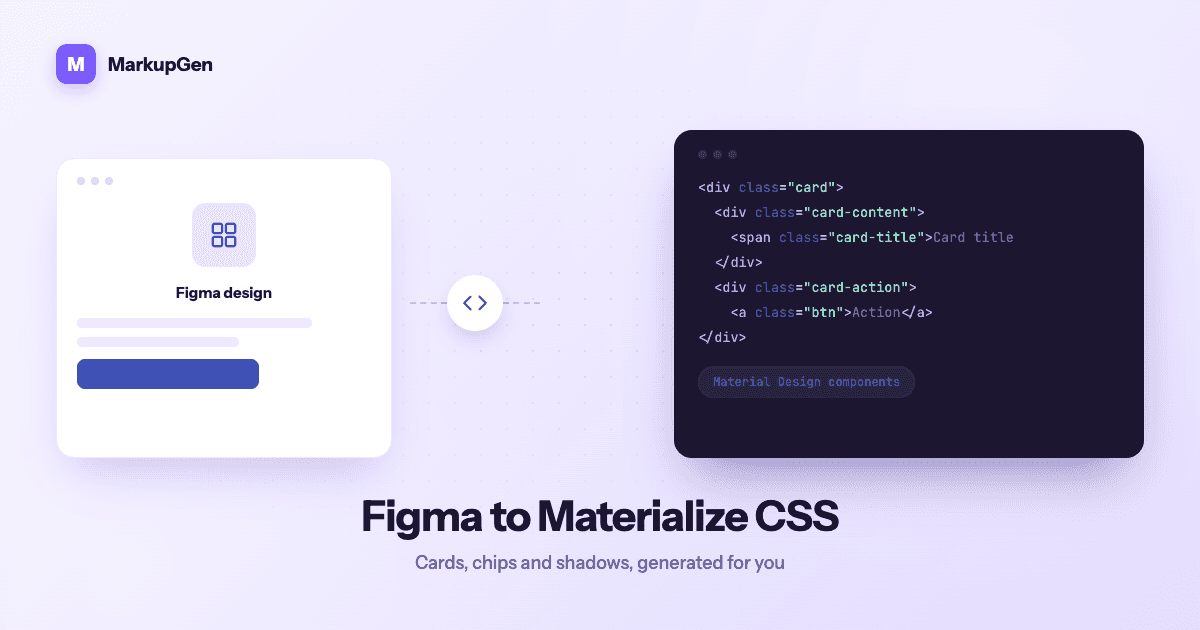
Materialize, MarkupGen द्वारा सपोर्टेड बाकी फ्रेमवर्क से अलग तरह का टारगेट है: यह कोई न्यूट्रल ग्रिड नहीं है जिस पर आप स्टाइल लगाएं, बल्कि यह Google के Material Design का एक साफ़ राय रखने वाला इम्प्लीमेंटेशन है — कार्ड, चिप, एलिवेशन शैडो, और इंटरैक्टिव कॉम्पोनेंट्स के लिए एक बंडल्ड JS लेयर। यही राय इसे तब उपयोगी बनाती है जब Figma डिज़ाइन पहले से ही Material की परंपराओं का पालन करता है, और यही वजह है कि इसे हाथ से बदलना दिखने से ज़्यादा धीमा है।
Figma से Materialize में मैनुअल कन्वर्ज़न धीमा क्यों है
डिज़ाइन को Materialize की खास वोकैबुलरी में लाने का मतलब सिर्फ़ स्पेसिंग वैल्यू कॉपी करना नहीं है — इसका मतलब यह पहचानना है कि हर Figma फ्रेम कौन-सा Material पैटर्न बनने की कोशिश कर रहा है:
- Figma कॉम्पोनेंट्स को Materialize के बराबर कॉम्पोनेंट्स से मिलाना। शैडो वाला कार्ड जैसा दिखने वाला फ्रेम एक असली
.cardकॉम्पोनेंट बनना चाहिए, सही एलिवेशन क्लास के साथ, न कि हाथ से कॉपी किएbox-shadowवाला एक जेनेरिक<div>। - Auto Layout को Materialize के 12-कॉलम ग्रिड पर मैप करना, इसकी खास ब्रेकपॉइंट क्लास
row/col s* m* l*सहित — यह प्लेन flexbox से अलग सिस्टम है, तो इसे किसी दूसरे फ्रेमवर्क के कन्वर्ज़न से कॉपी नहीं किया जा सकता। - JS-निर्भर कॉम्पोनेंट्स को वायर करना। क्लास-ओनली फ्रेमवर्क के उलट, मोडल, ड्रॉपडाउन और साइडनैव Materialize के JS इनिशियलाइज़र पर निर्भर करते हैं — मार्कअप को हाथ से बदलते समय भूलना आसान है, और यह चुपचाप इंटरैक्टिविटी तोड़ देता है।
- एलिवेशन और रंग को दोबारा बनाना Materialize के अपने शैडो स्केल और Material कलर पैलेट के साथ, न कि Figma के इंस्पेक्टर से सीधे कच्ची वैल्यू लेकर।
हर कदम अलग-अलग संभाला जा सकता है, लेकिन पूरे पेज का मतलब है इन चारों को बार-बार करना, और वह JS इनिशियलाइज़ेशन कभी न भूलना जो असल में आधी चीज़ों को काम करने लायक बनाता है।
MarkupGen असली डिज़ाइन से Materialize आउटपुट कैसे बनाता है
MarkupGen को इस मैनुअल पैटर्न-मैचिंग को हटाने के लिए बनाया गया है, न कि सिर्फ़ इसे तेज़ करने के लिए। हर आउटपुट फ़ॉर्मैट में वर्कफ़्लो एक जैसा रहता है:
- MarkupGen प्लगइन से Figma से फ्रेम एक्सपोर्ट करें, जो स्ट्रक्चर, स्टाइल और इमेज को एक साथ कैप्चर करता है।
- AI डिज़ाइन की असली संरचना से मार्कअप बनाता है — किसी सामान्य विज़ुअल अंदाज़े से नहीं।
- कंटेंट, फ़ॉन्ट और लेआउट को सुधारें इन-ऐप एडिटर में, किसी भी चीज़ को फ़ाइनल करने से पहले।
- फ़ाइनल कोड पैकेज एक्सपोर्ट करें Materialize 1.0.0 को टारगेट करते हुए।
एक्सपोर्ट के समय, Auto Layout वाली पंक्तियाँ और कॉलम Materialize की ग्रिड क्लास पर मैप होते हैं, फ़िल और एलिवेशन सबसे नज़दीकी Material कलर और शैडो में हल होते हैं, और जहाँ डिज़ाइन में इंटरैक्टिव एलिमेंट्स हैं, वहाँ संबंधित Materialize JS भी शामिल किया जाता है ताकि कॉम्पोनेंट्स बिना किसी काम के काम करें, न कि निष्क्रिय मार्कअप की तरह रेंडर हों।
MarkupGen के आउटपुट फ़ॉर्मैट में Materialize कहाँ फ़िट होता है
Materialize, MarkupGen में उपलब्ध छह CSS टारगेट्स में से एक है, साथ में Vanilla CSS, Tailwind, Bootstrap, Bulma और Pico, जिसे पूरे अकाउंट के लिए फ़िक्स करने की बजाय हर प्रोजेक्ट के लिए चुना जा सकता है। यह तब सही विकल्प है जब Figma डिज़ाइन पहले से ही Material Design की परंपराओं का पालन करता है — डैशबोर्ड और इंटरनल टूल्स सबसे आम फ़िट हैं, क्योंकि Material की विज़ुअल भाषा वहाँ पहले से ही अपेक्षित परंपरा है। बाकी पाँच से इसकी तुलना देखने के लिए, देखें Figma-to-Code के लिए 6 CSS फ्रेमवर्क।
पब्लिश करने से पहले जनरेट किए गए मार्कअप को रिव्यू करें
Materialize के साफ़ राय वाले कॉम्पोनेंट्स की वजह से रिव्यू पिक्सेल-मैचिंग की बजाय व्यवहार कन्फ़र्म करने पर ज़्यादा केंद्रित होता है:
- इंटरैक्टिव कॉम्पोनेंट्स पर क्लिक करके देखें (मोडल, ड्रॉपडाउन, साइडनैव) यह कन्फ़र्म करने के लिए कि JS इनिशियलाइज़र सही तरीके से आए, न कि सिर्फ़ स्टैटिक मार्कअप।
- एलिवेशन की स्थिरता चेक करें — एक जैसी दिखने वाली कार्ड स्टाइल को हर उस जगह एक जैसी शैडो क्लास में हल होना चाहिए जहाँ वह दोहराई गई है।
- कन्फ़र्म करें कि डिज़ाइन का कलर पैलेट Material पैलेट में समझदारी से हल हुआ है, खासकर उन ब्रांड कलर्स के लिए जो किसी Material स्वॉच पर बिल्कुल फ़िट नहीं बैठते।
- इन-ऐप एडिटर का इस्तेमाल करें एक्सपोर्ट किए गए मार्कअप को हाथ से एडिट करने की बजाय लेआउट या कंटेंट एडजस्ट करने के लिए, फिर दोबारा एक्सपोर्ट करें।
हर एक्सपोर्ट को एक ऑटोमेटिक AI क्वालिटी स्कोर भी मिलता है, जो शिप करने की तैयारी का एक तुरंत संकेत देता है।
अपने डिज़ाइन पर आज़माएं
अगर आप अभी भी Figma फ्रेम्स को हाथ से Materialize कॉम्पोनेंट्स से मिला रहे हैं, तो देखने लायक है कि जब यह डिज़ाइन की असली संरचना से चलता है तो यह पैटर्न-मैचिंग काम कितना कम हो जाता है। MarkupGen मुफ़्त में आज़माएं अपने किसी फ्रेम पर, या Figma to Materialize कन्वर्टर पेज देखें कि आपको शुरुआत में ही क्या मिलता है।