
प्रकाशित 2026-10-12 · लेखक MarkupGen टीम
MarkupGen के साथ Figma से HTML5 बैनर बनाएँ: डिज़ाइन, कन्वर्ट और Studio Editor में एडिट करें
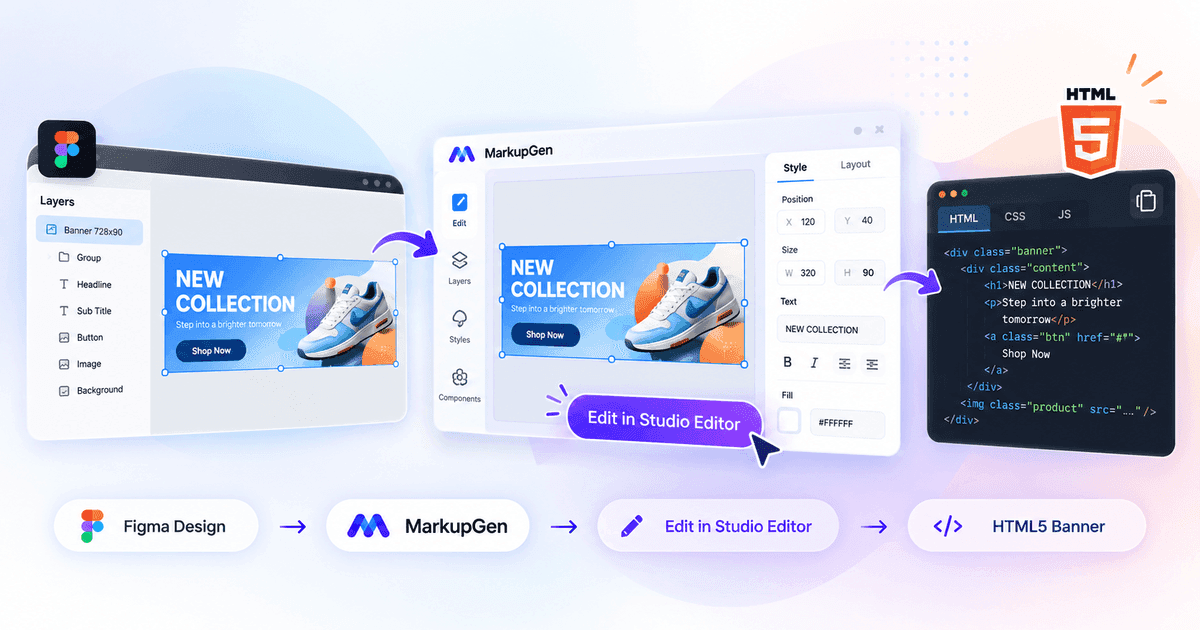
कोई बैनर कोड में पूरा होने से बहुत पहले Figma में पूरा दिखने लगता है। किसी को फिर भी हेडलाइन, प्रोडक्ट इमेज और बटन को HTML और CSS में दोबारा बनाना पड़ता है — और जब कॉपी बदलती है, बटन 8px खिसकता है या कैंपेन को तीन और साइज़ चाहिए, तो यह सब फिर से करना पड़ता है। ज़्यादातर समय पहले निर्माण में नहीं, छोटे-छोटे सुधारों में जाता है।
MarkupGen इस काम के दोनों हिस्सों को छोटा करता है। यह Figma फ़्रेम को HTML और CSS में बदलता है, और फिर आपको Studio Editor में नतीजे को विज़ुअली ठीक करते रहने देता है, ताकि हर छोटे बदलाव के लिए Figma में वापस न जाना पड़े। यह लेख पूरे Figma to HTML5 banner वर्कफ़्लो को समझाता है और साफ़ बताता है कि टूल क्या करता है और क्या नहीं।
Figma डिज़ाइन → MarkupGen प्लगइन → HTML/CSS जनरेशन → Studio Editor → समीक्षा → एक्सपोर्ट
Figma डिज़ाइन को HTML5 बैनर में बदलें
वर्कफ़्लो MarkupGen Figma प्लगइन से शुरू होता है। बैनर का फ़्रेम चुनें और भेजें। फ़्रेम की संरचना, टेक्स्ट और इमेज आपके MarkupGen वर्कस्पेस में एक प्रोजेक्ट के रूप में पहुँचती हैं, जहाँ आप कोड जनरेट करते हैं।
बैनर भी किसी अन्य फ़्रेम की तरह ही कन्वर्ट होता है, इसलिए बैनर के सामान्य हिस्से बने रहते हैं:
- हेडलाइन और प्रमोशनल टेक्स्ट असली टेक्स्ट ही रहते हैं, किसी एक इमेज में नहीं मिला दिए जाते।
- प्रोडक्ट इमेज और बैकग्राउंड इमेज प्रोजेक्ट के साथ एक्सपोर्ट होती हैं।
- CTA बटन अपना फ़िल, रेडियस और लेबल बनाए रखते हैं।
- शेप, लेयर, टाइपोग्राफी और स्पेसिंग डिज़ाइन फ़ाइल से पढ़े जाते हैं, स्क्रीनशॉट से अनुमान नहीं लगाया जाता।
नतीजा एक शुरुआती बिंदु है जो आम तौर पर डिज़ाइन के क़रीब होता है; यह पिक्सेल-परफ़ेक्ट कॉपी की गारंटी नहीं है। असामान्य इफ़ेक्ट, ऐसे कस्टम फ़ॉन्ट जो Google Fonts पर नहीं हैं, और बहुत ज़्यादा ओवरलैप वाली लेयर सबसे पहले जाँचने लायक़ हैं। कन्वर्ज़न डिज़ाइन को कैसे पढ़ता है, इसके लिए देखें MarkupGen का Figma से HTML/CSS कन्वर्ज़न कैसे काम करता है।
Studio Editor में बैनर को सीधे एडिट करें
यही हिस्सा MarkupGen को सिर्फ़ एक कोड जनरेटर से आगे ले जाता है। जनरेट किया गया कोड शायद ही कभी बैनर का आख़िरी संस्करण होता है: क़ानूनी पंक्ति लंबी हो जाती है, CTA को ज़्यादा जगह चाहिए, क्लाइंट लोगो बड़ा चाहता है। ज़्यादातर टूल में इसका मतलब है CSS को हाथ से बदलना या Figma में लौटकर दोबारा कन्वर्ट करना।
MarkupGen में आप प्रोजेक्ट टूलबार में विज़ुअल एडिटर चालू करते हैं — यह प्रोजेक्ट स्टूडियो का एडिटिंग मोड है — और सीधे बैनर पर काम करते हैं।
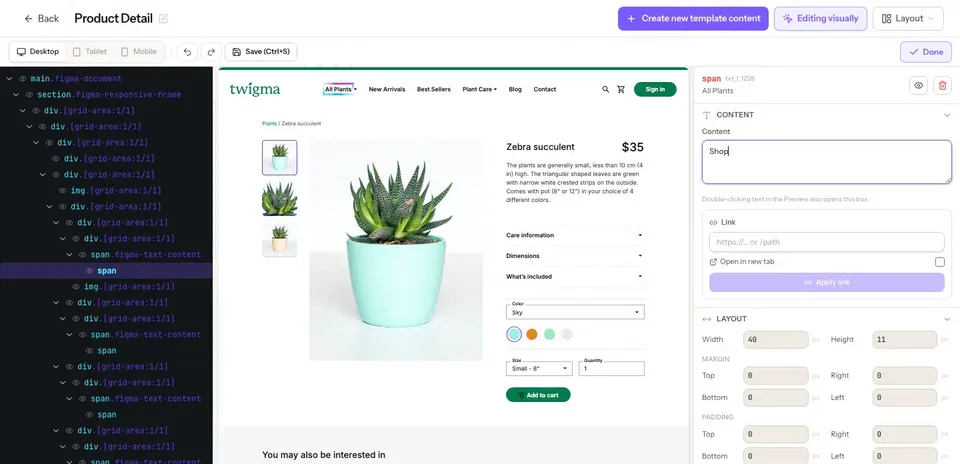
MarkupGen के विज़ुअल एडिटर का असली स्क्रीनशॉट (अंग्रेज़ी इंटरफ़ेस), यहाँ एक प्रोडक्ट पेज डिज़ाइन खुला है। कोई एलिमेंट चुनने पर उसके कंटेंट, लिंक और लेआउट फ़ील्ड खुल जाते हैं।
प्रीव्यू या HTML ट्री में कोई भी एलिमेंट चुनें, और इंस्पेक्टर दिखाता है कि आप उसमें क्या बदल सकते हैं:
| आप क्या ठीक करना चाहते हैं | Studio Editor क्या देता है |
|---|---|
| कॉपी और लिंक | टेक्स्ट को वहीं एडिट करना (प्रीव्यू में डबल-क्लिक), लिंक सेट करना और उसे नए टैब में खोलना |
| साइज़ और स्पेसिंग | चौड़ाई, ऊँचाई, और हर तरफ़ का margin व padding |
| पोज़िशन और अलाइनमेंट | flex या grid पैरेंट के भीतर अलाइन करना, क्रम बदलना, z-index सेट करना, घुमाना |
| टाइपोग्राफी | फ़ॉन्ट साइज़, वेट, लाइन हाइट और टेक्स्ट अलाइनमेंट |
| लुक | बैकग्राउंड और टेक्स्ट का रंग, अपारदर्शिता, बॉर्डर, रेडियस, शैडो, और ब्लर या ब्राइटनेस जैसे फ़िल्टर |
| दृश्यता | एलिमेंट को छिपाना, दिखाना या हटाना |
व्यवहार में इसका मतलब:
- स्टाइलशीट खोले बिना समर्थित एलिमेंट का लेआउट और पोज़िशन बदलें।
- सटीक मानों से साइज़, स्पेसिंग और अलाइनमेंट को बारीकी से ठीक करें।
- हर छोटे बदलाव के लिए Figma में लौटे बिना विज़ुअल बदलाव करें।
- नतीजा तुरंत देखें, किसी क़दम को पूर्ववत या दोबारा करें, और ठीक लगने पर सहेजें।
- डिज़ाइन और कोड के बीच की आवाजाही घटाएँ। हर बदलाव HTML और CSS में वापस लिखा जाता है, इसलिए जो कोड आप एक्सपोर्ट करते हैं वही बैनर है जो आप देख रहे हैं।
दो सीमाएँ साफ़ कहनी ज़रूरी हैं। एडिटिंग किसी एलिमेंट को चुनकर इंस्पेक्टर में उसकी प्रॉपर्टी बदलने से होती है — यह मुक्त ड्रैग-एंड-ड्रॉप कैनवास नहीं है। और बदलाव एकतरफ़ा हैं: वे जनरेट किए गए कोड को बदलते हैं, आपकी Figma फ़ाइल को नहीं।
Studio Editor Free प्लान में शामिल है, जहाँ यह मासिक जनरेशन कोटा साझा करता है, और पेड प्लान में असीमित है।
कोड जनरेशन के कई विकल्प
Responsive HTML आउटपुट के लिए आप वह CSS टूलकिट चुनते हैं जिसमें कोड लिखा जाएगा:
- Vanilla CSS — बिना किसी निर्भरता की सादी CSS, जिसे विज्ञापन स्लॉट या CMS ब्लॉक में डालना सबसे आसान है।
- Tailwind CSS — यूटिलिटी क्लास, तब उपयोगी जब बैनर किसी Tailwind साइट के भीतर हो।
- Bootstrap — उन टीमों के लिए जिनके पेज पहले से Bootstrap लोड करते हैं।
तीनों Free प्लान में उपलब्ध हैं। Bulma, Materialize और Pico CSS भी समर्थित हैं और उनके लिए पेड प्लान चाहिए। अगर तय नहीं कर पा रहे, तो Vanilla CSS vs Bootstrap vs Tailwind में तुलना देखें। किसी स्वतंत्र बैनर के लिए Vanilla CSS आम तौर पर सबसे छोटी और सबसे पोर्टेबल फ़ाइल देती है।
Free प्लान में महीने में 5 कोड जनरेशन शामिल हैं; पेड प्लान में दैनिक कोटा होता है।
प्रीव्यू, AI मूल्यांकन और सुधार
जनरेट करने के बाद वर्कस्पेस में प्रीव्यू की तुलना मूल डिज़ाइन इमेज से करें और जो दिखे उसे Studio Editor में ठीक करें।
पेड प्लान में AI मूल्यांकन एक दूसरी राय देता है। यह जनरेट किए गए नतीजे की तुलना मूल डिज़ाइन से करता है और छह भारित मानदंडों — लेआउट और संरचना, स्पेसिंग और अलाइनमेंट, टाइपोग्राफी, रंग, कंटेंट और इमेज, आयाम और इफ़ेक्ट — पर 0 से 10 का मिलान स्कोर देता है, साथ में अंतर की लिखित सूची और दोबारा जनरेट करने के लिए एक संपादन-योग्य प्रॉम्प्ट।
स्कोर को इस बात का संकेत मानें कि कहाँ देखना है। यह डिज़ाइन से विज़ुअल मिलान को मापता है; यह प्रमाणित नहीं करता कि बैनर पिक्सेल-परफ़ेक्ट है, प्रोडक्शन के लिए तैयार है या हर ब्राउज़र में एक जैसा दिखेगा। AI-जनरेटेड HTML का मूल्यांकन कैसे करें में वे जाँचें बताई गई हैं जो हाथ से करनी चाहिए।
अपना HTML5 बैनर एक्सपोर्ट करें और इस्तेमाल करें
जब बैनर ठीक लगे, तो उसे सहेजें और इमेज व फ़ॉन्ट के साथ HTML को .zip के रूप में डाउनलोड करें, या कोड कॉपी करें। पेड प्लान में वही डिज़ाइन React, Vue, Svelte या Angular कंपोनेंट के रूप में भी एक्सपोर्ट किया जा सकता है।
तीन चीज़ों को अलग समझना मदद करता है, जिन्हें अक्सर एक साथ "HTML5 बैनर" कहा जाता है:
| यह क्या है | MarkupGen में | |
|---|---|---|
| HTML/CSS बैनर | मार्कअप और स्टाइल के रूप में बैनर का लेआउट | हाँ — यही मुख्य वर्कफ़्लो है |
| एनिमेशन और इंटरैक्शन | मोशन, hover स्टेट, स्क्रिप्ट वाला व्यवहार | आंशिक — एंट्री एनिमेशन प्रीसेट (fade, slide, zoom, flip) जो एलिमेंट के व्यूपोर्ट में आने पर चलते हैं, अवधि, देरी और easing के साथ; टाइमलाइन या कीफ़्रेम एडिटर नहीं है |
| विज्ञापन प्लेटफ़ॉर्म पैकेज | किसी एक विज्ञापन नेटवर्क की शर्तें पूरी करने वाला ZIP: क्लिक ट्रैकिंग, फ़ाइल-साइज़ सीमा, नामकरण नियम | नहीं — यह आप ख़ुद तैयार और वैलिडेट करते हैं |
यानी एक्सपोर्ट में आपको साफ़ बैनर मार्कअप मिलता है जो आपका अपना है। अगर बैनर किसी विज्ञापन नेटवर्क पर जा रहा है, तो बाद में उस प्लेटफ़ॉर्म का क्लिक-थ्रू कोड और पैकेजिंग जोड़ें और उसे प्लेटफ़ॉर्म के अपने वैलिडेटर से जाँचें। अगर वह आपकी अपनी साइट, लैंडिंग पेज या CMS पर जा रहा है, तो एक्सपोर्ट किया गया HTML और CSS अक्सर काफ़ी होता है। ईमेल में जाने वाले बैनर के लिए Email Ready देखें।
यह वर्कफ़्लो किसके काम आता है
- फ़्रंटएंड डेवलपर दोबारा बनाने का काम छोड़कर अपना समय उन हिस्सों पर लगाते हैं जिनमें निर्णय की ज़रूरत है। देखें डेवलपर के लिए MarkupGen।
- डिज़ाइनर और क्रिएटिव टीमें बदलाव का अनुरोध लिखने के बजाय असली बैनर पर स्पेसिंग और कॉपी ठीक कर सकती हैं।
- डिजिटल मार्केटिंग टीमें डेवलपमेंट स्लॉट का इंतज़ार किए बिना कैंपेन डिज़ाइन को इस्तेमाल लायक़ मार्कअप में बदलती हैं। देखें मार्केटिंग टीमों के लिए MarkupGen।
- एजेंसियाँ और विज्ञापन प्रोडक्शन टीमें क्लाइंट फ़ीडबैक के दौर को दोबारा निर्माण के बजाय एडिट के रूप में संभालती हैं। देखें एजेंसियों के लिए MarkupGen।
वर्कफ़्लो का सार
- Figma में बैनर डिज़ाइन करें, हर साइज़ के लिए एक फ़्रेम।
- MarkupGen Figma प्लगइन से फ़्रेम भेजें।
- ज़रूरत के टूलकिट में HTML और CSS जनरेट करें।
- Studio Editor में बैनर को बेहतर बनाएँ।
- प्रीव्यू की डिज़ाइन से समीक्षा करें, और अगर आपके प्लान में शामिल हो तो AI मूल्यांकन से उसे जाँचें।
- कोड एक्सपोर्ट करें और उसे वहाँ टेस्ट करें जहाँ बैनर चलेगा।
अक्सर पूछे जाने वाले सवाल
क्या MarkupGen ऐसा ZIP एक्सपोर्ट करता है जो Google Ads या किसी अन्य विज्ञापन नेटवर्क के लिए तैयार हो? नहीं। MarkupGen बैनर का HTML, CSS, इमेज और फ़ॉन्ट एक्सपोर्ट करता है। क्लिक ट्रैकिंग, फ़ाइल-साइज़ सीमा और किसी विज्ञापन प्लेटफ़ॉर्म के पैकेजिंग नियम इसमें नहीं संभाले जाते, इसलिए उन्हें आपको ख़ुद जोड़ना और वैलिडेट करना होगा।
क्या मैं बैनर में एनिमेशन जोड़ सकता हूँ? आप fade, slide, zoom और flip जैसे एंट्री एनिमेशन प्रीसेट लगा सकते हैं, जो एलिमेंट के व्यूपोर्ट में आने पर चलते हैं, और अवधि, देरी व easing सेट कर सकते हैं। टाइमलाइन या कीफ़्रेम एडिटर नहीं है।
क्या Studio Editor Free प्लान में उपलब्ध है? हाँ। विज़ुअल एडिटिंग Free प्लान में शामिल है और उसका मासिक जनरेशन कोटा साझा करती है। AI मूल्यांकन के लिए पेड प्लान चाहिए।
क्या मेरे बदलाव वापस Figma में सिंक होते हैं? नहीं। बदलाव सिर्फ़ जनरेट किए गए HTML और CSS को बदलते हैं। आपकी Figma फ़ाइल में कोई बदलाव नहीं होता।
क्या बैनर मेरे डिज़ाइन से बिल्कुल मेल खाएगा? आम तौर पर वह काफ़ी क़रीब होता है, लेकिन सटीक मिलान की गारंटी नहीं है। प्रीव्यू की तुलना मूल से करें और अंतर को Studio Editor में ठीक करें।
अपने Figma डिज़ाइन को एडिट करने योग्य HTML5 बैनर में बदलें
Figma में डिज़ाइन करें। MarkupGen से कोड जनरेट करें। Studio Editor में अपने बैनर को निखारें।