
प्रकाशित 2026-08-20 · लेखक MarkupGen टीम
शिप करने से पहले AI-Generated HTML को कैसे जाँचें
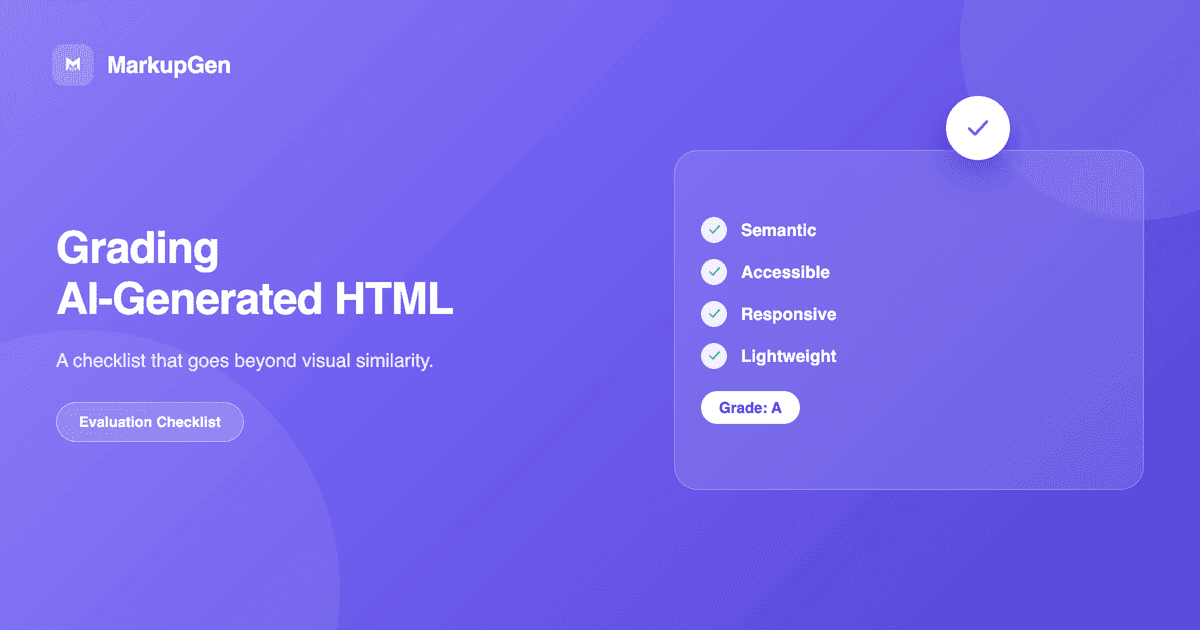
तुरंत जवाब: AI-generated HTML को सिर्फ एक स्क्रीनशॉट मैच से मत जज करें। breakpoints पर visual fidelity, semantic मार्कअप (div सूप नहीं), ब्राउज़र रीसाइज़ करने पर असली responsive व्यवहार, बेसिक accessibility (alt text, contrast, keyboard focus), और page weight चेक करें — एक automated visual score एक अच्छा पहला सिग्नल है, इसका विकल्प नहीं।
"यह सही दिखता है" काफी क्यों नहीं है
AI Figma-to-code टूल्स असल में किस चीज़ के लिए ऑप्टिमाइज़ किए गए हैं, इसमें काफी फर्क होता है। कुछ सबसे ऊपर pixel-perfect visual matching को प्राथमिकता देते हैं — जिसका मतलब हो सकता है कि अंदर का मार्कअप absolutely positioned <div> का ढेर हो, जो सिर्फ एक specific width पर डिज़ाइन जैसा हूबहू रेंडर हो जाता है। यह देखने में पूरा लगता है। लेकिन है नहीं। एक दोहराई जा सकने वाली चेकलिस्ट वह पकड़ लेती है जो preview पर एक नज़र नहीं पकड़ पाती।
चेकलिस्ट
1. एक से ज़्यादा width पर visual fidelity। रेंडर हुए आउटपुट को डिज़ाइन के फ्रेम के असली size पर कंपेयर करें, फिर ब्राउज़र को दोनों दिशाओं में उससे काफी आगे तक रीसाइज़ करें। ऐसा लेआउट जो सिर्फ ठीक 1440px width पर मैच करता है वह responsive नहीं है — यह एक फिक्स्ड लेआउट है जिसे बस एक बार चेक किया गया था।
2. Semantic correctness। असली HTML खोलें। असली <header>, <nav>, <main>, <section>, <footer> elements वहाँ हैं जहाँ content के role के हिसाब से होने चाहिए, या पूरा पेज सिर्फ generic <div> से बना है? यह accessibility, SEO और code अगले व्यक्ति के लिए कितना maintainable है, इसे प्रभावित करता है — इस मोर्चे पर पूरी चेकलिस्ट के लिए Is Figma-to-HTML Output SEO-Ready? देखें।
3. Heading hierarchy। एक <h1>, ऐसी headings जो font size के हिसाब से इधर-उधर कूदने की बजाय logical क्रम में नीचे जाएँ। यह उन डिटेल्स में से एक है जिन्हें AI टूल्स सबसे ज़्यादा गलत करने की संभावना रखते हैं, क्योंकि यह सिर्फ visual लेआउट नहीं बल्कि content structure समझने पर निर्भर करता है।
4. सिर्फ breakpoint की मौजूदगी नहीं, असली responsive व्यवहार। सिर्फ mobile और desktop स्क्रीनशॉट चेक करने की बजाय ब्राउज़र को पूरी रेंज में धीरे-धीरे रीसाइज़ करें — content reflow, text wrapping और उन दो endpoints के बीच की spacing ही वह जगह है जहाँ लेआउट सबसे ज़्यादा टूटते हैं।
5. Accessibility की बुनियादी बातें। meaningful images पर alt text (खाली या फाइलनेम-बेस्ड नहीं), text पर पर्याप्त color contrast, और interactive elements पर दिखने वाली focus states। इनमें से कुछ भी सिर्फ स्क्रीनशॉट कंपैरिज़न से वेरिफाई नहीं हो सकता — इसके लिए मार्कअप खोलना और, आदर्श रूप से, पेज पर tab करके देखना ज़रूरी है।
6. Code weight और cleanliness। हर जगह बिखरे inline styles, किसी फ्रेमवर्क से carry हुई unused CSS, या ज़रूरत से ज़्यादा wrapper elements — ये सब बिना कोई विज़ुअल फायदा दिए वेट जोड़ते हैं। पेज सही दिखने पर भी इसे स्कैन करना worth है।
एक automated स्कोर कहाँ फिट बैठता है — और उसकी असली सीमा
MarkupGen हर एक्सपोर्ट को अपने-आप स्कोर करता है, live preview के एक स्क्रीनशॉट को ओरिजिनल डिज़ाइन से 1–10 स्केल पर कंपेयर करके, साथ में यह ब्रेकडाउन कि क्या मैच करता है और क्या ऑफ है। ऊपर दिए गए आइटम 1 के लिए यह सच में एक उपयोगी पहला सिग्नल है — यह visual drift तुरंत पकड़ लेता है, और एक कम स्कोर एक साफ "शिप करने से पहले यहाँ देखो" फ्लैग है। लेकिन यह साफ तौर पर एक visual-match स्कोर है: यह semantics, heading structure, accessibility या code weight ऑडिट नहीं करता, क्योंकि ये चीज़ें कोई स्क्रीनशॉट कंपैरिज़न देख ही नहीं सकता। इसे इस चेकलिस्ट का पहला स्टेप मानें, पूरी चेकलिस्ट नहीं — आइटम 2 से 6 तक अब भी एक इंसानी पास चाहिए।
अगर किसी एक्सपोर्ट का स्कोर ठीक है लेकिन कुछ फिर भी साफ तौर पर गड़बड़ लगे — spacing, कोई color, alignment — तो MarkupGen का evaluation view आपको डिज़ाइन और live preview को साथ-साथ कंपेयर करने, अपनी चाहिए वाली specific फिक्स describe करने, और उस फीडबैक के आसपास दोबारा जनरेट करने देता है, बजाय शुरू से करने के। पूरा scoring और regeneration loop कैसे काम करता है, यह जानने के लिए AI in MarkupGen देखें।
अपने डिज़ाइन पर आज़माएँ
किसी असली एक्सपोर्ट पर अपनी चेकलिस्ट चलाना यह देखने का सबसे तेज़ तरीका है कि कोई टूल पहले से इसमें से कितना सही करता है। MarkupGen फ्री में आज़माएँ, या semantic-first आउटपुट असल में कैसा दिखता है यह देखने के लिए Figma to Semantic HTML देखें।