
प्रकाशित 2026-08-20 · लेखक MarkupGen टीम
क्या Figma-to-HTML आउटपुट SEO-रेडी है? क्या चेक करें
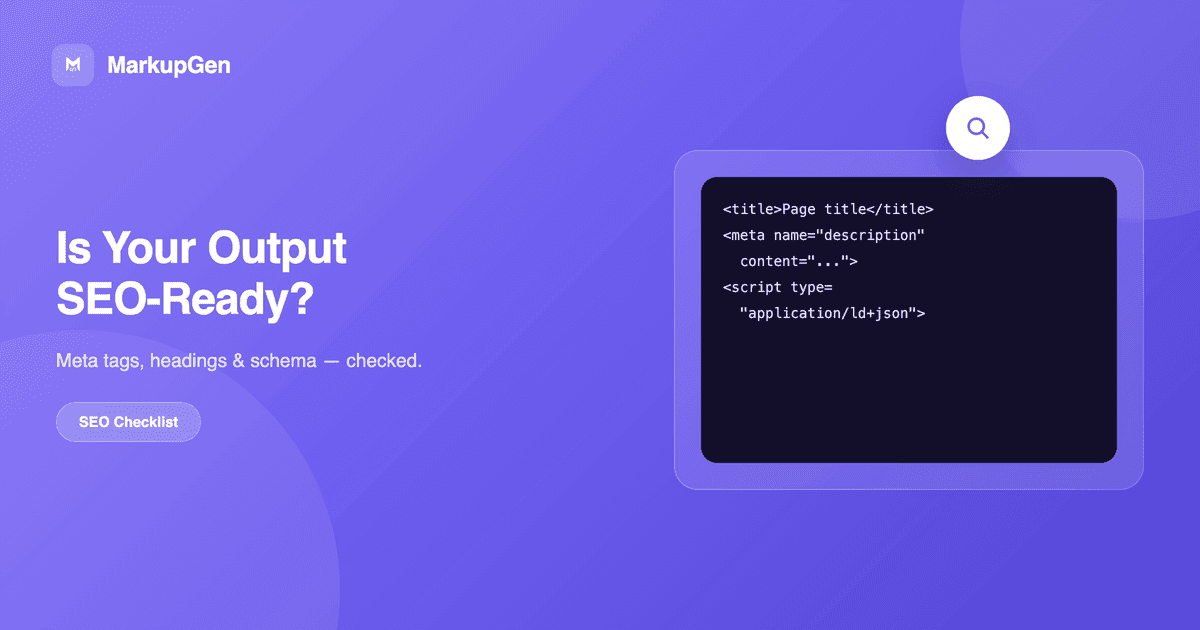
तुरंत जवाब: visual accuracy और SEO-readiness दो अलग चीज़ें हैं। चेक करें कि एक्सपोर्ट semantic HTML इस्तेमाल करता है (स्टाइल्ड
<div>नहीं), एक logical heading order है, images पर असली alt text है, और आपने खुद page-level meta title/description जोड़ा है — एक Figma-to-code एक्सपोर्ट आपको मार्कअप देता है, पेज का SEO metadata नहीं।
"यह सही दिखता है" का मतलब "यह SEO-रेडी है" नहीं होता
कुछ Figma-to-code अप्रोच — खासकर स्क्रीनशॉट- या image-बेस्ड वाले — किसी डिज़ाइन को pixel-for-pixel दोहरा सकते हैं, absolutely positioned elements या बिना किसी semantic meaning वाले generic <div> सूप का इस्तेमाल करके। यह डिज़ाइन जैसा हूबहू रेंडर होता है। लेकिन यह search engines को पेज का structure समझने के लिए लगभग कुछ भी नहीं देता: फॉलो करने के लिए कोई heading hierarchy नहीं, कोई landmark elements नहीं, यह कोई सिग्नल नहीं कि navigation क्या है, main content क्या है, या footer क्या है। Visual fidelity और crawlable structure अलग-अलग समस्याएँ हैं, और कोई टूल एक को सॉल्व करते हुए दूसरे को छोड़ सकता है।
असल में क्या चेक करें
Semantic elements, div सूप नहीं। एक्सपोर्ट हुई HTML खोलें और देखें कि <header>, <nav>, <main>, <article>, <section>, <footer> वहाँ हैं जहाँ content के role के हिसाब से होने चाहिए — न कि पूरा पेज सिर्फ unlabeled <div> से बना हो। "एक जैसा दिखता है" और किसी crawler के लिए "एक जैसा पढ़ा जाता है" के बीच यही सबसे बड़ा structural फर्क है।
एक logical heading order। पूरे पेज पर एक <h1>, और headings जो क्रम में नीचे जाएँ (किसी section के अंदर किसी h3 से पहले उसके अंदर h2) — डिज़ाइन में जो font size सही लगा उसके हिसाब से इधर-उधर कूदने की बजाय। Figma में heading levels का कोई native कॉन्सेप्ट नहीं है — किसी text layer को बड़ा दिखने के लिए स्टाइल करने भर से वह अपने-आप <h1> नहीं बन जाता — इसलिए यह चाहे जिस भी टूल ने मार्कअप जनरेट किया हो, एक मैनुअल पास लायक बात है।
Images पर alt text। एक्सपोर्ट हुई images को meaningful alt attributes चाहिए, खाली strings या फाइलनेम नहीं। यह उस context से आना चाहिए जो डिज़ाइन खुद हमेशा नहीं देता (कोई decorative background image किसलिए है, यह सिर्फ फ्रेम से हमेशा साफ नहीं होता), इसलिए यहाँ भी एक मैनुअल पास प्लान करें।
Page-level meta title और description। इसके बारे में सीधे बात करना ज़रूरी है: Figma-to-code एक्सपोर्ट किसी section या page के content के लिए मार्कअप बनाता है — इसे यह नहीं पता होता कि लाइव होने पर उस URL के लिए आप कौन-सा <title> या meta description चाहते हैं। पब्लिश करते वक्त इन्हें खुद जोड़ें, ठीक वैसे ही जैसे किसी हाथ से कोड किए गए पेज के लिए करते।
अगर पेज को ज़रूरत हो तो structured data। Product pages, articles और FAQs को JSON-LD (Product, Article, FAQPage, आदि) से फायदा होता है, लेकिन यह वह मार्कअप है जो आप specific page के content के लिए खुद जोड़ते हैं — यह कोई generic Figma एक्सपोर्ट खुद से इन्फर नहीं कर सकता, क्योंकि यह असली डेटा (price, availability, publish date) पर निर्भर करता है जो डिज़ाइन में नहीं होता।
Page weight। बिना किसी फ्रेमवर्क डिपेंडेंसी वाला vanilla HTML/CSS एक्सपोर्ट पूरे फ्रेमवर्क की stylesheet पर बने एक्सपोर्ट से हल्का शुरू होता है — अगर उस specific page के लिए page speed (एक असली ranking signal) मायने रखता है, तो यह ध्यान में रखने लायक है।
MarkupGen जहाँ शुरुआत से ही मदद करता है
आउटपुट डिफ़ॉल्ट रूप से nested <div> की बजाय semantic HTML elements को तरजीह देता है, किसी opt-in सेटिंग की तरह नहीं — इसका असल मतलब क्या है, यह जानने के लिए Figma to Semantic HTML देखें। Auto Layout structure absolutely positioned fragments की बजाय एक logical DOM order में आगे बढ़ता है, जो एक sensible heading hierarchy को सबसे पहले मुमकिन बनाने वाली सबसे बड़ी वजह है। जो यह नहीं करता — और जो कोई भी design-to-code टूल तर्कसंगत रूप से नहीं कर सकता — वह है आपके पेज का target keyword जानना, आपकी meta description लिखना, या यह तय करना कि कौन-सा JSON-LD type उस content पर फिट बैठता है जिसका उसके पास कोई data model ही नहीं है। ये पब्लिशिंग में एक जानबूझकर लिया गया मैनुअल स्टेप ही रहते हैं।
अपने डिज़ाइन पर आज़माएँ
अगर आप Figma-to-code टूल्स कंपेयर कर रहे हैं और SEO आउटपुट क्वालिटी फैसले का हिस्सा है, तो structural फर्क एक्सपोर्ट हुई HTML खोलते ही दिख जाता है। MarkupGen फ्री में आज़माएँ, या पूरे end-to-end वर्कफ़्लो के लिए Figma-to-HTML conversion गाइड पढ़ें।