MarkupGenMarkupGen
प्रक्रियाडेमोसुविधाएँफॉर्मेटमूल्य निर्धारणसामान्य प्रश्न
लॉग इन करेंमुफ़्त में कन्वर्ट करें
  1. MarkupGen
  2. /Figma to Materialize
Figma → Materialize

AI से Figma को
Materialize में बदलें

किसी भी Figma डिज़ाइन को कुछ ही सेकंड में साफ़ Materialize HTML में बदलें — Material Design कॉम्पोनेंट्स शुरुआत से ही तैयार, रिस्पॉन्सिव ब्रेकपॉइंट पहले से शामिल, हाथ से कोड करने की ज़रूरत नहीं। मुफ़्त Figma प्लगइन — डिज़ाइन हैंडऑफ़ की ज़रूरत नहीं।

Figma को Materialize में बदलें → देखें यह कैसे काम करता है
MarkupGen — एडिटर4 बदलाव सहेजे गए
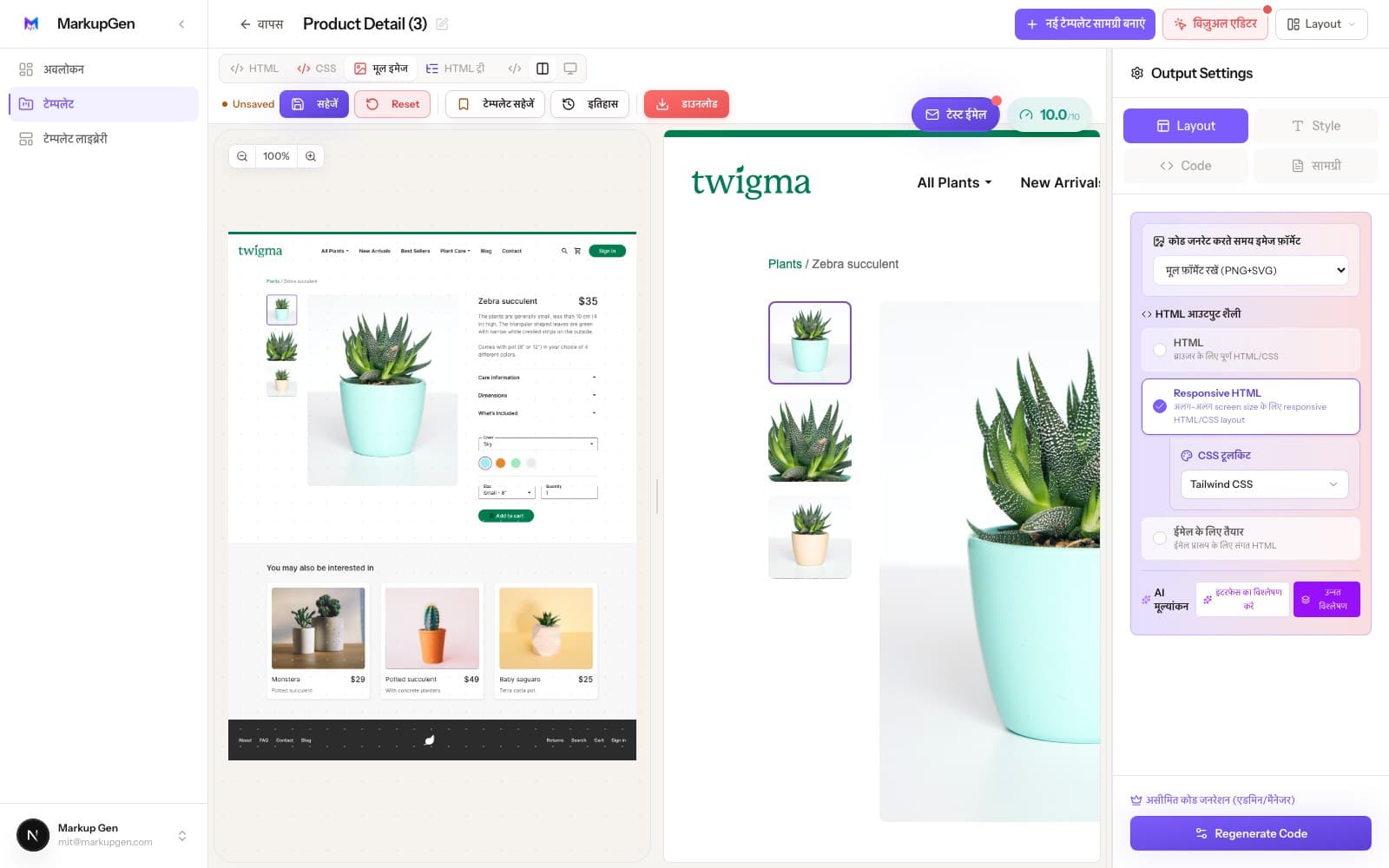
MarkupGen एक Figma डिज़ाइन को Materialize में बदलते हुए
Figma → Code सिर्फ़ 3 सेकंड में

MarkupGen असल में आपको क्या देता है

कोई दिखावटी आंकड़े नहीं — बस वही जो कन्वर्टर हर एक्सपोर्ट में करता है।

मुफ़्त Figma प्लगइनकोई डिज़ाइन हैंडऑफ़ नहीं — Figma से सीधे इंस्टॉल करें और एक्सपोर्ट करें
डिफ़ॉल्ट रूप से सिमेंटिक HTMLअसली हेडिंग और लैंडमार्क, नेस्टेड div soup नहीं
एडिटेबल, ब्लैक बॉक्स नहींहर एक्सपोर्ट शिप करने से पहले एडिटर में खुलता है
कई आउटपुट फ़ॉर्मेटHTML, CSS, Tailwind, Bootstrap, React और अधिक
3 चरण

यह कैसे काम करता है

Figma फ़्रेम से Materialize तक सिर्फ़ 3 चरणों में

कोई मैन्युअल री-मेज़रमेंट नहीं, कोई ब्रेकपॉइंट अनुमान नहीं — एक्सपोर्ट करें, जनरेट करें, परिष्कृत करें।

फ़्रेम एक्सपोर्ट करें

किसी भी फ़्रेम को एक्सपोर्ट करने के लिए MarkupGen का Figma प्लगइन इस्तेमाल करें — स्ट्रक्चर, स्टाइल और इमेज एक ही चरण में आपके वर्कस्पेस में आ जाते हैं।

AI Materialize मार्कअप बनाता है

MarkupGen डिज़ाइन को Gemini, Claude, Cursor और DeepSeek के ज़रिए प्रोसेस करके डिज़ाइन के असली स्ट्रक्चर से Materialize के Material Design क्लासेज़ इस्तेमाल करते हुए HTML जनरेट करता है।

इनके द्वारा संचालित

परिष्कृत करें, फिर एक्सपोर्ट करें

इन-ऐप एडिटर में कंटेंट, फॉन्ट और लेआउट को फाइन-ट्यून करें, फिर साफ़, इस्तेमाल के लिए तैयार कोड एक्सपोर्ट करें।

हाथ से कोड करना दिखने से ज़्यादा धीमा क्यों है

Figma को Materialize में मैन्युअल तरीके से बदलना असल में कितना महंगा पड़ता है

MarkupGen ठीक इन्हीं चरणों को हटाने के लिए बना है।

स्पेसिंग को हाथ से दोबारा नापना

हर gap और padding वैल्यू पहले से ही Figma फ़ाइल में मौजूद है — इसे आँख से अंदाज़ा लगाकर कोड में डालना बस सेक्शन के बीच थोड़ी असंगति ले आता है।

ब्रेकपॉइंट का अनुमान लगाना

एक ही फ़िक्स्ड विड्थ पर मौजूद डिज़ाइन आपको यह अंदाज़ा लगाने पर मजबूर करता है कि छोटी स्क्रीन पर कंटेंट कहाँ रैप होना चाहिए।

div के ऊपर div

मैन्युअल एक्सपोर्ट और ज़्यादातर प्लगइन गहराई से नेस्टेड, बिना नाम वाला मार्कअप बनाते हैं जो पढ़ने में मुश्किल और SEO के लिए खराब होता है।

Figma से प्रोडक्शन कोड तक — बस कुछ ही सेकंड में

MarkupGen आपकी डिज़ाइन को पढ़ता है, क्लीन HTML/CSS जनरेट करता है, और हर डिटेल को विज़ुअली फाइन-ट्यून करने देता है।

product-detail.html
markupgen.comLive

डिज़ाइन → कोड → एडिट → तैयार।

आउटपुट भरोसेमंद क्यों है

सिर्फ़ पिक्सल मैच करने के लिए नहीं, बल्कि साफ़ कोड के लिए बनाया गया

हर कन्वर्शन को उसी मानक पर परखा जाता है जो एक डेवलपर उस कोड के लिए इस्तेमाल करता जिसे वह वाकई प्रोडक्शन में भेजता।

Material Design कॉम्पोनेंट्स, तैयार-तैयार

कार्ड, बटन और इनपुट शुरू से दोबारा बनाने की बजाय Materialize के अपने Material Design कॉम्पोनेंट्स में मैप होते हैं।

सिमेंटिक, SEO के लिए तैयार मार्कअप

कोई अनावश्यक नेस्टेड div नहीं — डिफ़ॉल्ट रूप से सही हेडिंग पदानुक्रम और सार्थक टैग।

Auto Layout → Flexbox

दिशा, गैप, पैडिंग और अलाइनमेंट अपने आप एक सुसंगत Flexbox संरचना में मैप हो जाते हैं।

डिफ़ॉल्ट रूप से रिस्पॉन्सिव

ब्रेकपॉइंट और फ्लूइड लेआउट डिज़ाइन के अपने ही Figma रीसाइज़िंग कंस्ट्रेंट्स से जनरेट होते हैं।

ऑटोमैटिक क्वालिटी स्कोर

हर एक्सपोर्ट को स्कोर किया जाता है, ताकि इस्तेमाल करने से पहले आपको एक नज़र में पता चल जाए कि वह प्रोडक्शन के लिए कितना तैयार है।

संपादन योग्य, ब्लैक बॉक्स नहीं

फ़ाइनल कोड एक्सपोर्ट करने से पहले एडिटर में विज़ुअली कंटेंट, फॉन्ट और लेआउट को परिष्कृत करें।

हर CSS फ़्लेवर, एक ही एक्सपोर्ट में

आपके प्रोजेक्ट को जिस सटीक फ़ॉर्मेट की ज़रूरत है, वही चुनें

एक बार कन्वर्ट करें, फिर आउटपुट फ़ॉर्मेट चुनें — हर स्टैक के लिए अलग टूल की ज़रूरत नहीं।

Vanilla CSS

कोई डिपेंडेंसी नहीं, शुद्ध HTML/CSS

Tailwind CSS

यूटिलिटी-फर्स्ट, डिज़ाइन-टोकन आधारित

Bootstrap

जाना-पहचाना ग्रिड और कंपोनेंट्स

Bulma

आधुनिक, बिना JS वाला CSS फ्रेमवर्क

Materialize

बिल्ट-इन Material Design

Pico CSS

मिनिमल, सिमेंटिक HTML प्राथमिकता

आज के अग्रणी AI टूल्स के साथ बनाया गया

Gemini
Claude
Cursor
DeepSeek
मूल्य निर्धारण

सरल, पारदर्शी मूल्य निर्धारण

फ्री में शुरू करें और ज़रूरत पड़ने पर अपग्रेड करें। कोई छिपी फीस नहीं, कभी भी रद्द करें।

फ़्री

फ़्री

एक्सप्लोर करें और आज़माएं

MarkupGen को मुफ़्त में आज़माएँ — Figma डिज़ाइन बदलें, विज़ुअल एडिटर आज़माएँ और अपग्रेड करने से पहले मुख्य AI सुविधाओं का अनुभव लें।

$0/ महीना
  • 5 कोड जनरेशन / माह
  • विज़ुअल एडिटर — मुफ़्त में आज़माएं
  • बेसिक AI मॉडल्स
  • मानक AI प्रोसेसिंग गति
  • Tailwind CSS, Bootstrap और Vanilla CSS एक्सपोर्ट
  • HTML/CSS एक्सपोर्ट
मुफ़्त में कन्वर्ट करें
स्टार्टर

स्टार्टर

व्यक्तिगत और छोटे प्रोजेक्ट्स

अकेले काम करने वालों और निजी प्रोजेक्ट्स के लिए — बड़े दैनिक कोटा, तेज़ AI, असीमित विज़ुअल एडिटर और अतिरिक्त CSS फ्रेमवर्क के साथ और ज़्यादा बनाएँ।

$10/ महीना
  • 50 कोड जनरेशन / दिन
  • विज़ुअल एडिटर — असीमित
  • तेज़ AI प्रोसेसिंग
  • अतिरिक्त CSS फ्रेमवर्क
  • AI डिज़ाइन मूल्यांकन और कंटेंट एडिटर
  • React, Vue, Svelte और Angular एक्सपोर्ट
  • फ़्री प्लान के सभी फीचर्स शामिल
स्टार्टर में अपग्रेड करें
सबसे लोकप्रिय

प्रो

फ्रीलांसर और प्रोफेशनल्स

फ्रीलांसरों और पेशेवरों के लिए — काफ़ी बड़ा दैनिक कोटा, अधिक AI अनुरोध दर और पूर्ण कॉम्पोनेंट एक्सपोर्ट स्टूडियो के साथ पेशेवर एक्सपोर्ट वर्कफ़्लो।

$20/ महीना
  • 150 कोड जनरेशन / दिन
  • विज़ुअल एडिटर — असीमित
  • अधिक AI अनुरोध दर
  • पूर्ण कॉम्पोनेंट एक्सपोर्ट स्टूडियो
  • सभी फ्रेमवर्क का ZIP बंडल
  • अधिकतम 300 नए प्रोजेक्ट / दिन
  • स्टार्टर प्लान के सभी फीचर्स शामिल
प्रो में अपग्रेड करें
बिज़नेस

बिज़नेस

टीम और एंटरप्राइज़

टीमों और एजेंसियों के लिए — सबसे बड़ा दैनिक कोटा, सबसे शक्तिशाली AI मॉडल और सबसे अधिक AI अनुरोध दर, ज़्यादा वॉल्यूम वाले टीम वर्कफ़्लो के लिए।

$100/ महीना
  • 1,000 कोड जनरेशन / दिन
  • विज़ुअल एडिटर — असीमित
  • सबसे शक्तिशाली AI मॉडल
  • सबसे अधिक AI अनुरोध दर
  • अधिकतम 2,000 नए प्रोजेक्ट / दिन
  • टीम वर्कस्पेस
  • 1-ऑन-1 प्रायोरिटी सपोर्ट
  • प्रो प्लान के सभी फीचर्स शामिल
टीमों के लिए अपग्रेड करें

अक्सर पूछे जाने वाले सवाल

MarkupGen के साथ Figma को कन्वर्ट करने से जुड़े आम सवाल।

हाँ। कार्ड, बटन, इनपुट और ग्रिड Materialize के अपने Material Design क्लास नामों में मैप होते हैं, न कि दिखने में जैसी कस्टम CSS में।

हाँ। उसी Figma फ़्रेम को Materialize, Vanilla CSS, Tailwind CSS, Bootstrap, Bulma या Pico CSS के रूप में एक्सपोर्ट किया जा सकता है।

हाँ — यही वह मामला है जिसमें Materialize आउटपुट सबसे अच्छा फ़िट बैठता है, क्योंकि डिज़ाइन की स्पेसिंग और कॉम्पोनेंट्स पहले से ही फ़्रेमवर्क की उम्मीद से मेल खाते हैं।

हाँ। रिस्पॉन्सिव व्यवहार डिज़ाइन के अपने ही Figma रीसाइज़िंग कंस्ट्रेंट्स से अपने आप जनरेट होता है, आपको ब्रेकपॉइंट का अनुमान लगाने की ज़रूरत नहीं पड़ती।

इनमें से कोई भी Materialize को समर्पित आउटपुट फ़ॉर्मेट के रूप में नहीं देता — MarkupGen इसे छह प्रमुख CSS विकल्पों में से एक के रूप में सपोर्ट करता है। पूरी तुलना नीचे देखें।

हाँ। Figma प्लगइन डायरेक्टरी से MarkupGen इंस्टॉल करें और अपना पहला Materialize HTML मुफ़्त में एक्सपोर्ट करें — शुरू करने के लिए क्रेडिट कार्ड ज़रूरी नहीं।

हाँ। MarkupGen का एक मुफ़्त प्लान है जिसमें हर महीने कई कन्वर्शन शामिल हैं, ताकि आप पेड प्लान चुनने से पहले किसी असली Figma फ़्रेम पर इसे आज़मा सकें।

हाँ। एक्सपोर्ट करने से पहले कंटेंट, फॉन्ट और लेआउट सभी इन-ऐप एडिटर में एडिट किए जा सकते हैं, और एक्सपोर्ट किया गया पैकेज खुद भी सादा, संपादन योग्य कोड होता है — लॉक किया हुआ ब्लैक बॉक्स नहीं।

Dev Mode डिज़ाइन को लेयर दर लेयर जांचता है और आपको हाथ से जोड़ने के लिए वैल्यू और स्निपेट देता है। MarkupGen पूरा फ़्रेम लेकर एक बार में एक पूरी, इस्तेमाल के लिए तैयार फ़ाइल बनाता है।

Figma को दूसरे फ़ॉर्मेट में बदलें:

Figma to HTMLFigma to ReactFigma to VueFigma to TailwindFigma to BootstrapFigma to BulmaFigma to Pico CSSFigma to CSSFigma to Semantic HTML

पहले स्टेप-बाय-स्टेप गाइड देखना चाहते हैं? स्टेप-बाय-स्टेप गाइड पढ़ें, या देखें MarkupGen की तुलना Figma Dev Mode, Anima, Locofy और Builder.io से कैसे होती है। देखें यह एजेंसियों, डेवलपर्स, मार्केटिंग टीमों और स्टार्टअप्स के लिए कैसे काम आता है।

अपना Figma डिज़ाइन Materialize में बदलने के लिए तैयार हैं?

अपने अगले Figma फ़्रेम को साफ़ Materialize HTML में बदलें — शुरू करना मुफ़्त है।

Figma को Materialize में बदलें →
MarkupGenMarkupGen© 2025 MarkupGen. सर्वाधिकार सुरक्षित।
प्रक्रियाडेमोसुविधाएँफॉर्मेटमूल्य निर्धारणसामान्य प्रश्नब्लॉगउपयोग के मामलेतुलना करेंकेस स्टडीसंसाधन
हमारे बारे मेंगोपनीयताशर्तेंसंपर्क