AI से Figma को
Pico CSS में बदलें
किसी भी Figma डिज़ाइन को साफ़, लगभग बिना-क्लास Pico CSS HTML में बदलें — न्यूनतम, सिमेंटिक-फर्स्ट मार्कअप, डिफ़ॉल्ट रूप से रिस्पॉन्सिव। मुफ़्त Figma प्लगइन — डिज़ाइन हैंडऑफ़ की ज़रूरत नहीं।

किसी भी Figma डिज़ाइन को साफ़, लगभग बिना-क्लास Pico CSS HTML में बदलें — न्यूनतम, सिमेंटिक-फर्स्ट मार्कअप, डिफ़ॉल्ट रूप से रिस्पॉन्सिव। मुफ़्त Figma प्लगइन — डिज़ाइन हैंडऑफ़ की ज़रूरत नहीं।

कोई दिखावटी आंकड़े नहीं — बस वही जो कन्वर्टर हर एक्सपोर्ट में करता है।
यह कैसे काम करता है
कोई मैन्युअल री-मेज़रमेंट नहीं, कोई ब्रेकपॉइंट अनुमान नहीं — एक्सपोर्ट करें, जनरेट करें, परिष्कृत करें।
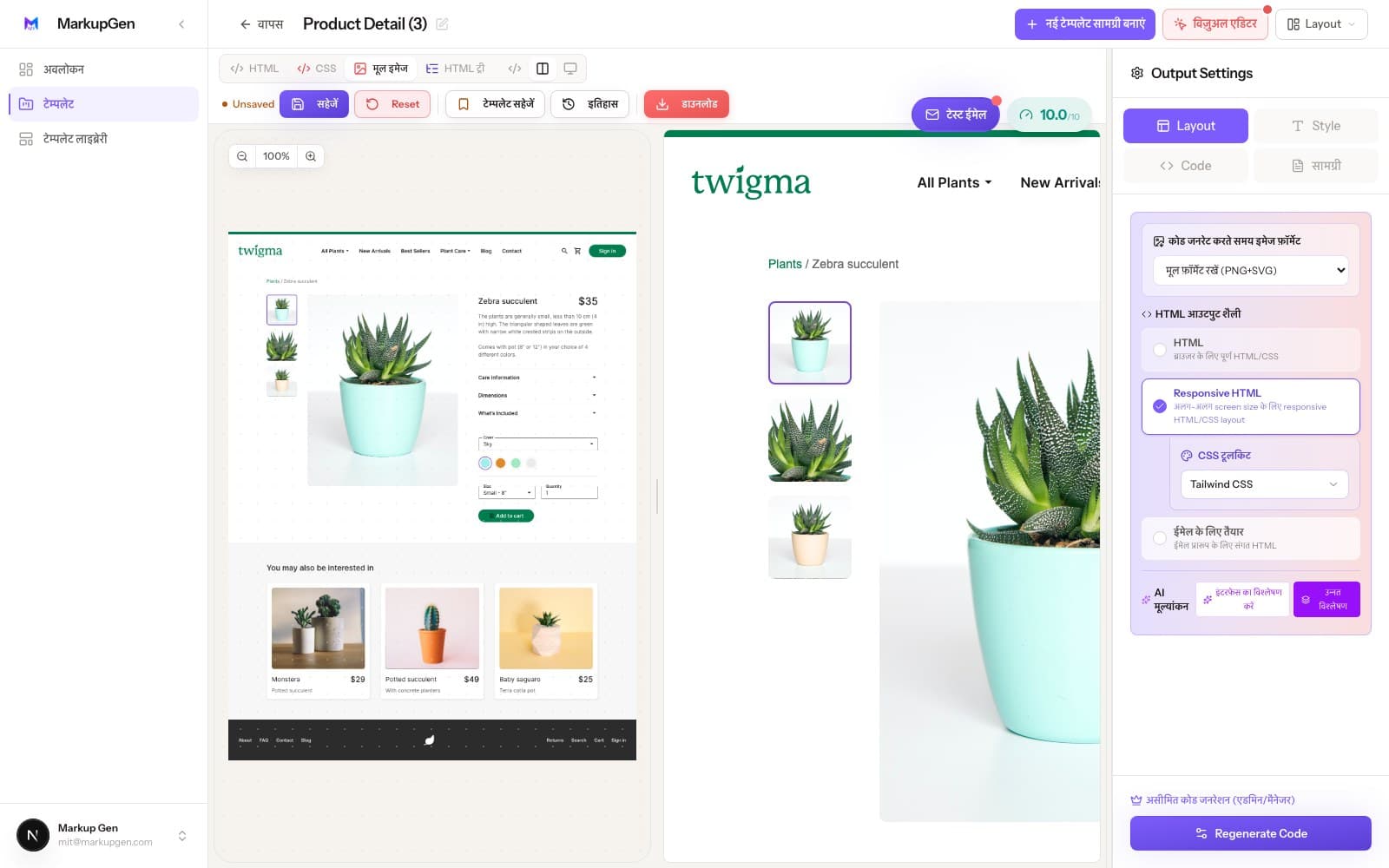
किसी भी फ़्रेम को एक्सपोर्ट करने के लिए MarkupGen का Figma प्लगइन इस्तेमाल करें — स्ट्रक्चर, स्टाइल और इमेज एक ही चरण में आपके वर्कस्पेस में आ जाते हैं।
MarkupGen डिज़ाइन को Gemini, Claude, Cursor और DeepSeek के ज़रिए प्रोसेस करके लगभग बिना-क्लास HTML जनरेट करता है, जो Pico CSS की सिमेंटिक एलिमेंट स्टाइलिंग पर निर्भर करता है।
इन-ऐप एडिटर में कंटेंट, फॉन्ट और लेआउट को फाइन-ट्यून करें, फिर साफ़ कोड एक्सपोर्ट करें।
हाथ से कोड करना दिखने से ज़्यादा धीमा क्यों है
MarkupGen ठीक इन्हीं चरणों को हटाने के लिए बना है।
हर gap और padding वैल्यू पहले से ही Figma फ़ाइल में मौजूद है — इसे आँख से अंदाज़ा लगाकर कोड में डालना बस सेक्शन के बीच थोड़ी असंगति ले आता है।
एक ही फ़िक्स्ड विड्थ पर मौजूद डिज़ाइन आपको यह अंदाज़ा लगाने पर मजबूर करता है कि छोटी स्क्रीन पर कंटेंट कहाँ रैप होना चाहिए।
मैन्युअल एक्सपोर्ट और ज़्यादातर प्लगइन गहराई से नेस्टेड, बिना नाम वाला मार्कअप बनाते हैं जो पढ़ने में मुश्किल और SEO के लिए खराब होता है।
MarkupGen आपकी डिज़ाइन को पढ़ता है, क्लीन HTML/CSS जनरेट करता है, और हर डिटेल को विज़ुअली फाइन-ट्यून करने देता है।
डिज़ाइन → कोड → एडिट → तैयार।
आउटपुट भरोसेमंद क्यों है
हर कन्वर्शन को उसी मानक पर परखा जाता है जो एक डेवलपर उस कोड के लिए इस्तेमाल करता जिसे वह वाकई प्रोडक्शन में भेजता।
Pico सिमेंटिक HTML एलिमेंट्स को सीधे स्टाइल करता है, इसलिए आउटपुट हमेशा न्यूनतम रहता है — लिखने या मेंटेन करने के लिए लगभग कोई यूटिलिटी क्लास नहीं।
कोई अनावश्यक नेस्टेड div नहीं — डिफ़ॉल्ट रूप से सही हेडिंग पदानुक्रम और सार्थक टैग।
दिशा, गैप, पैडिंग और अलाइनमेंट अपने आप एक सुसंगत Flexbox संरचना में मैप हो जाते हैं।
ब्रेकपॉइंट और फ्लूइड लेआउट डिज़ाइन के अपने ही Figma रीसाइज़िंग कंस्ट्रेंट्स से जनरेट होते हैं।
पेड प्लान में, AI मूल्यांकन यह स्कोर देता है कि आउटपुट आपके डिज़ाइन से कितना मेल खाता है, ताकि आप इस्तेमाल से पहले उसे जाँच सकें।
फ़ाइनल कोड एक्सपोर्ट करने से पहले एडिटर में विज़ुअली कंटेंट, फॉन्ट और लेआउट को परिष्कृत करें।
हर CSS फ़्लेवर, एक ही एक्सपोर्ट में
एक बार कन्वर्ट करें, फिर आउटपुट फ़ॉर्मेट चुनें — हर स्टैक के लिए अलग टूल की ज़रूरत नहीं।
मिनिमल, सिमेंटिक HTML प्राथमिकता
आज के अग्रणी AI टूल्स के साथ बनाया गया
फ्री में शुरू करें और ज़रूरत पड़ने पर अपग्रेड करें। कोई छिपी फीस नहीं, कभी भी रद्द करें।
एक्सप्लोर करें और आज़माएं
MarkupGen को मुफ़्त में आज़माएँ — Figma डिज़ाइन बदलें, विज़ुअल एडिटर आज़माएँ और अपग्रेड करने से पहले मुख्य AI सुविधाओं का अनुभव लें।
व्यक्तिगत और छोटे प्रोजेक्ट्स
अकेले काम करने वालों और निजी प्रोजेक्ट्स के लिए — बड़े दैनिक कोटा, तेज़ AI, असीमित विज़ुअल एडिटर और अतिरिक्त CSS फ्रेमवर्क के साथ और ज़्यादा बनाएँ।
फ्रीलांसर और प्रोफेशनल्स
फ्रीलांसरों और पेशेवरों के लिए — काफ़ी बड़ा दैनिक कोटा, अधिक AI अनुरोध दर और पूर्ण कॉम्पोनेंट एक्सपोर्ट स्टूडियो के साथ पेशेवर एक्सपोर्ट वर्कफ़्लो।
टीम और एंटरप्राइज़
टीमों और एजेंसियों के लिए — सबसे बड़ा दैनिक कोटा, सबसे शक्तिशाली AI मॉडल और सबसे अधिक AI अनुरोध दर, ज़्यादा वॉल्यूम वाले टीम वर्कफ़्लो के लिए।
कीमतें USD में हैं। आपके देश के अनुसार भुगतान के समय कर जोड़ा जा सकता है। कभी भी रद्द करें। Lemon Squeezy द्वारा सुरक्षित भुगतान।
MarkupGen के साथ Figma को कन्वर्ट करने से जुड़े आम सवाल।
Pico एक बिना-क्लास, सिमेंटिक-फर्स्ट फ़्रेमवर्क है — यह स्टैंडर्ड HTML एलिमेंट्स को सीधे स्टाइल करता है, इसलिए मैनेज करने के लिए यूटिलिटी-क्लास मार्कअप न के बराबर होता है।
हाँ। उसी Figma फ़्रेम को Pico CSS, Vanilla CSS, Tailwind CSS, Bootstrap, Bulma या Materialize के रूप में एक्सपोर्ट किया जा सकता है।
यह कंटेंट-केंद्रित, काफ़ी स्टैंडर्ड लेआउट के लिए सबसे अच्छा काम करता है — भारी कस्टम इंटरफ़ेस के लिए, Tailwind या Vanilla CSS आमतौर पर ज़्यादा सीधा कंट्रोल देते हैं।
हाँ। रिस्पॉन्सिव व्यवहार डिज़ाइन के अपने ही Figma रीसाइज़िंग कंस्ट्रेंट्स से अपने आप जनरेट होता है, आपको ब्रेकपॉइंट का अनुमान लगाने की ज़रूरत नहीं पड़ती।
इनमें से कोई भी Pico CSS को समर्पित आउटपुट फ़ॉर्मेट के रूप में नहीं देता — MarkupGen इसे छह प्रमुख CSS विकल्पों में से एक के रूप में सपोर्ट करता है। पूरी तुलना नीचे देखें।
हाँ। Figma प्लगइन डायरेक्टरी से MarkupGen इंस्टॉल करें और अपना पहला Pico CSS HTML मुफ़्त में एक्सपोर्ट करें — शुरू करने के लिए क्रेडिट कार्ड ज़रूरी नहीं।
हाँ। MarkupGen का एक मुफ़्त प्लान है जिसमें हर महीने कई कन्वर्शन शामिल हैं, ताकि आप पेड प्लान चुनने से पहले किसी असली Figma फ़्रेम पर इसे आज़मा सकें।
हाँ। एक्सपोर्ट करने से पहले कंटेंट, फॉन्ट और लेआउट सभी इन-ऐप एडिटर में एडिट किए जा सकते हैं, और एक्सपोर्ट किया गया पैकेज खुद भी सादा, संपादन योग्य कोड होता है — लॉक किया हुआ ब्लैक बॉक्स नहीं।
Dev Mode डिज़ाइन को लेयर दर लेयर जांचता है और आपको हाथ से जोड़ने के लिए वैल्यू और स्निपेट देता है। MarkupGen पूरा फ़्रेम लेकर एक बार में एक पूरी, इस्तेमाल के लिए तैयार फ़ाइल बनाता है।
Figma को दूसरे फ़ॉर्मेट में बदलें:
पहले स्टेप-बाय-स्टेप गाइड देखना चाहते हैं? स्टेप-बाय-स्टेप गाइड पढ़ें, या देखें MarkupGen की तुलना Figma Dev Mode, Anima, Locofy और Builder.io से कैसे होती है। देखें यह एजेंसियों, डेवलपर्स, मार्केटिंग टीमों और स्टार्टअप्स के लिए कैसे काम आता है।
अपने अगले Figma फ़्रेम को साफ़, बिना-क्लास Pico CSS HTML में बदलें — शुरू करना मुफ़्त है।