
प्रकाशित 2026-08-19 · लेखक MarkupGen टीम
क्या Figma को HTML में बदलने के लिए प्लगइन ज़रूरी है?
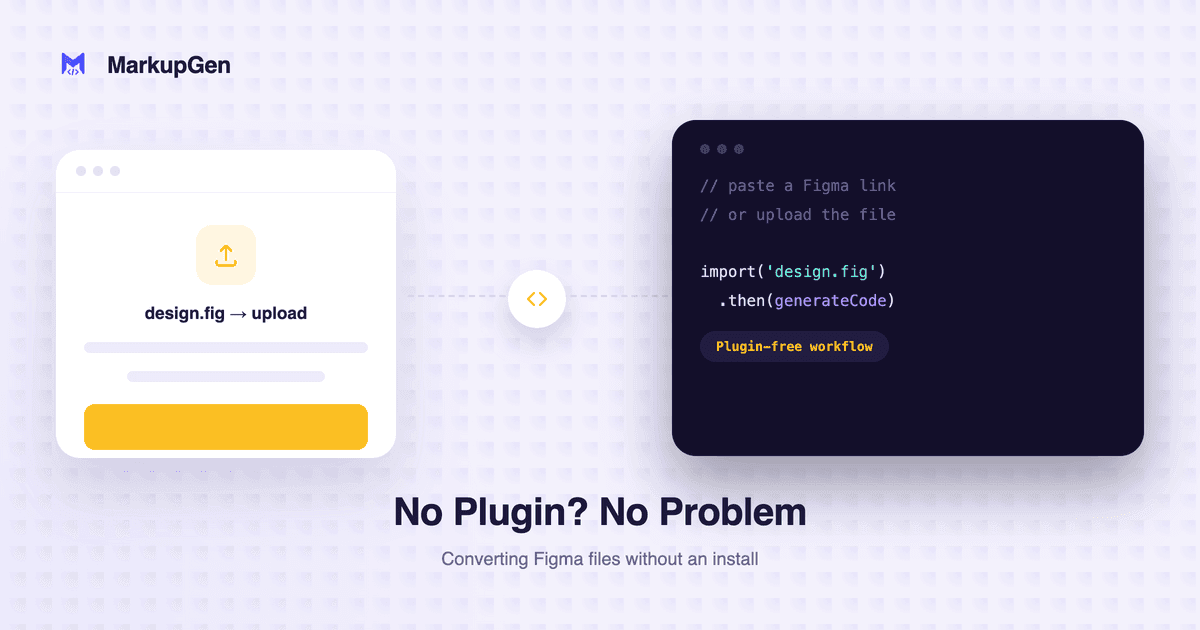
"figma to html without plugin" सर्च करने का मतलब आमतौर पर इन दो में से एक होता है: आप कुछ भी इंस्टॉल नहीं करना चाहते, या आप किसी थर्ड-पार्टी टूल को अपने Figma अकाउंट का एक्सेस देने को लेकर सतर्क हैं। दोनों ही सोच वाजिब हैं। यहां बताया गया है कि प्लगइन-रहित विकल्प असल में क्या करते हैं, और वे कहां कमज़ोर पड़ते हैं।
"बिना प्लगइन" का आमतौर पर क्या मतलब होता है
जो टूल्स प्लगइन वाले चरण को छोड़ देते हैं, वे आपका डिज़ाइन डेटा इन दो तरीकों में से किसी एक से लेते हैं:
- एक शेयर किया गया Figma लिंक + Figma REST API। आप एक पब्लिक (या शेयर किया गया) फ़ाइल लिंक पेस्ट करते हैं, टूल एक OAuth token मांगता है, और Figma के API के ज़रिए फ़ाइल का डेटा खींचता है। यह काम तो करता है, लेकिन इसका मतलब है ऐसा token देना जो आपके पूरे अकाउंट या टीम में पढ़ सके — एक फ़्रेम सौंपने से कहीं बड़ा एक्सेस दायरा।
- एक स्क्रीनशॉट या एक्सपोर्ट की गई इमेज। आप एक PNG अपलोड करते हैं या एक इमेज पेस्ट करते हैं, और एक AI विज़न मॉडल पिक्सल से लेआउट का अंदाज़ा लगाता है। न कोई Auto Layout डेटा, न असली स्पेसिंग वैल्यूज़, न कॉम्पोनेंट स्ट्रक्चर — बस एक अनुमान कि वह इमेज कोड के रूप में शायद कैसी दिखती।
हर इस्तेमाल के मामले के लिए कोई भी तरीक़ा ग़लत नहीं है। लेकिन दोनों ही वह जानकारी छोड़ देते हैं जो एक प्लगइन मुफ़्त में देता है।
एक प्लगइन असल में क्या त्याग करता है, और बदले में क्या पाता है
एक Figma प्लगइन Figma के अपने सैंडबॉक्स्ड प्लगइन API के भीतर चलता है। यह सिर्फ़ वही फ़ाइल देखता है जो आपने खोली है, और सिर्फ़ तभी डेटा भेजता है जब आप जानबूझकर कोई फ़्रेम चुनकर उसे एक्सपोर्ट करते हैं — आपका पूरा अकाउंट नहीं, आपके दूसरे प्रोजेक्ट्स नहीं। यह एक स्थायी OAuth token से कम, न कि ज़्यादा, एक्सेस देता है।
बदले में, इसे असली चीज़ मिलती है: Auto Layout की दिशा, gap और padding असली वैल्यूज़ के रूप में, रीसाइज़ कॉन्स्ट्रेंट्स, कॉम्पोनेंट स्ट्रक्चर, टेक्स्ट स्टाइल्स, और इमेज एसेट्स — सब कुछ सीधे डिज़ाइन से पढ़ा गया, किसी स्क्रीनशॉट से दोबारा बनाया नहीं गया। यही फ़र्क़ है Auto Layout के साफ़-सुथरे तरीक़े से Flexbox में मैप होने और एक AI मॉडल के तस्वीर से स्पेसिंग का अंदाज़ा लगाने के बीच।
प्लगइन इंस्टॉल करने की असल क़ीमत
Figma प्लगइन इंस्टॉल करना लगभग उतनी ही मेहनत है जितनी एक लिंक पर क्लिक करना: फ़ाइल खोलें, Community टैब (या आपकी टीम के प्राइवेट प्लगइन्स) से प्लगइन जोड़ें, और उसके बाद यह राइट-क्लिक मेन्यू में हमेशा दिखता रहता है। इसके लिए आपको कभी Figma छोड़ने की ज़रूरत नहीं पड़ती, और OAuth-आधारित वेब टूल की तरह पूरे अकाउंट की अनुमति मांगने वाली कोई अलग स्क्रीन नहीं आती।
MarkupGen कहां खड़ा है
MarkupGen जानबूझकर प्लगइन वाला तरीक़ा अपनाता है। आप Figma में एक फ़्रेम चुनते हैं, प्लगइन से उसे अपने वर्कस्पेस में भेजते हैं, और AI डिज़ाइन के असली स्ट्रक्चर से — न कि उसके स्क्रीनशॉट से — HTML, CSS या Tailwind जनरेट करता है। अगर आपके वर्कफ़्लो में एक बार वाली, सीमित दायरे वाली प्लगइन इंस्टॉल से बचना कोई सख़्त ज़रूरत है, तो लिंक-आधारित या स्क्रीनशॉट-आधारित टूल आपके लिए सही विकल्प है। अगर आप उस इंस्टॉल के बदले ऐसा मार्कअप चाहते हैं जो अंदाज़े से नहीं, बल्कि सच में आपके डिज़ाइन से निकला हो, तो प्लगइन इसी लिए है।
मुफ़्त में कन्वर्ट करें — किसी क्रेडिट कार्ड की ज़रूरत नहीं।