
प्रकाशित 2026-08-18 · लेखक MarkupGen टीम
Figma से Bulma CSS में बदलें: एक व्यावहारिक गाइड
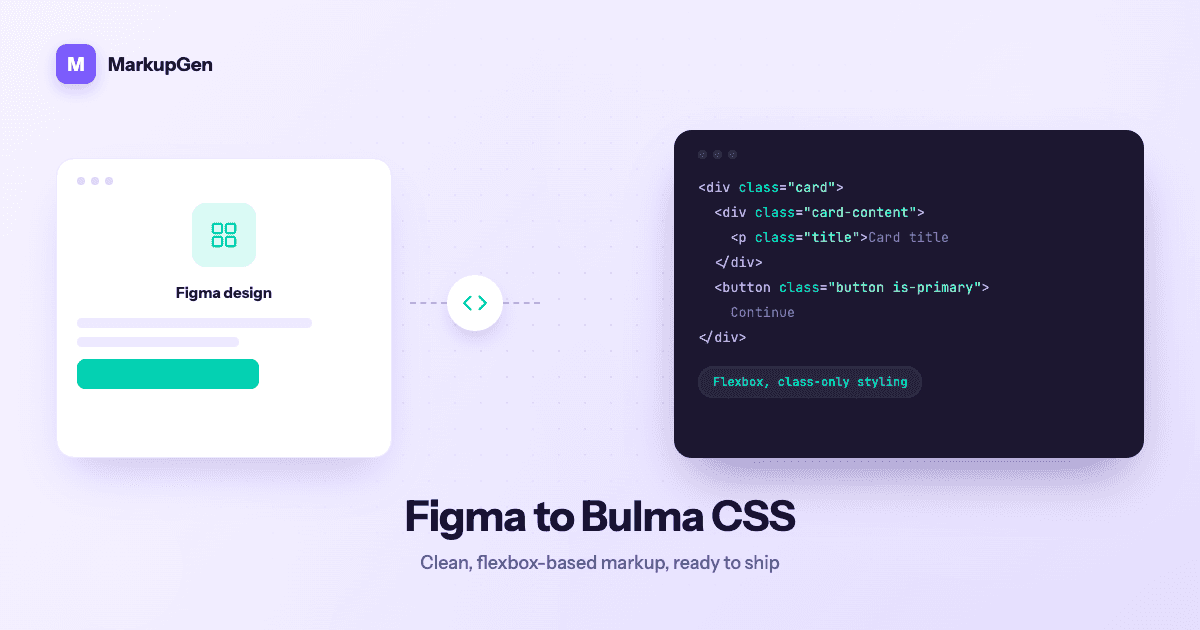
Bootstrap या Tailwind की तुलना में Bulma थोड़ी अलग जगह पर खड़ा है: यह एक पूरा कॉम्पोनेंट फ्रेमवर्क है, लेकिन साथ ही सिर्फ़ क्लास-आधारित भी है — कोई JavaScript बंडल नहीं, कोई बिल्ड स्टेप ज़रूरी नहीं। यही बात इसे Figma से एक्सपोर्ट के लिए एक साफ़ टारगेट बनाती है, लेकिन डिज़ाइन को हाथ से Bulma की खास क्लास वोकैबुलरी में बदलने के लिए फिर भी उसके ग्रिड, स्पेसिंग और मॉडिफ़ायर को अच्छी तरह जानना पड़ता है ताकि हर बार सही क्लास चुनी जा सके।
Figma से Bulma में मैनुअल कन्वर्ज़न धीमा क्यों है
Bulma का flexbox-आधारित ग्रिड (columns, column, साइज़ मॉडिफ़ायर is-*) लिखे जाने के बाद पढ़ने में सरल लगता है, लेकिन Figma फ्रेम से हाथ से वहाँ तक पहुँचने में किसी भी दूसरे फ्रेमवर्क जितना ही दोहराव वाला अनुवाद काम लगता है:
- Auto Layout को Bulma के कॉलम सिस्टम पर मैप करना। Figma में बराबर स्पेसिंग वाली एलिमेंट्स की एक पंक्ति को
columns,column is-half/is-one-thirdऔर gap हैंडलिंग के सही कॉम्बिनेशन में बदलना पड़ता है — आँख से, फ्रेम-दर-फ्रेम तय करते हुए। - सही मॉडिफ़ायर क्लास चुनना। Bulma ज़्यादातर स्टाइलिंग मॉडिफ़ायर (
is-primary,is-rounded,is-large) के ज़रिए व्यक्त करता है, तो Figma में किसी फ़िल कलर या कॉर्नर रेडियस को "सबसे नज़दीकी Bulma मॉडिफ़ायर" में अनुवाद करना पड़ता है, और यह मेल हमेशा एकदम सटीक नहीं होता। - टाइपोग्राफ़ी और स्पेसिंग को दोबारा बनाना Bulma के अपने स्केल (
title,subtitle,mb-*/mt-*हेल्पर) से, न कि पिक्सेल वैल्यू सीधे कॉपी करके। - हर ब्रेकपॉइंट पर यह सब दोहराना, क्योंकि Bulma के रिस्पॉन्सिव हेल्पर (
is-hidden-mobile, कॉलम चौड़ाई में बदलाव) डिज़ाइन के हर स्क्रीन साइज़ के लिए हाथ से जोड़ने पड़ते हैं।
इनमें से कोई भी कदम अवधारणा के तौर पर मुश्किल नहीं है, लेकिन यही वह दोहराव वाला, जजमेंट-भारी काम है जो असली मल्टी-पेज डिज़ाइन में छोटी-छोटी असंगतियाँ पैदा करता है।
MarkupGen असली डिज़ाइन से Bulma आउटपुट कैसे बनाता है
MarkupGen इस अनुवाद वाले कदम को सिर्फ़ तेज़ करने के बजाय पूरी तरह हटा देता है। आउटपुट फ़ॉर्मैट चाहे जो भी हो, वर्कफ़्लो एक जैसा है:
- MarkupGen प्लगइन से Figma से फ्रेम एक्सपोर्ट करें, जो स्ट्रक्चर, स्टाइल और इमेज को एक साथ कैप्चर करता है।
- AI डिज़ाइन की असली संरचना से मार्कअप बनाता है — किसी अंदाज़े से नहीं।
- कंटेंट, फ़ॉन्ट और लेआउट को विज़ुअली सुधारें इन-ऐप एडिटर में, किसी भी चीज़ को फ़ाइनल करने से पहले।
- फ़ाइनल कोड पैकेज एक्सपोर्ट करें Bulma 1.0.2 में।
एक्सपोर्ट के समय, Figma के Auto Layout और स्पेसिंग वैल्यू अंदाज़े से नहीं बल्कि Bulma की असली ग्रिड क्लास और हेल्पर पर मैप होते हैं — Auto Layout वाली एलिमेंट्स की एक पंक्ति उसी साइज़ की columns/column संरचना बन जाती है, और padding, gap व अलाइनमेंट इनलाइन स्टाइल की बजाय Bulma के स्पेसिंग हेल्पर में हल हो जाते हैं। आउटपुट पूरी तरह किसी भी JavaScript डिपेंडेंसी से मुक्त रहता है, ठीक Bulma की अपनी फ़िलॉसफ़ी के मुताबिक, तो CSS को सही तरीके से रेंडर करने के लिए कुछ भी अतिरिक्त जोड़ने की ज़रूरत नहीं।
MarkupGen के आउटपुट फ़ॉर्मैट में Bulma कहाँ फ़िट होता है
Bulma, MarkupGen द्वारा सपोर्टेड छह CSS टारगेट्स में से एक है, साथ में Vanilla CSS, Tailwind, Bootstrap, Materialize और Pico — जिसे पहले से तय करने की बजाय हर प्रोजेक्ट के लिए कॉन्फ़िग पैनल से चुना जाता है। यह तब सही विकल्प है जब आपको Bootstrap या Materialize जैसी पूरी कॉम्पोनेंट लाइब्रेरी अपनाए बिना एक मॉडर्न, साफ़-सुथरा डिफ़ॉल्ट लुक चाहिए। सभी छह की साथ-साथ तुलना के लिए देखें Figma-to-Code के लिए 6 CSS फ्रेमवर्क।
पब्लिश करने से पहले जनरेट किए गए मार्कअप को रिव्यू करें
ऑटोमेटेड कन्वर्ज़न ज़्यादातर डिज़ाइन के लिए सही क्लास स्ट्रक्चर देता है, लेकिन मर्ज करने से पहले एक बार देख लेना अभी भी फ़ायदेमंद है:
- हर ब्रेकपॉइंट पर कॉलम की चौड़ाई चेक करें — Bulma का ग्रिड फ़्लेक्सिबल है, तो कन्फ़र्म करें कि जनरेट हुए
is-*साइज़ मोबाइल पर भी उतने ही सही हैं जितने डेस्कटॉप पर। - दोहराए जा रहे मॉडिफ़ायर पैटर्न देखें, खासकर जहाँ एक ही कॉम्पोनेंट (एक कार्ड, एक बटन स्टाइल) एक से ज़्यादा बार आता है — उसे हर जगह एक जैसी मॉडिफ़ायर क्लास में हल होना चाहिए।
- Bulma की क्लास के नीचे सिमेंटिक HTML कन्फ़र्म करें — आउटपुट डिफ़ॉल्ट रूप से नेस्टेड
<div>की बजाय मतलब वाले टैग को प्राथमिकता देता है। - इन-ऐप एडिटर का इस्तेमाल करें एक्सपोर्ट की गई क्लास को हाथ से एडिट करने की बजाय कंटेंट या लेआउट एडजस्ट करने के लिए, फिर दोबारा एक्सपोर्ट करें।
हर एक्सपोर्ट को एक ऑटोमेटिक AI क्वालिटी स्कोर भी मिलता है, तो आपको तुरंत पता चल जाता है कि यह शिप करने लायक है या नहीं।
अपने डिज़ाइन पर आज़माएं
अगर आप अभी भी Figma फ़ाइल से मेल खाने के लिए Bulma की मॉडिफ़ायर क्लास हाथ से चुन रहे हैं, तो देखने लायक है कि जब क्लास डिज़ाइन की असली वैल्यू से आती हैं तो यह काम कितना कम हो जाता है। MarkupGen मुफ़्त में आज़माएं अपने किसी फ्रेम पर, या Figma to Bulma कन्वर्टर पेज देखें कि आपको शुरुआत में ही क्या मिलता है।