
Publicado el 2026-08-12 · Por El equipo de MarkupGen
Generador HTML Email Marketing: Prueba Como Canva
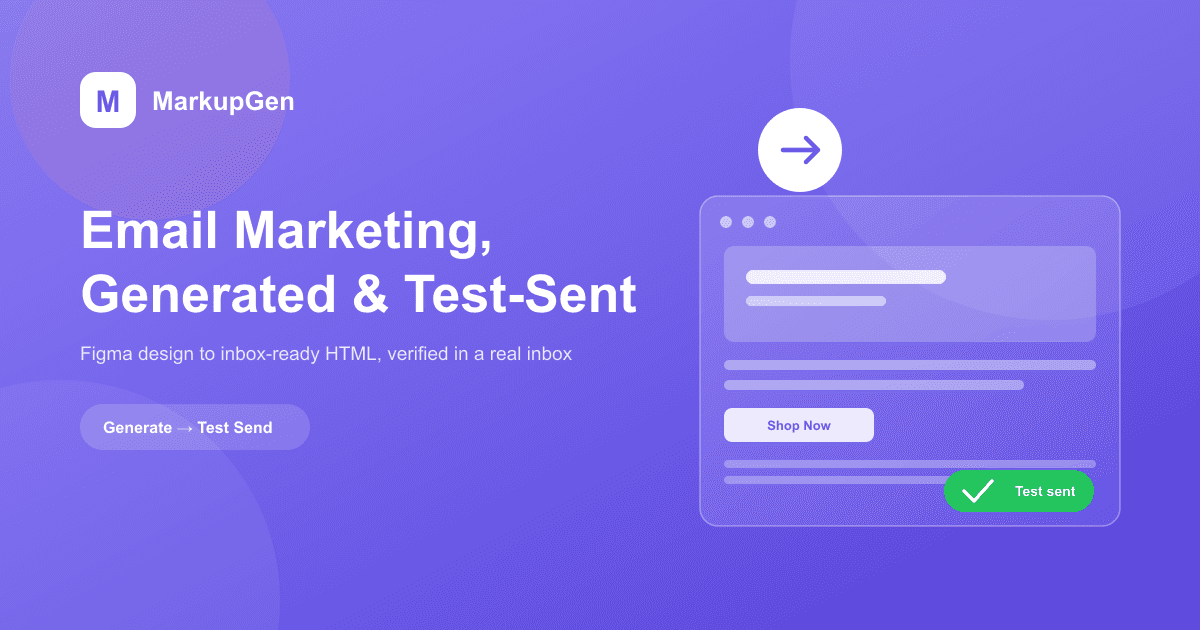
El email marketing tiene un problema que ningún otro tipo de diseño sufre: un maquetado que se ve perfecto en el navegador puede romperse por completo en cuanto llega a una bandeja de entrada real. Gmail, Outlook y Apple Mail renderizan el HTML cada uno a su manera — muchos no soportan CSS moderno como flexbox o grid, algunos recortan contenido largo, otros bloquean las imágenes por defecto. Una vista previa dentro de tu editor nunca es prueba de cómo se verá realmente el email una vez entregado. MarkupGen cierra esa brecha con dos funciones conectadas: generar HTML de email real, listo para enviar, y enviar un correo de prueba real para comprobarlo tal como se verá de verdad.
Por qué el email necesita otro tipo de vista previa
Una página web solo necesita funcionar en navegadores, que en general coinciden en cómo renderizar CSS moderno. Los clientes de correo no. La forma más segura y compatible de construir un email sigue siendo el maquetado basado en tablas con estilos en línea (inline) — el mismo enfoque que los desarrolladores de email llevan años usando, porque es el único que Gmail, Outlook y el resto pueden renderizar de forma consistente. Es un tipo de resultado muy distinto al de una landing page o una pantalla de aplicación, y debe tratarse como un formato propio desde el principio.
De un frame de Figma a HTML listo para la bandeja de entrada
- Exportar desde Figma. Selecciona el frame del diseño de email en el plugin de Figma. Estructura, textos e imágenes van directo a tu espacio de trabajo de MarkupGen.
- Generar como Email HTML. Elige el modo de salida "Email HTML": la IA construye un maquetado basado en tablas con CSS inline — el formato que los clientes de correo realmente renderizan bien, en lugar del flexbox/grid usado para páginas web.
- Refinar en el editor. Cambia titulares, ajusta textos y asigna imágenes directamente en la vista previa en vivo, para que lo que ves sea exactamente lo que se enviará.
- Enviar una prueba real. Haz clic en "Enviar email de prueba" para comprobar el resultado en una bandeja de entrada real antes de lanzar la campaña.
Envío de prueba: comprueba una bandeja de entrada real antes de lanzar
Esta es la parte equivalente a la función "Send test email" de Canva, y es la que realmente detecta los fallos que una vista previa de navegador no puede mostrar:
- Un clic, una bandeja de entrada real. El HTML exacto que acabas de generar — no una vista previa simplificada — se envía a la dirección de email que elijas, prerrellenada con la tuya para comprobarlo al instante.
- Bloqueado si el contenido no está listo. Si algún texto o imagen del diseño sigue sin asignar, el envío se bloquea con un mensaje claro, para nunca enviar por error una prueba de un email inacabado.
- Honesto sobre la entrega. Si el entorno aún no está conectado a un servicio real de envío de correo, el sistema registra el envío en lugar de fingir silenciosamente que funcionó, y te lo indica — sin falsa confianza de que una prueba llegó realmente a una bandeja de entrada.
Abrir el resultado en Gmail u Outlook es la única forma fiable de detectar lo que una vista previa de navegador oculta: imágenes rotas por un enlace incorrecto, tablas desalineadas en el motor de renderizado de Outlook basado en Word, fuentes de reserva incorrectas, o contenido recortado por los límites de tamaño de un cliente de correo.
Para quién es esto
Los marketers pueden pasar de un diseño de email en Figma a una campaña verificada y lista para enviar sin abrir una herramienta de pruebas de email aparte. Los diseñadores obtienen confirmación inmediata de que su maquetado sobrevive al renderizado real. Y ya nadie tiene que entregar un archivo que "se ve bien en el navegador" y esperar lo mejor.
Si tienes una campaña de email esperando en Figma, puedes empezar gratis y verla convertirse en HTML real y probado en minutos — sin tarjeta de crédito.