MarkupGenMarkupGen
ProcesoDemoCaracterísticasFormatosPreciosFAQ
Iniciar sesiónConvierte gratis
  1. MarkupGen
  2. /Figma to HTML
Figma → HTML / CSS / Tailwind

Convertir Figma a HTML
y CSS con IA

Convierte cualquier diseño de Figma en HTML, CSS o Tailwind limpio y responsive en segundos — markup semántico, Auto Layout mapeado a Flexbox, nada que programar a mano. Plugin gratuito de Figma — sin necesidad de handoff de diseño.

Convertir Figma a HTML → Ver cómo funciona
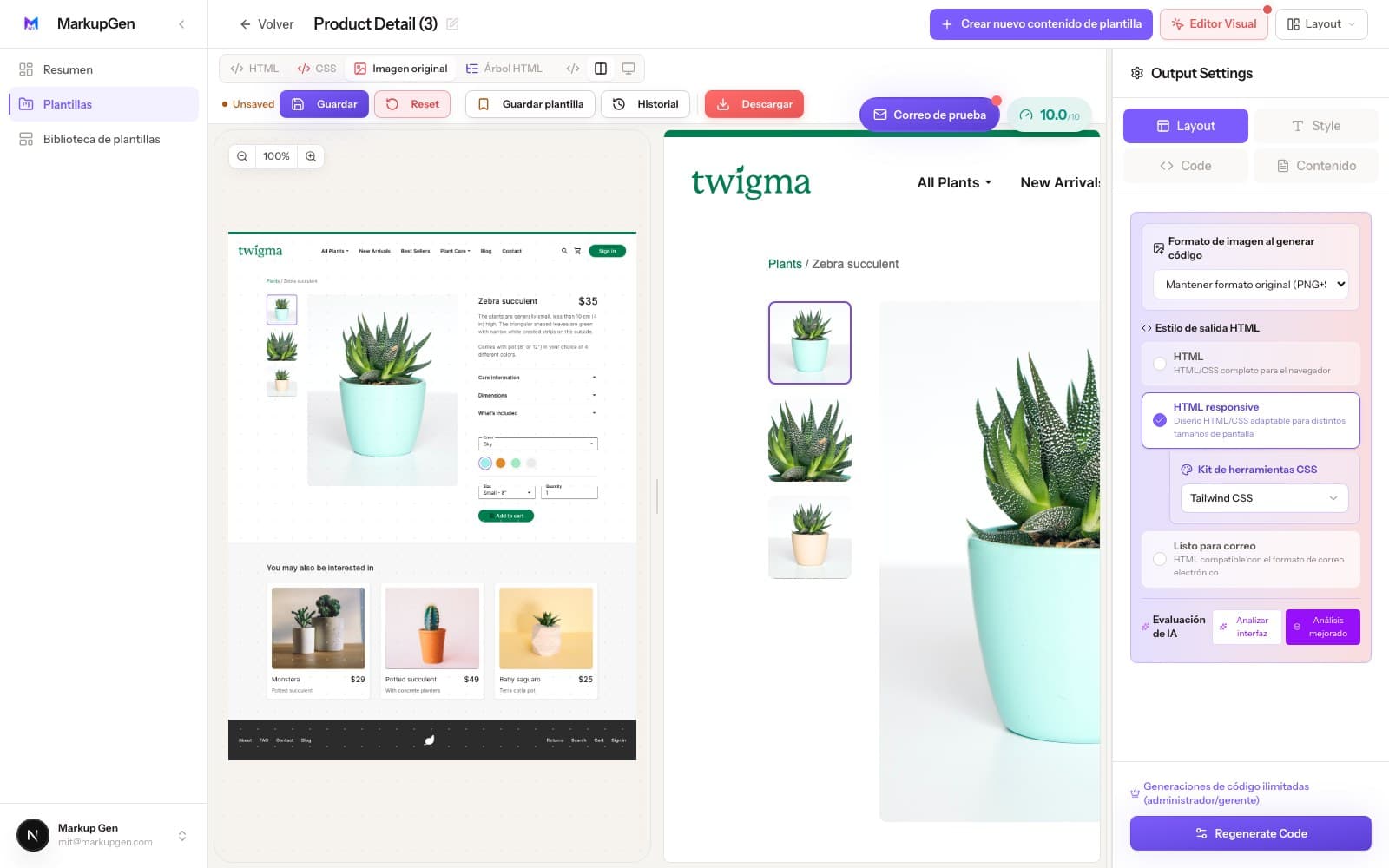
MarkupGen — Editor4 cambios guardados
MarkupGen convirtiendo un diseño de Figma en HTML y CSS
Figma → Code en solo 3 segundos

Figma to HTML, explicado

¿Qué es un convertidor de Figma a HTML?

Un convertidor de Figma a HTML lee la estructura real de un archivo de Figma — frames, capas, Auto Layout, restricciones y estilos de texto — y la convierte en HTML y CSS reales, en lugar de una captura de pantalla o una lista de valores para copiar a mano. Auto Layout ya describe la dirección, el gap y el padding de la misma forma que Flexbox, así que esa estructura pasa a CSS con muy poca adivinanza. Las restricciones de redimensionado de Figma cumplen el mismo papel para el comportamiento responsive: le indican al convertidor cómo debe comportarse una sección en un ancho menor, no solo cómo se ve en el tamaño en que se diseñó.

Eso es distinto de simplemente inspeccionar un diseño. El propio Dev Mode de Figma te muestra los valores de una capa a la vez — sigues siendo tú quien escribe el HTML y arma el CSS. Un convertidor como MarkupGen genera ese HTML y CSS directamente a partir de un frame completo, incluida la estructura de etiquetas, así que el resultado es una página que puedes abrir en un navegador, no una lista de medidas. Que ese resultado sea realmente usable depende de si es HTML semántico — encabezados reales y un <button> en vez de un <div> con un manejador de clic — en lugar de <div> anidados que simplemente se ven bien por casualidad.

Lo que MarkupGen realmente te ofrece

Sin métricas vacías — solo lo que el conversor hace en cada exportación.

Plugin de Figma gratuitoSin traspaso de diseño — instala y exporta directamente desde Figma
HTML semántico por defectoEncabezados y landmarks reales, no divs anidados
Editable, no una caja negraCada exportación se abre en un editor antes de publicarla
Múltiples formatos de salidaHTML, CSS, Tailwind, Bootstrap, React y más
3 pasos

Cómo funciona

De un frame de Figma a HTML/CSS en 3 pasos

Sin volver a medir a mano, sin adivinar breakpoints — exportar, generar, refinar.

Exportar el frame

Usa el plugin de Figma de MarkupGen para exportar cualquier frame — estructura, estilos e imágenes llegan a tu espacio de trabajo en un solo paso.

La IA construye el HTML y CSS

MarkupGen procesa el diseño con Gemini, Claude, Cursor y DeepSeek para generar HTML, CSS y Tailwind reales a partir de la estructura real del diseño.

Con la tecnología de

Refinar y luego exportar

Ajusta el contenido, las fuentes y el diseño en el editor integrado, y luego exporta código limpio y listo para usar.

Por qué programar esto a mano es más lento de lo que parece

Lo que realmente te cuesta convertir Figma a HTML a mano

MarkupGen existe para eliminar exactamente estos pasos.

Volver a medir el espaciado a mano

Cada valor de gap y padding ya existe en el archivo de Figma — calcularlo a ojo en el código solo genera pequeñas inconsistencias entre secciones.

Adivinar los breakpoints

Un diseño que solo existe en un ancho fijo te deja adivinando dónde debe ajustarse el contenido en pantallas más pequeñas.

Divs apilados sobre divs

Las exportaciones manuales y la mayoría de plugins producen markup profundamente anidado y sin etiquetar, difícil de leer y malo para el SEO.

De las propiedades de Figma al CSS real

Cómo se mapea un diseño de Figma a HTML y CSS

Cada propiedad de abajo viene directamente del archivo de diseño — nada se aproxima a ojo.

Auto LayoutFlexbox (display: flex)
Frame / grupo<div> o <section>
Restricciones de redimensionadoBreakpoints CSS responsive
Estilos de textoTipografía CSS (fuente, tamaño, line-height)
Gap / paddingmargin / padding / gap
Componentes e instanciasEstructuras HTML reutilizables

De Figma a código de producción, en segundos

MarkupGen analiza tu diseño, genera HTML/CSS limpio y te permite ajustar cada detalle de forma visual.

product-detail.html
markupgen.comLive

Diseño → Código → Edición → Listo.

Míralo en la práctica

Una tarjeta de precios real, de Figma al código

Este es el tipo de resultado real que obtienes — no una demo simplificada.

En el frame de Figma

  • Auto Layout, vertical, gap de 24px
  • Encabezado, precio y un botón dentro de una tarjeta con borde
  • Botón configurado con redimensionado "Fill container"

Lo que exporta MarkupGen

pricing-card.html
<article class="pricing-card">
  <h3 class="pricing-card__title">Pro</h3>
  <p class="pricing-card__price">
    $29<span>/mo</span>
  </p>
  <button class="pricing-card__cta" type="button">
    Get started
  </button>
</article>

/* pricing-card.css */
.pricing-card {
  display: flex;
  flex-direction: column;
  gap: 24px;
  border: 1px solid #E5E5E5;
  border-radius: 16px;
  padding: 32px;
}
.pricing-card__cta {
  width: 100%;
}

Por qué el resultado es fiable

Diseñado para ser código limpio, no solo píxeles que coinciden

Cada conversión se evalúa con el mismo criterio que usaría un desarrollador para código que realmente va a producción.

6 formatos CSS de salida

Vanilla CSS, Tailwind CSS, Bootstrap, Bulma, Materialize o Pico — elige el que encaje con tu stack.

Markup semántico, listo para SEO

Sin divs anidados innecesarios — jerarquía de encabezados correcta y etiquetas con significado por defecto.

Auto Layout → Flexbox

Dirección, espaciado, padding y alineación se mapean automáticamente a una estructura Flexbox coherente.

Responsive por defecto

Los breakpoints y los diseños fluidos se generan a partir de las restricciones de redimensionado propias del diseño en Figma.

Puntuación de calidad automática

Cada exportación recibe una puntuación para saber de un vistazo qué tan lista está para producción antes de usarla.

Editable, no una caja negra

Ajusta visualmente el contenido, las fuentes y el diseño en el editor antes de exportar el código final.

Cada estilo de CSS, una sola exportación

Elige el formato exacto que tu proyecto necesita

Convierte una vez y luego elige el formato de salida — sin necesitar una herramienta distinta por stack.

Vanilla CSS

Sin dependencias, HTML/CSS puro

Tailwind CSS

Utility-first, basado en design-tokens

Bootstrap

Grid y componentes familiares

Bulma

Framework CSS moderno, sin JS

Materialize

Material Design listo para usar

Pico CSS

Minimalista, con HTML semántico

Creado con las principales herramientas de IA actuales

Gemini
Claude
Cursor
DeepSeek

La comparación honesta

Traspaso manual vs. MarkupGen

Mismo resultado final, una cantidad de trabajo manual muy distinta para llegar a él.

ManualMarkupGen
Inspeccionar el archivo de FigmaSíAutomatizado
Escribir el HTMLSíAutomatizado
Escribir el CSSSíAutomatizado
Diseño responsiveManualGenerado
Componentes repetidosReconstruidos cada vezGenerado una vez, reutilizado
Exportar el código finalSíSí
Precios

Precios simples y transparentes

Empieza gratis y actualiza cuando lo necesites. Sin cargos ocultos, cancela cuando quieras.

Gratis

Gratis

Explora y prueba

Explora MarkupGen gratis: convierte diseños de Figma, prueba el Editor Visual y descubre las funciones básicas de IA antes de mejorar de plan.

$0/ mes
  • 5 generaciones / mes
  • Editor Visual — Pruébalo gratis
  • Modelos de IA básicos
  • Velocidad de procesamiento de IA estándar
  • Exportación Tailwind CSS, Bootstrap y Vanilla CSS
  • Exportación HTML/CSS
Convierte gratis
Inicial

Inicial

Individual y proyectos

Para creadores independientes y proyectos personales: crea más con una cuota diaria mayor, IA más rápida, Editor Visual ilimitado y frameworks CSS adicionales.

$10/ mes
  • 50 generaciones / día
  • Editor Visual — Ilimitado
  • Procesamiento de IA más rápido
  • Frameworks CSS adicionales
  • Evaluación de diseño AI y editor de contenido
  • Exportación a React, Vue, Svelte y Angular
  • Incluye todo lo del plan Gratis
Mejorar a Inicial
Más popular

Profesional

Freelance y profesionales

Para freelancers y profesionales: una cuota diaria mucho mayor, mayor tasa de solicitudes de IA y un flujo de exportación profesional con el Export Studio completo de componentes.

$20/ mes
  • 150 generaciones / día
  • Editor Visual — Ilimitado
  • Mayor tasa de solicitudes de IA
  • Export Studio completo de componentes
  • Paquete ZIP de todos los frameworks
  • Hasta 300 proyectos nuevos / día
  • Incluye todo lo del plan Inicial
Mejorar a Profesional
Empresas

Empresas

Equipos y empresas

Para equipos y agencias: la cuota diaria más alta, nuestros modelos de IA más potentes y la mayor tasa de solicitudes de IA para flujos de trabajo de equipo de alto volumen.

$100/ mes
  • 1000 generaciones / día
  • Editor Visual — Ilimitado
  • Los modelos de IA más potentes
  • La mayor tasa de solicitudes de IA
  • Hasta 2000 proyectos nuevos / día
  • Espacio de trabajo en equipo
  • Soporte prioritario 1 a 1
  • Incluye todo lo del plan Profesional
Mejorar para equipos

Preguntas frecuentes

Preguntas comunes sobre cómo convertir Figma con MarkupGen.

Sí. Exporta Vanilla CSS, Tailwind CSS, Bootstrap, Bulma, Materialize o Pico CSS desde el mismo frame de Figma — elige el formato que encaje con tu proyecto.

Sí. El mismo frame se puede exportar como HTML/CSS o como componentes de React, para una página estática o una app basada en componentes.

Sí. El resultado evita divs anidados innecesarios y usa una jerarquía de encabezados correcta por defecto, así el markup es legible y compatible con SEO.

Sí. El comportamiento responsive se genera automáticamente a partir de las restricciones de redimensionado del diseño en Figma, sin que tengas que adivinar los breakpoints a mano.

Todos ellos también pueden exportar HTML/CSS, pero MarkupGen se centra en que el resultado sea limpio y completo a partir de un frame entero, no solo de una capa. Consulta las comparativas completas abajo.

La dirección, el gap, el padding y la alineación del Auto Layout se mapean directamente a propiedades Flexbox — mira el desglose completo abajo.

Sí. El resultado exportado es un frontend completo — HTML, CSS y assets — no solo un fragmento de código, así que puedes alojarlo tal cual o incorporarlo directamente a un proyecto existente.

Sí. Instala MarkupGen desde el directorio de plugins de Figma y exporta tu primer HTML gratis — no se necesita tarjeta de crédito para empezar.

El HTML semántico y una jerarquía de encabezados adecuada vienen por defecto, lo que cubre los aspectos básicos de accesibilidad — pero la salida automática no es una auditoría de accesibilidad completa. Revisa el contraste de color, ARIA cuando realmente sea necesario y la navegación por teclado antes de publicar. Consulta nuestra guía Figma to accessible HTML para la lista completa.

Sí. MarkupGen tiene un plan gratuito con varias conversiones al mes, para probarlo en un frame real de Figma antes de elegir un plan de pago.

Sí. El contenido, las fuentes y el diseño son editables en el editor integrado antes de exportar, y el paquete exportado en sí es código plano y editable — no una caja negra cerrada.

Dev Mode inspecciona un diseño capa por capa y te da valores y fragmentos para ensamblar a mano. MarkupGen toma un frame completo y produce un archivo completo y listo para usar en un solo paso.

Convertir Figma a otro formato:

Figma to ReactFigma to VueFigma to TailwindFigma to BootstrapFigma to BulmaFigma to MaterializeFigma to Pico CSSFigma to CSSFigma to Semantic HTML

¿Prefieres primero la guía paso a paso? Lee la guía paso a paso, o mira cómo se compara MarkupGen con Figma Dev Mode, Anima, Locofy y Builder.io. Descubre cómo encaja para agencias, desarrolladores, equipos de marketing y startups.

¿Listo para convertir tu diseño de Figma?

Convierte tu próximo frame de Figma en HTML, CSS o Tailwind limpio — gratis para empezar.

Convertir Figma a HTML →
MarkupGenMarkupGen© 2025 MarkupGen. Todos los derechos reservados.
ProcesoDemoCaracterísticasFormatosPreciosFAQBlogCasos de usoCompararCasos de éxitoRecursos
Acerca dePrivacidadTérminosContacto