
Publicado el 2026-08-20 · Por El equipo de MarkupGen
¿La salida de Figma a HTML está lista para SEO? Qué comprobar
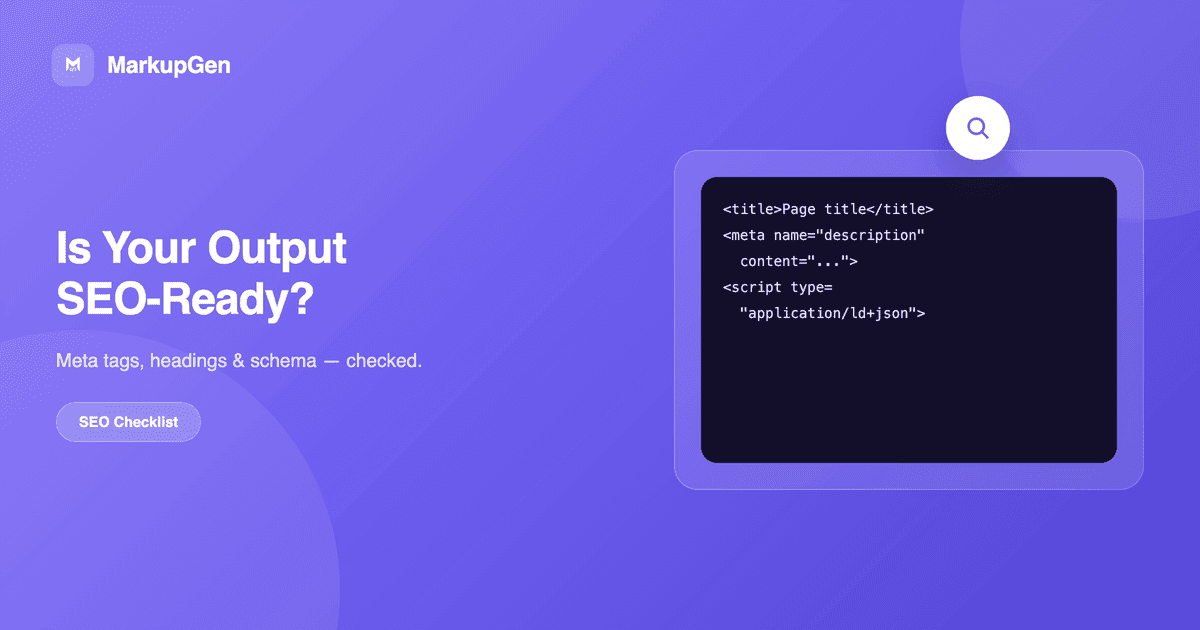
Respuesta rápida: la fidelidad visual y estar listo para SEO son dos cosas distintas. Comprueba que la exportación use HTML semántico (no
<div>con estilos), un orden de encabezados lógico, texto alternativo real en las imágenes, y que hayas añadido tú mismo el meta title/description a nivel de página — una exportación de Figma a código te da el markup, no los metadatos SEO de la página.
Por qué "se ve bien" no es lo mismo que "está listo para SEO"
Algunos enfoques de Figma a código —sobre todo los basados en capturas de pantalla o imágenes— pueden reproducir un diseño píxel a píxel usando elementos posicionados de forma absoluta o una sopa genérica de <div> sin ningún significado semántico. Se renderiza de forma idéntica al diseño. Pero también le da a los motores de búsqueda casi nada para entender la estructura de la página: ninguna jerarquía de encabezados que seguir, ningún elemento landmark, ninguna señal sobre qué es navegación frente a contenido principal frente a un footer. La fidelidad visual y la estructura rastreable son problemas distintos, y una herramienta puede resolver uno sin resolver el otro.
Qué comprobar realmente
Elementos semánticos, no sopa de divs. Abre el HTML exportado y busca <header>, <nav>, <main>, <article>, <section>, <footer> donde encajen con el rol del contenido — no una página construida enteramente con <div> sin etiquetar. Esta es la diferencia estructural más importante entre "se ve igual" y "se lee igual" para un rastreador.
Un orden de encabezados lógico. Un solo <h1> por página, y encabezados que bajan de nivel en orden (h2 dentro de una sección antes de cualquier h3 dentro de ella) en lugar de saltar según qué tamaño de fuente se veía bien en el diseño. Figma no tiene un concepto nativo de niveles de encabezado — una capa de texto con estilo grande no se convierte automáticamente en un <h1>— así que esto vale la pena revisarlo a mano sin importar qué herramienta haya generado el markup.
Texto alternativo en las imágenes. Las imágenes exportadas necesitan atributos alt con significado, no cadenas vacías ni el nombre del archivo. Esto tiene que venir de un contexto que el propio diseño no siempre lleva (para qué sirve una imagen de fondo decorativa no siempre es obvio solo con el frame), así que también hay que planificar un paso manual aquí.
Meta title y description a nivel de página. Vale la pena ser directo con esto: una exportación de Figma a código produce el markup del contenido de una sección o página — no sabe qué <title> ni qué meta description quieres para esa URL una vez publicada. Añádelos tú mismo como parte de la publicación, igual que harías con cualquier página codificada a mano.
Datos estructurados, si la página los necesita. Las páginas de producto, los artículos y las FAQ se benefician de JSON-LD (Product, Article, FAQPage, etc.), pero ese es markup que añades para el contenido específico de la página — no es algo que una exportación genérica de Figma pueda inferir por sí sola, porque depende de datos reales (precio, disponibilidad, fecha de publicación) que el diseño no contiene.
Peso de la página. Una exportación HTML/CSS sin dependencia de framework empieza más ligera que una construida sobre la hoja de estilos completa de un framework — vale la pena tenerlo en cuenta si la velocidad de página (una señal de ranking real) importa para esa página en concreto.
Dónde ayuda MarkupGen de fábrica
La salida prioriza elementos HTML semánticos frente a <div> anidados por defecto, no como una opción que hay que activar — consulta Figma to Semantic HTML para ver qué significa esto en concreto. La estructura de Auto Layout se traslada a un orden DOM lógico en lugar de fragmentos posicionados de forma absoluta, que es en gran parte lo que hace posible una jerarquía de encabezados razonable desde el principio. Lo que no hace —y lo que ninguna herramienta de diseño a código puede hacer razonablemente— es saber la keyword objetivo de tu página, escribir tu meta description, o decidir qué tipo de JSON-LD encaja con un contenido para el que no tiene modelo de datos. Eso sigue siendo un paso manual y deliberado de la publicación.
Pruébalo con tu propio diseño
Si estás comparando herramientas de Figma a código y la calidad de la salida SEO forma parte de la decisión, la diferencia estructural es visible en el momento en que abres el HTML exportado. Prueba MarkupGen gratis, o lee la guía completa de conversión de Figma a HTML para ver el flujo de trabajo de principio a fin.