
เผยแพร่เมื่อ 2026-08-18 · โดย ทีม MarkupGen
แปลง Figma เป็น Materialize CSS: คู่มือฉบับปฏิบัติจริง
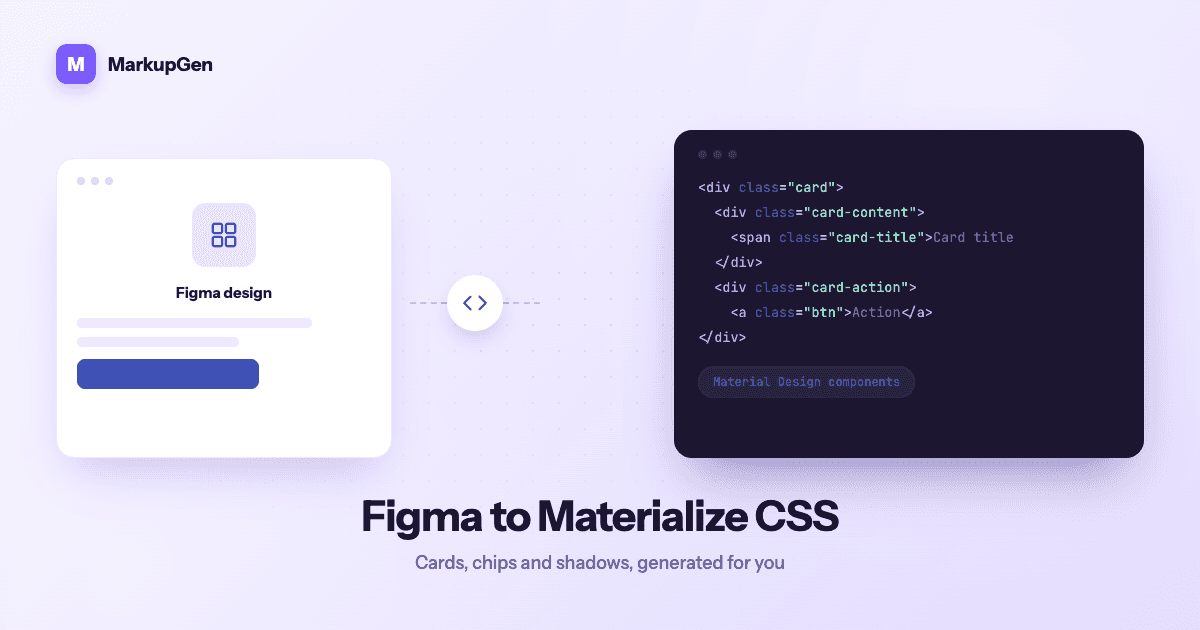
Materialize เป็นปลายทางที่แตกต่างจากเฟรมเวิร์กอื่น ๆ ที่ MarkupGen รองรับ มันไม่ใช่กริดที่เป็นกลางให้คุณใส่สไตล์ทับลงไป แต่เป็นการตีความ Material Design ของ Google แบบมีจุดยืนชัดเจน — การ์ด ชิป เงาแบบ elevation และเลเยอร์ JS ที่แถมมาสำหรับคอมโพเนนต์ที่โต้ตอบได้ จุดยืนนั้นเองที่ทำให้มันมีประโยชน์เมื่อดีไซน์ Figma เดินตามธรรมเนียมของ Material อยู่แล้ว และก็เป็นเหตุผลเดียวกันที่ทำให้การแปลงด้วยมือช้ากว่าที่คิด
ทำไมการแปลง Figma เป็น Materialize ด้วยมือถึงช้า
การนำดีไซน์เข้าสู่ชุดคำศัพท์เฉพาะของ Materialize ไม่ใช่แค่การก็อปค่าสเปซซิ่ง แต่ต้องรู้จักว่าแต่ละเฟรมใน Figma กำลังพยายามเป็นรูปแบบ Material แบบไหน
- จับคู่คอมโพเนนต์ของ Figma กับคอมโพเนนต์ที่เทียบเท่าใน Materialize เฟรมที่ดูเหมือนการ์ดพร้อมเงา ต้องกลายเป็นคอมโพเนนต์
.cardจริง ๆ พร้อมคลาส elevation ที่ถูกต้อง ไม่ใช่<div>ทั่วไปที่ก็อปbox-shadowมาด้วยมือ - แมป Auto Layout เข้ากับกริด 12 คอลัมน์ของ Materialize รวมถึงคลาสเบรกพอยต์เฉพาะ
row/col s* m* l*— ระบบที่ต่างจาก flexbox ล้วน ๆ จึงก็อปมาจากการแปลงของเฟรมเวิร์กอื่นไม่ได้ - ต่อสายคอมโพเนนต์ที่พึ่งพา JS ต่างจากเฟรมเวิร์กที่ใช้คลาสล้วน โมดัล ดรอปดาวน์ และ sidenav ต้องพึ่งฟังก์ชันเริ่มต้น JS ของ Materialize — ลืมง่ายมากเวลาแปลงมาร์กอัปด้วยมือ และมันทำลายการโต้ตอบแบบเงียบ ๆ
- สร้าง elevation และสีขึ้นใหม่ โดยใช้สเกลเงาและจานสี Material ของ Materialize แทนที่จะดึงค่าดิบตรง ๆ จากอินสเปกเตอร์ของ Figma
แต่ละขั้นตอนจัดการได้ทีละส่วน แต่ทั้งหน้าหมายถึงต้องทำทั้งสี่ขั้นตอนซ้ำ ๆ โดยไม่พลาดการเริ่มต้น JS ที่ทำให้ครึ่งหนึ่งของทุกอย่างทำงานได้จริง
MarkupGen สร้างเอาต์พุต Materialize จากดีไซน์จริงได้อย่างไร
MarkupGen ถูกออกแบบมาเพื่อตัดการจับคู่รูปแบบด้วยมือนี้ออกไป ไม่ใช่แค่ทำให้เร็วขึ้น เวิร์กโฟลว์สอดคล้องกันในทุกรูปแบบเอาต์พุต
- ส่งออกเฟรมจาก Figma ด้วยปลั๊กอิน MarkupGen ซึ่งจับโครงสร้าง สไตล์ และรูปภาพไปพร้อมกัน
- AI สร้างมาร์กอัป จากโครงสร้างจริงของดีไซน์ ไม่ใช่การประมาณด้วยสายตาแบบกว้าง ๆ
- ปรับแต่งเนื้อหา ฟอนต์ และเลย์เอาต์ ในตัวแก้ไขในแอปก่อนสรุปอะไรให้เสร็จสิ้น
- ส่งออกแพ็กเกจโค้ดสุดท้าย โดยเล็งไปที่ Materialize 1.0.0
ตอนส่งออก แถวและคอลัมน์ที่ใช้ Auto Layout จะถูกแมปเข้ากับคลาสกริดของ Materialize สีพื้นและ elevation จะถูกแปลงเป็นสีและเงาแบบ Material ที่ใกล้เคียงที่สุด และในจุดที่ดีไซน์มีองค์ประกอบโต้ตอบได้ JS ของ Materialize ที่เกี่ยวข้องก็จะถูกใส่มาด้วย เพื่อให้คอมโพเนนต์ทำงานได้ทันทีแทนที่จะแสดงเป็นมาร์กอัปที่ไม่ตอบสนอง
Materialize อยู่ตรงไหนในบรรดารูปแบบเอาต์พุตของ MarkupGen
Materialize เป็นหนึ่งในหกปลายทาง CSS ที่มีให้ใน MarkupGen ควบคู่กับ Vanilla CSS, Tailwind, Bootstrap, Bulma และ Pico เลือกได้ตามแต่ละโปรเจกต์แทนที่จะตายตัวทั้งบัญชี มันคือตัวเลือกที่ถูกต้องโดยเฉพาะเมื่อดีไซน์ Figma เดินตามธรรมเนียมของ Material Design อยู่แล้ว — แดชบอร์ดและเครื่องมือภายในองค์กรคือกรณีที่เข้ากันได้บ่อยที่สุด เพราะภาษาภาพของ Material เป็นธรรมเนียมที่คาดหวังอยู่แล้วในที่นั้น ดูว่ามันเทียบกับอีกห้าแบบอย่างไรได้ที่ 6 เฟรมเวิร์ก CSS สำหรับ Figma-to-Code
ตรวจสอบมาร์กอัปที่สร้างขึ้นก่อนเผยแพร่
คอมโพเนนต์ที่มีจุดยืนชัดเจนของ Materialize ทำให้การตรวจสอบเน้นไปที่การยืนยันพฤติกรรมมากกว่าการจับคู่พิกเซล
- คลิกทดสอบคอมโพเนนต์ที่โต้ตอบได้ (โมดัล ดรอปดาวน์ sidenav) เพื่อยืนยันว่าฟังก์ชันเริ่มต้น JS เข้ามาอย่างถูกต้อง ไม่ใช่แค่มาร์กอัปแบบสถิต
- ตรวจความสอดคล้องของ elevation — สไตล์การ์ดที่มองดูเหมือนกันควรแมปไปยังคลาสเงาเดียวกันทุกจุดที่ปรากฏซ้ำ
- ยืนยันว่าจานสีของดีไซน์ถูกแปลงเป็นจานสี Material อย่างสมเหตุสมผล โดยเฉพาะสีแบรนด์ที่ไม่ตรงกับสวอตช์ Material พอดี
- ใช้ตัวแก้ไขในแอป สำหรับปรับเลย์เอาต์หรือเนื้อหา แทนการแก้มาร์กอัปที่ส่งออกมาด้วยมือ แล้วส่งออกใหม่
ทุกการส่งออกยังได้คะแนนคุณภาพจาก AI แบบอัตโนมัติ เป็นสัญญาณเร็ว ๆ ว่าพร้อมเผยแพร่หรือยัง
ลองใช้กับดีไซน์ของคุณเอง
ถ้าคุณยังจับคู่เฟรม Figma กับคอมโพเนนต์ Materialize ด้วยมืออยู่ ลองดูว่างานจับคู่รูปแบบนั้นหายไปมากแค่ไหนเมื่อมันขับเคลื่อนด้วยโครงสร้างจริงของดีไซน์ ลองใช้ MarkupGen ฟรี กับเฟรมของคุณเอง หรือดูหน้า ตัวแปลง Figma เป็น Materialize เพื่อดูว่าคุณจะได้อะไรตั้งแต่แรก