
เผยแพร่เมื่อ 2026-10-12 · โดย ทีม MarkupGen
สร้าง HTML5 Banner จาก Figma ด้วย MarkupGen: ออกแบบ แปลง และแก้ไขใน Studio Editor
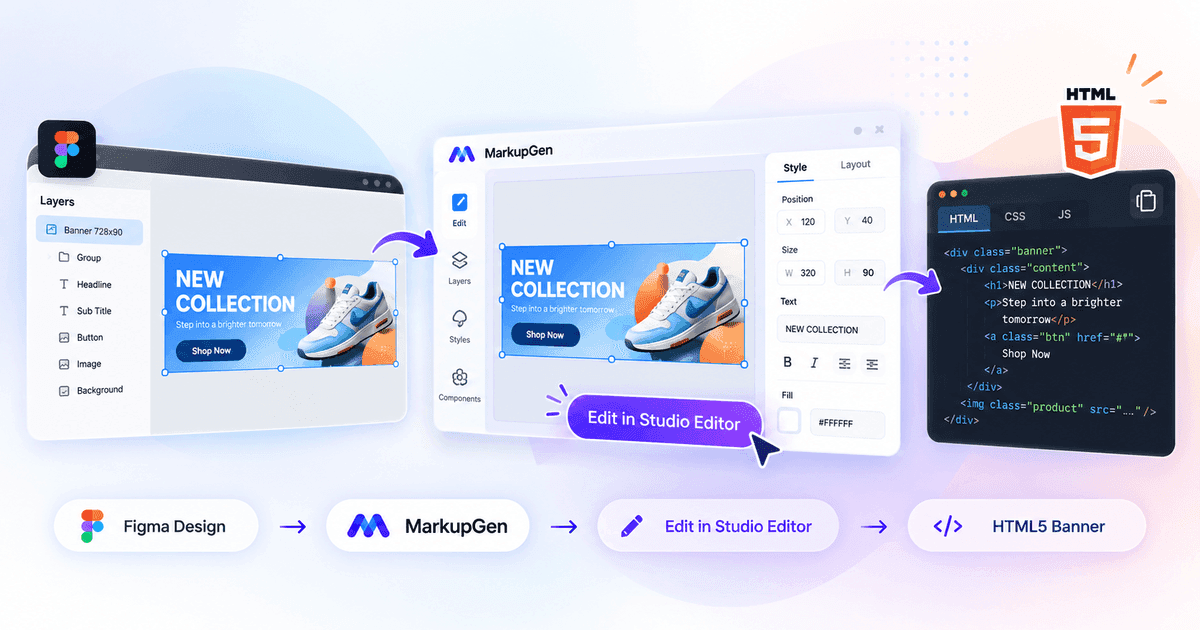
แบนเนอร์ดูเสร็จสมบูรณ์ใน Figma นานก่อนที่จะเสร็จในรูปแบบโค้ด ยังต้องมีคนสร้างหัวข้อ รูปสินค้า และปุ่มขึ้นใหม่ด้วย HTML และ CSS แล้วทำซ้ำอีกเมื่อข้อความเปลี่ยน ปุ่มขยับ 8px หรือแคมเปญต้องการเพิ่มอีกสามขนาด เวลาส่วนใหญ่หมดไปกับการแก้ไขเล็ก ๆ น้อย ๆ ไม่ใช่การสร้างครั้งแรก
MarkupGen ช่วยย่นงานทั้งสองส่วน เครื่องมือจะแปลงเฟรม Figma เป็น HTML และ CSS จากนั้นให้คุณปรับผลลัพธ์ต่อแบบเห็นภาพใน Studio Editor โดยไม่ต้องกลับไปที่ Figma ทุกครั้งที่มีการแก้ไขเล็กน้อย บทความนี้อธิบายเวิร์กโฟลว์ Figma to HTML5 banner ทั้งหมด และบอกชัดเจนว่าเครื่องมือทำอะไรได้และทำอะไรไม่ได้
ดีไซน์ Figma → ปลั๊กอิน MarkupGen → สร้าง HTML/CSS → Studio Editor → ตรวจสอบ → ส่งออก
แปลงดีไซน์ Figma เป็น HTML5 Banner
เวิร์กโฟลว์เริ่มที่ปลั๊กอิน Figma ของ MarkupGen เลือกเฟรมแบนเนอร์แล้วส่ง โครงสร้าง ข้อความ และรูปภาพของเฟรมจะเข้ามาใน workspace ของ MarkupGen เป็นโปรเจกต์ และคุณสร้างโค้ดที่นั่น
แบนเนอร์ถูกแปลงด้วยวิธีเดียวกับเฟรมอื่น ๆ องค์ประกอบที่พบบ่อยในแบนเนอร์จึงยังอยู่ครบ:
- หัวข้อและข้อความโปรโมชัน ยังคงเป็นข้อความจริง ไม่ถูกรวมเป็นรูปภาพแผ่นเดียว
- รูปสินค้าและรูปพื้นหลัง ถูกส่งออกมาพร้อมกับโปรเจกต์
- ปุ่ม CTA คงสีพื้น ความโค้งมุม และข้อความบนปุ่ม
- รูปทรง เลเยอร์ ตัวอักษร และระยะห่าง ถูกอ่านจากไฟล์ดีไซน์ ไม่ใช่ประมาณจากภาพหน้าจอ
ผลลัพธ์คือจุดเริ่มต้นที่มักใกล้เคียงกับดีไซน์ ไม่ใช่การรับประกันว่าจะตรงกันทุกพิกเซล เอฟเฟกต์พิเศษ ฟอนต์กำหนดเองที่ไม่มีใน Google Fonts และเลเยอร์ที่ซ้อนทับกันมากคือจุดที่ควรตรวจก่อน ดูรายละเอียดเพิ่มเติมได้ที่วิธีการทำงานของการแปลง Figma เป็น HTML/CSS ของ MarkupGen
แก้ไขแบนเนอร์โดยตรงใน Studio Editor
นี่คือส่วนที่ทำให้ MarkupGen เป็นมากกว่าเครื่องมือสร้างโค้ด โค้ดที่สร้างออกมาแทบไม่เคยเป็นเวอร์ชันสุดท้ายของแบนเนอร์ ข้อความเงื่อนไขยาวขึ้น ปุ่ม CTA ต้องการพื้นที่ว่างมากขึ้น ลูกค้าอยากให้โลโก้ใหญ่ขึ้น ในเครื่องมือส่วนใหญ่ นั่นหมายถึงการแก้ CSS ด้วยมือ หรือกลับไปที่ Figma แล้วแปลงใหม่
ใน MarkupGen คุณเปิด Visual Editor บนแถบเครื่องมือของโปรเจกต์ ซึ่งเป็นโหมดแก้ไขของสตูดิโอโปรเจกต์ แล้วทำงานบนตัวแบนเนอร์ได้เลย
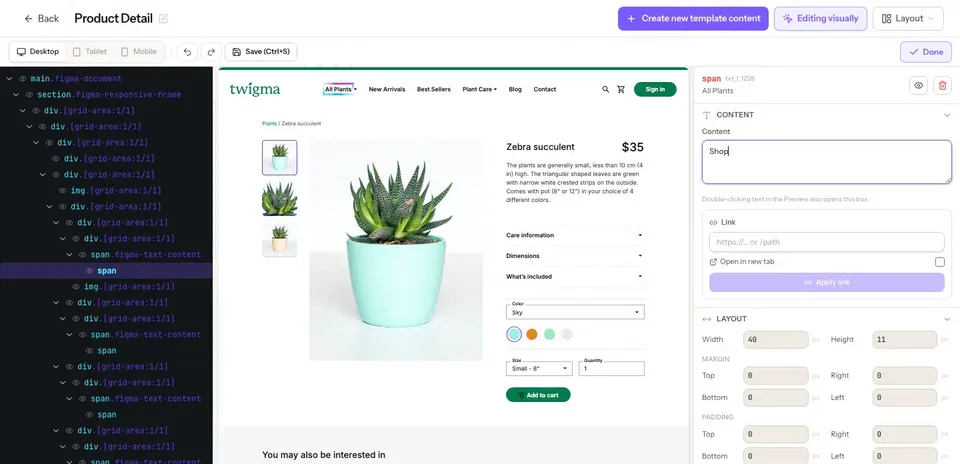
ภาพหน้าจอจริงของ Visual Editor ใน MarkupGen (อินเทอร์เฟซภาษาอังกฤษ) ในภาพเปิดดีไซน์หน้าสินค้าอยู่ เมื่อเลือกองค์ประกอบจะเปิดช่องเนื้อหา ลิงก์ และเลย์เอาต์ขององค์ประกอบนั้น
เลือกองค์ประกอบใดก็ได้ในพรีวิวหรือในต้นไม้ HTML แผงคุณสมบัติจะแสดงสิ่งที่คุณแก้ไขได้:
| สิ่งที่ต้องการแก้ | สิ่งที่ Studio Editor มีให้ |
|---|---|
| ข้อความและลิงก์ | แก้ข้อความในตำแหน่งเดิม (ดับเบิลคลิกในพรีวิว) ตั้งลิงก์และเลือกให้เปิดในแท็บใหม่ |
| ขนาดและระยะห่าง | ความกว้าง ความสูง margin และ padding แยกแต่ละด้าน |
| ตำแหน่งและการจัดวาง | จัดวางภายในองค์ประกอบแม่แบบ flex หรือ grid เปลี่ยนลำดับ ตั้งค่า z-index หมุน |
| ตัวอักษร | ขนาดฟอนต์ น้ำหนัก ความสูงบรรทัด และการจัดแนวข้อความ |
| รูปลักษณ์ | สีพื้นหลังและสีข้อความ ความโปร่งใส เส้นขอบ ความโค้งมุม เงา และฟิลเตอร์ เช่น เบลอหรือความสว่าง |
| การแสดงผล | ซ่อน แสดง หรือลบองค์ประกอบ |
ประโยชน์ในการทำงานจริง:
- ปรับเลย์เอาต์และตำแหน่ง ขององค์ประกอบที่รองรับโดยไม่ต้องเปิดไฟล์สไตล์ชีต
- ปรับขนาด ระยะห่าง และการจัดวางอย่างละเอียด ด้วยค่าที่แม่นยำ
- แก้ไขแบบเห็นภาพโดยไม่ต้องกลับไปที่ Figma ทุกครั้งที่แก้เล็กน้อย
- เห็นผลลัพธ์ทันที เลิกทำหรือทำซ้ำได้ และบันทึกเมื่อพอใจ
- ลดการทำงานไปมาระหว่างดีไซน์กับโค้ด ทุกการเปลี่ยนแปลงถูกเขียนกลับไปยัง HTML และ CSS โค้ดที่ส่งออกจึงเป็นแบนเนอร์ที่คุณเห็นอยู่
มีข้อจำกัดสองข้อที่ควรบอกตรง ๆ การแก้ไขทำโดยเลือกองค์ประกอบแล้วเปลี่ยนคุณสมบัติในแผงคุณสมบัติ ไม่ใช่แคนวาสแบบลากแล้ววางอิสระ และการแก้ไขเป็นแบบทางเดียว คือเปลี่ยนโค้ดที่สร้างขึ้น ไม่ได้เปลี่ยนไฟล์ Figma ของคุณ
Studio Editor รวมอยู่ในแพ็กเกจ Free โดยใช้โควตาการสร้างโค้ดรายเดือนร่วมกัน และใช้ได้ไม่จำกัดในแพ็กเกจแบบชำระเงิน
ตัวเลือกการสร้างโค้ดหลายแบบ
สำหรับเอาต์พุต HTML แบบ Responsive คุณเลือกเครื่องมือ CSS ที่ใช้เขียนโค้ดได้:
- Vanilla CSS — CSS ล้วนที่ไม่พึ่งไลบรารี ใส่ลงในพื้นที่โฆษณาหรือบล็อกของ CMS ได้ง่ายที่สุด
- Tailwind CSS — ยูทิลิตีคลาส เหมาะเมื่อแบนเนอร์อยู่ในเว็บไซต์ที่ใช้ Tailwind
- Bootstrap — สำหรับทีมที่หน้าเว็บโหลด Bootstrap อยู่แล้ว
ทั้งสามแบบใช้ได้ในแพ็กเกจ Free ส่วน Bulma, Materialize และ Pico CSS ก็รองรับเช่นกันและต้องใช้แพ็กเกจแบบชำระเงิน หากยังไม่แน่ใจว่าจะเลือกแบบใด ดูการเปรียบเทียบได้ที่ Vanilla CSS vs Bootstrap vs Tailwind สำหรับแบนเนอร์เดี่ยว Vanilla CSS มักให้ไฟล์ที่เล็กและนำไปใช้ที่อื่นได้ง่ายที่สุด
แพ็กเกจ Free สร้างโค้ดได้ 5 ครั้งต่อเดือน ส่วนแพ็กเกจแบบชำระเงินมีโควตารายวัน
พรีวิว การประเมินด้วย AI และการปรับแก้
หลังสร้างโค้ดแล้ว ให้เปรียบเทียบพรีวิวกับรูปดีไซน์ต้นฉบับใน workspace และแก้สิ่งที่เห็นใน Studio Editor
ในแพ็กเกจแบบชำระเงิน การประเมินด้วย AI ให้ความเห็นอีกมุมหนึ่ง โดยเปรียบเทียบผลลัพธ์ที่สร้างกับดีไซน์ต้นฉบับ แล้วให้คะแนนความตรงกัน 0 ถึง 10 ตามเกณฑ์ถ่วงน้ำหนักหกข้อ ได้แก่ เลย์เอาต์และโครงสร้าง ระยะห่างและการจัดวาง ตัวอักษร สี เนื้อหาและรูปภาพ ขนาดและเอฟเฟกต์ พร้อมรายการจุดที่ต่างและพรอมต์ที่แก้ไขได้สำหรับสร้างใหม่
ให้มองคะแนนเป็นแนวทางว่าควรดูตรงไหน คะแนนนี้วัดความตรงกันทางสายตากับดีไซน์ ไม่ได้รับรองว่าแบนเนอร์ตรงทุกพิกเซล พร้อมใช้งานจริง หรือแสดงผลเหมือนกันในทุกเบราว์เซอร์ บทความวิธีประเมิน HTML ที่ AI สร้าง อธิบายสิ่งที่ควรตรวจด้วยตนเอง
ส่งออกและใช้งาน HTML5 Banner
เมื่อแบนเนอร์เรียบร้อยแล้ว ให้บันทึกและดาวน์โหลด HTML พร้อมรูปภาพและฟอนต์เป็นไฟล์ .zip หรือคัดลอกโค้ด ในแพ็กเกจแบบชำระเงิน ดีไซน์เดียวกันยังส่งออกเป็นคอมโพเนนต์ React, Vue, Svelte หรือ Angular ได้ด้วย
ควรแยกสามสิ่งที่มักถูกเรียกรวมกันว่า "HTML5 Banner":
| คืออะไร | ใน MarkupGen | |
|---|---|---|
| แบนเนอร์ HTML/CSS | เลย์เอาต์ของแบนเนอร์ในรูปแบบมาร์กอัปและสไตล์ | ได้ — นี่คือเวิร์กโฟลว์หลัก |
| แอนิเมชันและการโต้ตอบ | การเคลื่อนไหว สถานะ hover พฤติกรรมด้วยสคริปต์ | ได้บางส่วน — มีพรีเซ็ตแอนิเมชันตอนปรากฏ (fade, slide, zoom, flip) ซึ่งเล่นเมื่อองค์ประกอบเข้ามาใน viewport ตั้งระยะเวลา ดีเลย์ และ easing ได้ ไม่มีตัวแก้ไขไทม์ไลน์หรือคีย์เฟรม |
| แพ็กเกจสำหรับแพลตฟอร์มโฆษณา | ไฟล์ ZIP ตามข้อกำหนดของเครือข่ายโฆษณา: การติดตามคลิก ข้อจำกัดขนาดไฟล์ กฎการตั้งชื่อ | ไม่ได้ — คุณต้องเตรียมและตรวจสอบเอง |
สิ่งที่ส่งออกจึงเป็นมาร์กอัปแบนเนอร์ที่สะอาดและเป็นของคุณ หากแบนเนอร์จะไปลงเครือข่ายโฆษณา ให้เพิ่มโค้ด click-through และจัดแพ็กเกจตามแพลตฟอร์มนั้นในภายหลัง แล้วตรวจด้วยเครื่องมือตรวจสอบของแพลตฟอร์มเอง หากจะวางบนเว็บไซต์ แลนดิ้งเพจ หรือ CMS ของคุณเอง HTML และ CSS ที่ส่งออกมักเพียงพอแล้ว สำหรับแบนเนอร์ที่ใช้ในอีเมล ดู Email Ready
เวิร์กโฟลว์นี้ช่วยใครได้บ้าง
- นักพัฒนา frontend ข้ามขั้นตอนการสร้างใหม่และใช้เวลากับส่วนที่ต้องใช้วิจารณญาณ ดู MarkupGen สำหรับนักพัฒนา
- ดีไซเนอร์และทีมครีเอทีฟ แก้ระยะห่างและข้อความบนแบนเนอร์จริงได้เอง แทนการเขียนคำขอแก้ไข
- ทีมการตลาดดิจิทัล เปลี่ยนดีไซน์แคมเปญเป็นมาร์กอัปที่ใช้งานได้โดยไม่ต้องรอคิวของทีมพัฒนา ดู MarkupGen สำหรับทีมการตลาด
- เอเจนซีและทีมผลิตโฆษณา จัดการรอบฟีดแบ็กจากลูกค้าด้วยการแก้ไข แทนการสร้างใหม่ ดู MarkupGen สำหรับเอเจนซี
สรุปเวิร์กโฟลว์
- ออกแบบ แบนเนอร์ใน Figma หนึ่งเฟรมต่อหนึ่งขนาด
- ส่ง เฟรมด้วยปลั๊กอิน Figma ของ MarkupGen
- สร้าง HTML และ CSS ด้วยเครื่องมือที่ต้องการ
- ปรับ แบนเนอร์ใน Studio Editor
- ตรวจสอบ พรีวิวเทียบกับดีไซน์ และประเมินด้วยการประเมินด้วย AI หากแพ็กเกจของคุณมี
- ส่งออก โค้ดและทดสอบในที่ที่แบนเนอร์จะถูกใช้งานจริง
คำถามที่พบบ่อย
MarkupGen ส่งออกไฟล์ ZIP ที่พร้อมใช้กับ Google Ads หรือเครือข่ายโฆษณาอื่นหรือไม่? ไม่ MarkupGen ส่งออก HTML, CSS, รูปภาพ และฟอนต์ของแบนเนอร์ การติดตามคลิก ข้อจำกัดขนาดไฟล์ และกฎการจัดแพ็กเกจของแต่ละแพลตฟอร์มโฆษณายังไม่ได้รับการจัดการ คุณจึงต้องเพิ่มและตรวจสอบเอง
ฉันใส่แอนิเมชันให้แบนเนอร์ได้ไหม? คุณใช้พรีเซ็ตแอนิเมชันตอนปรากฏ เช่น fade, slide, zoom และ flip ซึ่งเล่นเมื่อองค์ประกอบเข้ามาใน viewport และตั้งระยะเวลา ดีเลย์ และ easing ได้ ไม่มีตัวแก้ไขไทม์ไลน์หรือคีย์เฟรม
Studio Editor ใช้ได้ในแพ็กเกจ Free หรือไม่? ได้ การแก้ไขแบบเห็นภาพรวมอยู่ในแพ็กเกจ Free และใช้โควตาการสร้างโค้ดรายเดือนร่วมกัน ส่วนการประเมินด้วย AI ต้องใช้แพ็กเกจแบบชำระเงิน
การแก้ไขของฉันซิงก์กลับไปที่ Figma หรือไม่? ไม่ การแก้ไขเปลี่ยนเฉพาะ HTML และ CSS ที่สร้างขึ้น ไฟล์ Figma ของคุณไม่ถูกแก้ไข
แบนเนอร์จะตรงกับดีไซน์ของฉันทุกประการหรือไม่? โดยทั่วไปจะใกล้เคียงมาก แต่ไม่รับประกันว่าจะตรงกันทั้งหมด ให้เปรียบเทียบพรีวิวกับต้นฉบับและแก้จุดที่ต่างใน Studio Editor
เปลี่ยนดีไซน์ Figma ของคุณเป็น HTML5 Banner ที่แก้ไขได้
ออกแบบใน Figma สร้างโค้ดด้วย MarkupGen แล้วปรับแบนเนอร์ของคุณใน Studio Editor