MarkupGenMarkupGen
ขั้นตอนเดโมคุณสมบัติรูปแบบราคาคำถามที่พบบ่อย
เข้าสู่ระบบแปลงไฟล์ฟรี
  1. MarkupGen
  2. /Figma to HTML
Figma → HTML / CSS / Tailwind

แปลง Figma เป็น HTML
และ CSS ด้วย AI

แปลงดีไซน์ Figma ใดก็ได้ให้เป็นโค้ด HTML, CSS หรือ Tailwind ที่สะอาดและ responsive ได้ในไม่กี่วินาที — มาร์กอัปเชิงความหมาย แมป Auto Layout เป็น Flexbox ไม่ต้องเขียนโค้ดเองอีกต่อไป ปลั๊กอิน Figma ฟรี — ไม่ต้องส่งต่อดีไซน์

แปลง Figma เป็น HTML → ดูวิธีการทำงาน
MarkupGen — ตัวแก้ไขบันทึกแล้ว 4 การเปลี่ยนแปลง
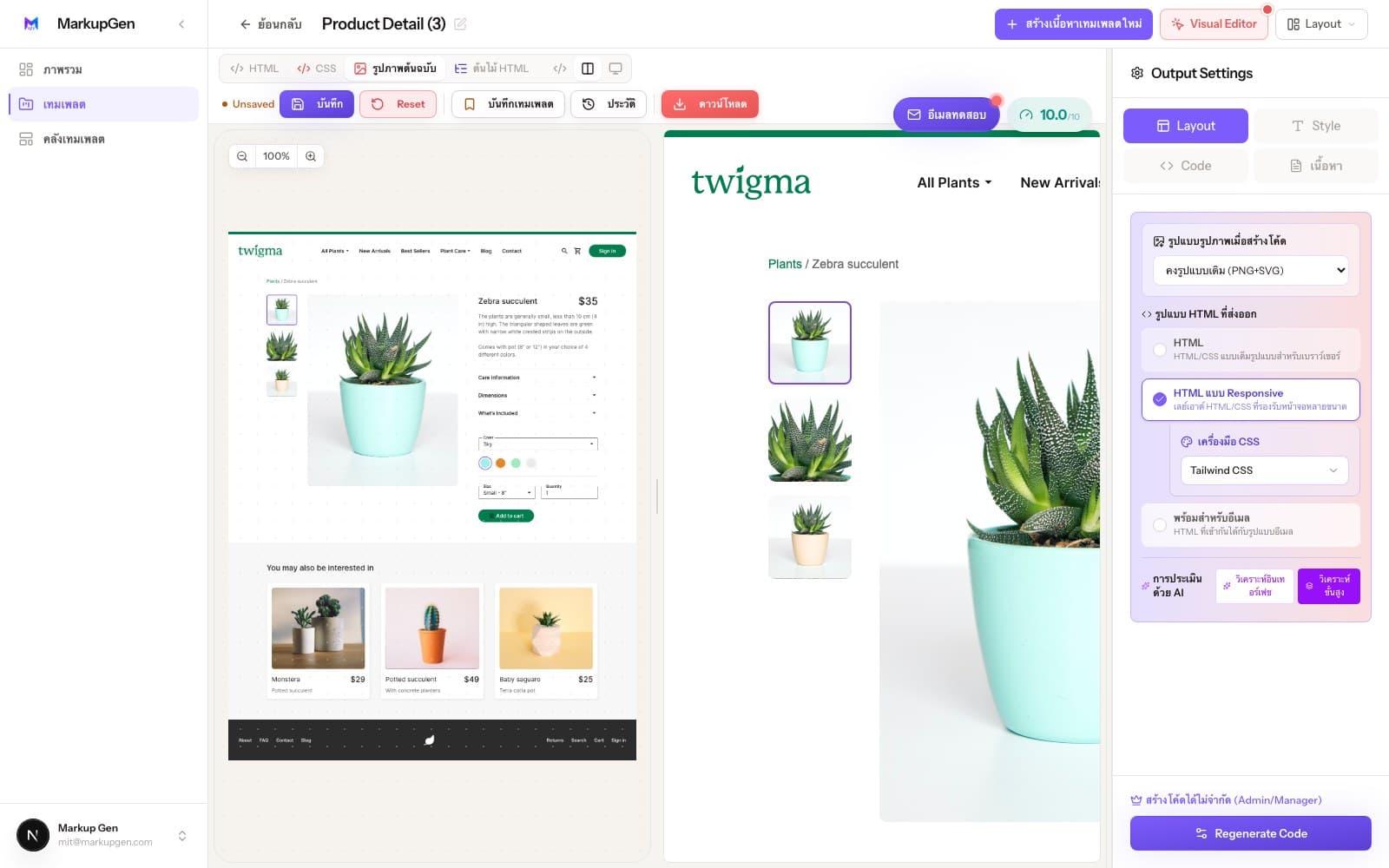
MarkupGen กำลังแปลงดีไซน์ Figma เป็น HTML และ CSS
Figma → Code ภายใน 3 วินาที

Figma to HTML อธิบายแบบเข้าใจง่าย

ตัวแปลง Figma เป็น HTML คืออะไร?

ตัวแปลง Figma เป็น HTML จะอ่านโครงสร้างจริงของไฟล์ Figma — เฟรม เลเยอร์ Auto Layout ข้อจำกัด (constraints) และสไตล์ข้อความ — แล้วแปลงเป็น HTML และ CSS จริง แทนที่จะเป็นภาพหน้าจอหรือรายการค่าที่ต้องคัดลอกเอง Auto Layout อธิบายทิศทาง, gap และ padding ในแบบเดียวกับที่ Flexbox ทำอยู่แล้ว โครงสร้างนั้นจึงแปลงเป็น CSS ได้โดยแทบไม่ต้องเดา ข้อจำกัดการปรับขนาดของ Figma ก็ทำหน้าที่เดียวกันสำหรับพฤติกรรม responsive คือบอกตัวแปลงว่าเซกชันควรแสดงผลอย่างไรเมื่อความกว้างเล็กลง ไม่ใช่แค่หน้าตาตอนออกแบบเท่านั้น

สิ่งนี้ต่างจากการแค่ตรวจสอบ (inspect) ดีไซน์ Dev Mode ของ Figma เองจะแสดงค่าทีละเลเยอร์ — คุณยังต้องเขียน HTML และประกอบ CSS เองอยู่ดี ส่วนตัวแปลงอย่าง MarkupGen จะสร้าง HTML และ CSS นั้นโดยตรงจากทั้งเฟรม รวมถึงโครงสร้างแท็กด้วย ผลลัพธ์ที่ได้จึงเป็นหน้าเว็บที่เปิดในเบราว์เซอร์ได้เลย ไม่ใช่รายการตัวเลขวัดขนาด ผลลัพธ์นั้นจะใช้งานได้จริงหรือไม่ขึ้นอยู่กับว่าเป็น HTML เชิงความหมาย (semantic) หรือเปล่า — มีหัวข้อจริงและใช้ <button> แทน <div> ที่ผูก click handler — ไม่ใช่ <div> ซ้อนกันเป็นชั้น ๆ ที่บังเอิญหน้าตาถูกต้อง

สิ่งที่ MarkupGen มอบให้คุณจริงๆ

ไม่มีตัวเลขโฆษณาเกินจริง — มีแค่สิ่งที่ตัวแปลงทำในทุกการส่งออก

ปลั๊กอิน Figma ฟรีไม่ต้องส่งต่องานออกแบบ — ติดตั้งและส่งออกได้จาก Figma โดยตรง
HTML แบบซีแมนติกเป็นค่าเริ่มต้นหัวข้อและแลนด์มาร์กจริง ไม่ใช่ div ซ้อนกันมั่วๆ
แก้ไขได้ ไม่ใช่กล่องดำทุกการส่งออกจะเปิดในตัวแก้ไขก่อนนำไปใช้จริง
รองรับหลายรูปแบบเอาต์พุตHTML, CSS, Tailwind, Bootstrap, React และอื่นๆ
3 ขั้นตอน

วิธีการทำงาน

จากเฟรม Figma สู่ HTML/CSS ใน 3 ขั้นตอน

ไม่ต้องวัดขนาดใหม่ด้วยมือ ไม่ต้องเดา breakpoint — ส่งออก สร้าง ปรับแต่ง

ส่งออกเฟรม

ใช้ปลั๊กอิน Figma ของ MarkupGen เพื่อส่งออกเฟรมใดก็ได้ — โครงสร้าง สไตล์ และรูปภาพจะมาถึงพื้นที่ทำงานของคุณในขั้นตอนเดียว

AI สร้าง HTML & CSS

MarkupGen ส่งดีไซน์ผ่าน Gemini, Claude, Cursor และ DeepSeek เพื่อสร้าง HTML, CSS และ Tailwind ของจริงจากโครงสร้างที่แท้จริงของดีไซน์

ขับเคลื่อนด้วย

ปรับแต่ง แล้วส่งออก

ปรับแต่งเนื้อหา ฟอนต์ และเลย์เอาต์ในตัวแก้ไขภายในแอป จากนั้นส่งออกโค้ดที่สะอาด พร้อมใช้งานจริง

ทำไมการเขียนโค้ดด้วยมือถึงช้ากว่าที่คิด

การแปลง Figma เป็น HTML ด้วยมือมีต้นทุนจริงเท่าไร

MarkupGen มีอยู่เพื่อตัดขั้นตอนเหล่านี้ออกไป

วัดระยะห่างใหม่ด้วยมือ

ค่า gap และ padding ทุกค่ามีอยู่แล้วในไฟล์ Figma — การกะด้วยสายตาใส่ลงในโค้ดมีแต่จะทำให้แต่ละส่วนคลาดเคลื่อนกันเล็กน้อย

เดา breakpoint

ดีไซน์ที่มีอยู่แค่ความกว้างคงที่เดียวทำให้คุณต้องเดาเองว่าเนื้อหาควรตัดบรรทัดตรงไหนบนหน้าจอที่เล็กลง

div ซ้อน div

การส่งออกด้วยมือและปลั๊กอินส่วนใหญ่สร้างมาร์กอัปที่ซ้อนกันลึกและไม่มีชื่อกำกับ อ่านยากและไม่ดีต่อ SEO

จากคุณสมบัติของ Figma สู่ CSS จริง

ดีไซน์ Figma แมปเป็น HTML และ CSS อย่างไร

ทุกคุณสมบัติด้านล่างมาจากไฟล์ดีไซน์เองโดยตรง — ไม่มีอะไรถูกกะด้วยสายตา

Auto LayoutFlexbox (display: flex)
เฟรม / กลุ่ม<div> หรือ <section>
เงื่อนไขการปรับขนาดBreakpoint CSS แบบ responsive
สไตล์ข้อความCSS typography (ฟอนต์ ขนาด line-height)
Gap / paddingmargin / padding / gap
คอมโพเนนต์และอินสแตนซ์โครงสร้าง HTML ที่นำกลับมาใช้ใหม่ได้

จาก Figma สู่โค้ดพร้อมใช้งานจริง ภายในไม่กี่วินาที

MarkupGen อ่านดีไซน์ของคุณ สร้าง HTML/CSS ที่สะอาด และให้คุณปรับแต่งทุกรายละเอียดแบบเห็นภาพจริง

product-detail.html
markupgen.comLive

ออกแบบ → เขียนโค้ด → แก้ไข → เสร็จสิ้น

ดูตัวอย่างจริง

การ์ดราคาจริง จาก Figma สู่โค้ด

นี่คือรูปแบบผลลัพธ์จริงที่คุณจะได้รับ — ไม่ใช่ตัวอย่างแบบง่ายเกินจริง

ในเฟรม Figma

  • Auto Layout แนวตั้ง gap 24px
  • หัวข้อ ราคา และปุ่มอยู่ในการ์ดที่มีเส้นขอบ
  • ปุ่มตั้งค่าการปรับขนาดเป็น "Fill container"

สิ่งที่ MarkupGen ส่งออก

pricing-card.html
<article class="pricing-card">
  <h3 class="pricing-card__title">Pro</h3>
  <p class="pricing-card__price">
    $29<span>/mo</span>
  </p>
  <button class="pricing-card__cta" type="button">
    Get started
  </button>
</article>

/* pricing-card.css */
.pricing-card {
  display: flex;
  flex-direction: column;
  gap: 24px;
  border: 1px solid #E5E5E5;
  border-radius: 16px;
  padding: 32px;
}
.pricing-card__cta {
  width: 100%;
}

เหตุผลที่ผลลัพธ์เชื่อถือได้

ออกแบบมาให้เป็นโค้ดที่สะอาด ไม่ใช่แค่พิกเซลตรงกัน

ทุกการแปลงถูกตัดสินด้วยมาตรฐานเดียวกับที่นักพัฒนาใช้กับโค้ดที่จะนำไปใช้งานจริง

รูปแบบ CSS ส่งออก 6 แบบ

Vanilla CSS, Tailwind CSS, Bootstrap, Bulma, Materialize หรือ Pico — เลือกแบบที่เข้ากับสแตกของคุณ

มาร์กอัปเชิงความหมาย พร้อมสำหรับ SEO

ไม่มี div ซ้อนกันโดยไม่จำเป็น — มีลำดับชั้นหัวข้อที่ถูกต้องและแท็กที่มีความหมายเป็นค่าเริ่มต้น

Auto Layout → Flexbox

ทิศทาง ระยะห่าง padding และการจัดตำแหน่งถูกแมปเป็นโครงสร้าง Flexbox เดียวที่สอดคล้องกันโดยอัตโนมัติ

Responsive เป็นค่าเริ่มต้น

Breakpoint และเลย์เอาต์แบบยืดหยุ่นถูกสร้างขึ้นจากเงื่อนไขการปรับขนาดใน Figma ของดีไซน์เอง

คะแนนคุณภาพอัตโนมัติ

ทุกการส่งออกจะได้รับคะแนน เพื่อให้คุณรู้ทันทีว่าใกล้พร้อมใช้งานจริงแค่ไหนก่อนตัดสินใจใช้

แก้ไขได้ ไม่ใช่กล่องดำ

ปรับแต่งเนื้อหา ฟอนต์ และเลย์เอาต์ด้วยภาพในตัวแก้ไขก่อนส่งออกโค้ดสุดท้าย

ทุกสไตล์ CSS ในการส่งออกเดียว

เลือกรูปแบบที่โปรเจกต์ของคุณต้องการพอดี

แปลงครั้งเดียว แล้วเลือกรูปแบบส่งออก — ไม่ต้องใช้เครื่องมือแยกสำหรับแต่ละสแตก

Vanilla CSS

ไม่มีการพึ่งพา ใช้ HTML/CSS ล้วน ๆ

Tailwind CSS

Utility-first ขับเคลื่อนด้วย design-token

Bootstrap

กริดและคอมโพเนนต์ที่คุ้นเคย

Bulma

เฟรมเวิร์ก CSS ทันสมัย ไม่ต้องใช้ JS

Materialize

มาพร้อม Material Design

Pico CSS

มินิมอล เน้น HTML เชิงความหมาย

สร้างด้วยเครื่องมือ AI ชั้นนำในปัจจุบัน

Gemini
Claude
Cursor
DeepSeek

การแลกเปลี่ยนที่ตรงไปตรงมา

การส่งมอบด้วยมือ เทียบกับ MarkupGen

ผลลัพธ์สุดท้ายเหมือนกัน แต่ปริมาณงานที่ต้องทำด้วยมือเพื่อไปให้ถึงจุดนั้นต่างกันมาก

ทำด้วยมือMarkupGen
ตรวจสอบไฟล์ Figmaใช่อัตโนมัติ
เขียน HTMLใช่อัตโนมัติ
เขียน CSSใช่อัตโนมัติ
เลย์เอาต์ responsiveทำด้วยมือสร้างให้อัตโนมัติ
คอมโพเนนต์ที่ซ้ำกันสร้างใหม่ทุกครั้งสร้างครั้งเดียว นำกลับมาใช้ใหม่
ส่งออกโค้ดสุดท้ายใช่ใช่
ราคา

ราคาโปร่งใส เข้าใจง่าย

เริ่มต้นฟรีและอัปเกรดเมื่อต้องการ ไม่มีค่าธรรมเนียมแฝง ยกเลิกได้ทุกเมื่อ

ฟรี

ฟรี

สำรวจและทดลอง

ลองใช้ MarkupGen ฟรี — แปลงดีไซน์ Figma ทดลอง Visual Editor และสัมผัสฟีเจอร์ AI หลักก่อนอัปเกรด

$0/ เดือน
  • สร้างโค้ดได้ 5 ครั้ง / เดือน
  • Visual Editor — ลองใช้ฟรี
  • โมเดล AI พื้นฐาน
  • ความเร็วประมวลผล AI มาตรฐาน
  • ส่งออก Tailwind CSS, Bootstrap และ Vanilla CSS
  • ส่งออก HTML/CSS
แปลงไฟล์ฟรี
สตาร์ทเตอร์

สตาร์ทเตอร์

ส่วนบุคคลและโปรเจกต์ขนาดเล็ก

สำหรับผู้สร้างงานคนเดียวและโปรเจกต์ส่วนตัว — สร้างได้มากขึ้นด้วยโควตารายวันที่มากขึ้น AI เร็วขึ้น Visual Editor ไม่จำกัด และ CSS Framework เพิ่มเติม

$10/ เดือน
  • สร้างโค้ดได้ 50 ครั้ง / วัน
  • Visual Editor — ไม่จำกัด
  • ประมวลผล AI เร็วขึ้น
  • CSS Framework เพิ่มเติม
  • ประเมินดีไซน์ AI และแก้ไขเนื้อหาในตัว
  • ส่งออก React, Vue, Svelte และ Angular
  • รวมฟีเจอร์ทั้งหมดของแพ็กเกจ ฟรี
อัปเกรดเป็น สตาร์ทเตอร์
ได้รับความนิยมมากที่สุด

โปร

ฟรีแลนซ์และมืออาชีพ

สำหรับฟรีแลนซ์และมืออาชีพ — โควตารายวันมากขึ้นอย่างมาก ส่งคำขอ AI ได้ถี่ขึ้น และขั้นตอนการส่งออกระดับมืออาชีพด้วยสตูดิโอส่งออกคอมโพเนนต์ครบชุด

$20/ เดือน
  • สร้างโค้ดได้ 150 ครั้ง / วัน
  • Visual Editor — ไม่จำกัด
  • ส่งคำขอ AI ได้ถี่ขึ้น
  • สตูดิโอส่งออกคอมโพเนนต์ครบวงจร
  • แพ็กเกจ ZIP ทุกเฟรมเวิร์ก
  • โปรเจกต์ใหม่สูงสุด 300 รายการ / วัน
  • รวมฟีเจอร์ทั้งหมดของแพ็กเกจ สตาร์ทเตอร์
อัปเกรดเป็น โปร
ธุรกิจ

ธุรกิจ

ทีมและองค์กร

สำหรับทีมและเอเจนซี — โควตารายวันสูงสุด โมเดล AI ทรงพลังที่สุด และส่งคำขอ AI ได้ถี่ที่สุด สำหรับเวิร์กโฟลว์ของทีมที่มีปริมาณงานสูง

$100/ เดือน
  • สร้างโค้ดได้ 1,000 ครั้ง / วัน
  • Visual Editor — ไม่จำกัด
  • โมเดล AI ทรงพลังที่สุด
  • ส่งคำขอ AI ได้ถี่ที่สุด
  • โปรเจกต์ใหม่สูงสุด 2,000 รายการ / วัน
  • เวิร์กสเปซสำหรับทีม
  • ซัพพอร์ตแบบตัวต่อตัวที่ได้รับความสำคัญก่อน
  • รวมฟีเจอร์ทั้งหมดของแพ็กเกจ โปร
อัปเกรดสำหรับทีม

คำถามที่พบบ่อย

คำถามทั่วไปเกี่ยวกับการแปลง Figma ด้วย MarkupGen

ได้ คุณสามารถส่งออก Vanilla CSS, Tailwind CSS, Bootstrap, Bulma, Materialize หรือ Pico CSS จากเฟรม Figma เดียวกัน — เลือกรูปแบบที่ตรงกับโปรเจกต์ของคุณ

ได้ เฟรมเดียวกันสามารถส่งออกเป็น HTML/CSS หรือเป็นคอมโพเนนต์ React ก็ได้ ไม่ว่าจะทำหน้าเว็บแบบ static หรือแอปแบบอิงคอมโพเนนต์

ใช่ ผลลัพธ์หลีกเลี่ยง div ซ้อนกันโดยไม่จำเป็นและใช้ลำดับชั้นหัวข้อที่ถูกต้องเป็นค่าเริ่มต้น ทำให้มาร์กอัปอ่านง่ายและเป็นมิตรกับ SEO

ใช่ พฤติกรรม responsive จะถูกสร้างขึ้นโดยอัตโนมัติจากเงื่อนไขการปรับขนาดใน Figma ของดีไซน์เอง แทนที่คุณจะต้องเดา breakpoint เอง

เครื่องมือเหล่านั้นก็ส่งออก HTML/CSS ได้เช่นกัน แต่ MarkupGen เน้นทำให้ผลลัพธ์สะอาดและสมบูรณ์จากทั้งเฟรม ไม่ใช่แค่เลเยอร์เดียว ดูการเปรียบเทียบแบบเต็มด้านล่าง

ทิศทาง, gap, padding และการจัดตำแหน่งใน Auto Layout ถูกแมปตรงเป็นคุณสมบัติ Flexbox — ดูรายละเอียดแบบเต็มด้านล่าง

ได้ ผลลัพธ์ที่ส่งออกคือ frontend ที่สมบูรณ์ — HTML, CSS และไฟล์ asset — ไม่ใช่แค่โค้ดชิ้นเดียว คุณสามารถโฮสต์ได้ทันทีหรือนำไปใส่ในโปรเจกต์ที่มีอยู่แล้วได้เลย

ใช่ ติดตั้ง MarkupGen จากไดเรกทอรีปลั๊กอินของ Figma แล้วส่งออก HTML แรกของคุณได้ฟรี — ไม่ต้องใช้บัตรเครดิตในการเริ่มต้น

HTML แบบซีแมนติกและลำดับหัวข้อที่ถูกต้องเป็นค่าเริ่มต้นอยู่แล้ว ซึ่งครอบคลุมพื้นฐาน accessibility จริง — แต่เอาต์พุตอัตโนมัติไม่ใช่การตรวจสอบ accessibility แบบเต็มรูปแบบ ก่อนนำไปใช้งานจริง ควรตรวจสอบคอนทราสต์สี, ARIA เมื่อจำเป็นจริงๆ, และการนำทางด้วยคีย์บอร์ด ดูรายการตรวจสอบฉบับเต็มได้ในคู่มือ Figma to accessible HTML ของเรา

ใช่ MarkupGen มีแพลนฟรีที่รวมการแปลงหลายครั้งต่อเดือน คุณจึงลองใช้กับเฟรม Figma จริงได้ก่อนตัดสินใจเลือกแพลนแบบชำระเงิน

ได้ เนื้อหา ฟอนต์ และเลย์เอาต์ทั้งหมดแก้ไขได้ในตัวแก้ไขภายในแอปก่อนส่งออก และแพ็กเกจที่ส่งออกเองก็เป็นโค้ดธรรมดาที่แก้ไขได้ — ไม่ใช่กล่องดำที่ถูกล็อกไว้

Dev Mode ตรวจสอบดีไซน์ทีละเลเยอร์และให้ค่าและโค้ดสนิปเพตให้คุณประกอบเอง ส่วน MarkupGen รับทั้งเฟรมแล้วส่งออกไฟล์ที่สมบูรณ์ พร้อมใช้งานในครั้งเดียว

แปลง Figma เป็นรูปแบบอื่น:

Figma to ReactFigma to VueFigma to TailwindFigma to BootstrapFigma to BulmaFigma to MaterializeFigma to Pico CSSFigma to CSSFigma to Semantic HTML

อยากดูคู่มือแบบทีละขั้นตอนก่อนไหม? อ่านคู่มือแบบทีละขั้นตอน หรือดูว่า MarkupGen เทียบกับ Figma Dev Mode, Anima, Locofy และ Builder.io อย่างไร ดูว่าเหมาะกับ เอเจนซี, นักพัฒนา, ทีมการตลาด และ สตาร์ทอัพ อย่างไร

พร้อมแปลงดีไซน์ Figma ของคุณหรือยัง?

แปลงเฟรม Figma ถัดไปของคุณให้เป็นโค้ด HTML, CSS หรือ Tailwind ที่สะอาด — เริ่มต้นใช้งานฟรี

แปลง Figma เป็น HTML →
MarkupGenMarkupGen© 2025 MarkupGen. สงวนลิขสิทธิ์
ขั้นตอนเดโมคุณสมบัติรูปแบบราคาคำถามที่พบบ่อยบล็อกกรณีการใช้งานเปรียบเทียบกรณีศึกษาแหล่งข้อมูล
เกี่ยวกับเราความเป็นส่วนตัวข้อกำหนดติดต่อ