แปลง Figma เป็น
Pico CSS ด้วย AI
แปลงดีไซน์ Figma ใดก็ได้ให้เป็น Pico CSS HTML ที่สะอาดและแทบไม่ต้องใช้คลาสในไม่กี่วินาที — มาร์กอัปแบบมินิมอล เน้นความหมาย responsive เป็นค่าเริ่มต้น ปลั๊กอิน Figma ฟรี — ไม่ต้องส่งต่อดีไซน์

แปลงดีไซน์ Figma ใดก็ได้ให้เป็น Pico CSS HTML ที่สะอาดและแทบไม่ต้องใช้คลาสในไม่กี่วินาที — มาร์กอัปแบบมินิมอล เน้นความหมาย responsive เป็นค่าเริ่มต้น ปลั๊กอิน Figma ฟรี — ไม่ต้องส่งต่อดีไซน์

ไม่มีตัวเลขโฆษณาเกินจริง — มีแค่สิ่งที่ตัวแปลงทำในทุกการส่งออก
วิธีการทำงาน
ไม่ต้องวัดขนาดใหม่ด้วยมือ ไม่ต้องเดา breakpoint — ส่งออก สร้าง ปรับแต่ง
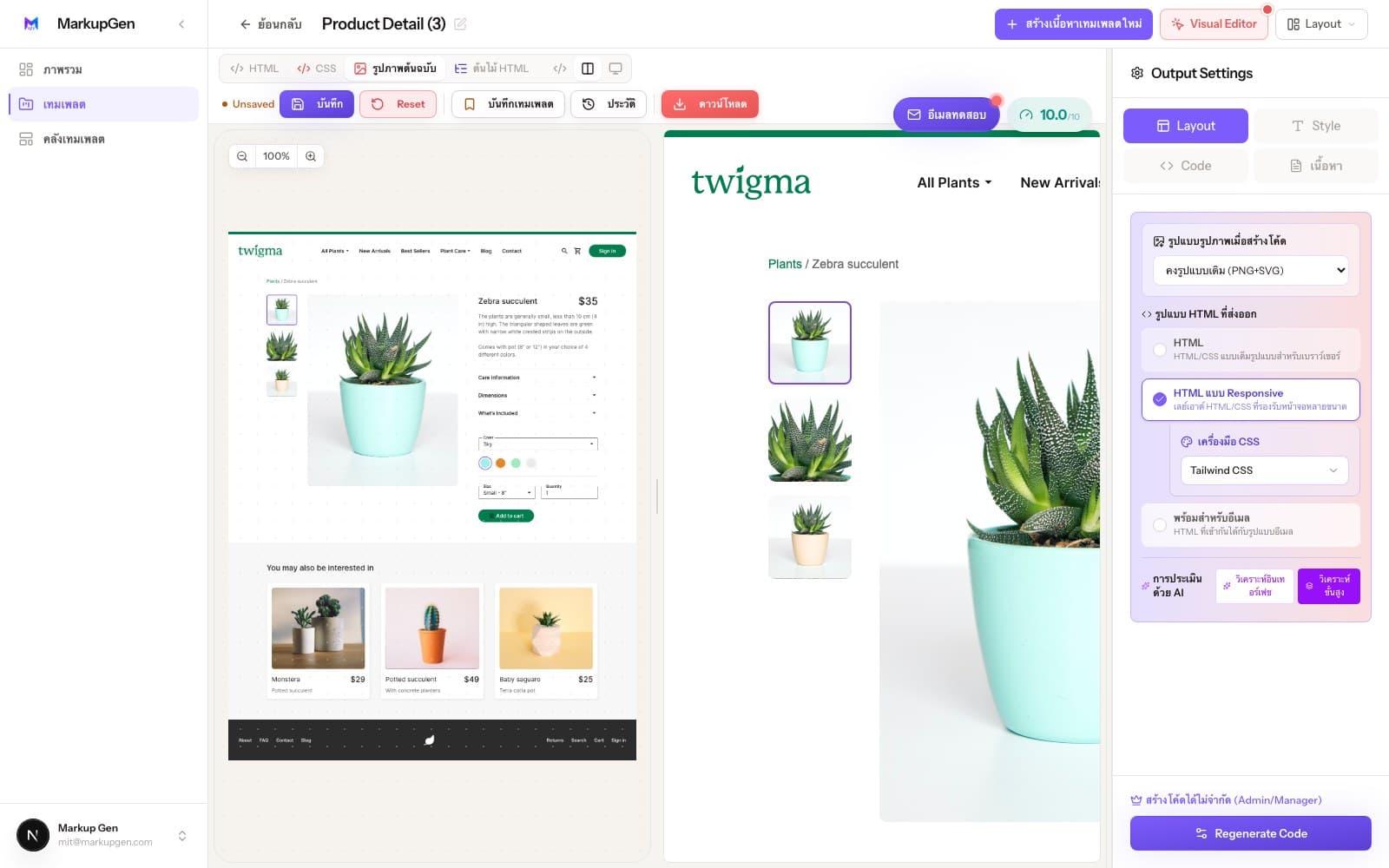
ใช้ปลั๊กอิน Figma ของ MarkupGen เพื่อส่งออกเฟรมใดก็ได้ — โครงสร้าง สไตล์ และรูปภาพจะมาถึงพื้นที่ทำงานของคุณในขั้นตอนเดียว
MarkupGen ส่งดีไซน์ผ่าน Gemini, Claude, Cursor และ DeepSeek เพื่อสร้าง HTML ที่แทบไม่ต้องใช้คลาส โดยอาศัยการจัดสไตล์แบบเชิงความหมายของ Pico CSS
ปรับแต่งเนื้อหา ฟอนต์ และเลย์เอาต์ในตัวแก้ไขภายในแอป จากนั้นส่งออกโค้ดที่สะอาด พร้อมใช้งานจริง
ทำไมการเขียนโค้ดด้วยมือถึงช้ากว่าที่คิด
MarkupGen มีอยู่เพื่อตัดขั้นตอนเหล่านี้ออกไป
ค่า gap และ padding ทุกค่ามีอยู่แล้วในไฟล์ Figma — การกะด้วยสายตาใส่ลงในโค้ดมีแต่จะทำให้แต่ละส่วนคลาดเคลื่อนกันเล็กน้อย
ดีไซน์ที่มีอยู่แค่ความกว้างคงที่เดียวทำให้คุณต้องเดาเองว่าเนื้อหาควรตัดบรรทัดตรงไหนบนหน้าจอที่เล็กลง
การส่งออกด้วยมือและปลั๊กอินส่วนใหญ่สร้างมาร์กอัปที่ซ้อนกันลึกและไม่มีชื่อกำกับ อ่านยากและไม่ดีต่อ SEO
MarkupGen อ่านดีไซน์ของคุณ สร้าง HTML/CSS ที่สะอาด และให้คุณปรับแต่งทุกรายละเอียดแบบเห็นภาพจริง
ออกแบบ → เขียนโค้ด → แก้ไข → เสร็จสิ้น
เหตุผลที่ผลลัพธ์เชื่อถือได้
ทุกการแปลงถูกตัดสินด้วยมาตรฐานเดียวกับที่นักพัฒนาใช้กับโค้ดที่จะนำไปใช้งานจริง
Pico จัดสไตล์องค์ประกอบ HTML เชิงความหมายโดยตรง ผลลัพธ์จึงยังคงมินิมอล — แทบไม่มีคลาส utility ให้เขียนหรือดูแล
ไม่มี div ซ้อนกันโดยไม่จำเป็น — มีลำดับชั้นหัวข้อที่ถูกต้องและแท็กที่มีความหมายเป็นค่าเริ่มต้น
ทิศทาง ระยะห่าง padding และการจัดตำแหน่งถูกแมปเป็นโครงสร้าง Flexbox เดียวที่สอดคล้องกันโดยอัตโนมัติ
Breakpoint และเลย์เอาต์แบบยืดหยุ่นถูกสร้างขึ้นจากเงื่อนไขการปรับขนาดใน Figma ของดีไซน์เอง
ทุกการส่งออกจะได้รับคะแนน เพื่อให้คุณรู้ทันทีว่าใกล้พร้อมใช้งานจริงแค่ไหนก่อนตัดสินใจใช้
ปรับแต่งเนื้อหา ฟอนต์ และเลย์เอาต์ด้วยภาพในตัวแก้ไขก่อนส่งออกโค้ดสุดท้าย
ทุกสไตล์ CSS ในการส่งออกเดียว
แปลงครั้งเดียว แล้วเลือกรูปแบบส่งออก — ไม่ต้องใช้เครื่องมือแยกสำหรับแต่ละสแตก
มินิมอล เน้น HTML เชิงความหมาย
สร้างด้วยเครื่องมือ AI ชั้นนำในปัจจุบัน
เริ่มต้นฟรีและอัปเกรดเมื่อต้องการ ไม่มีค่าธรรมเนียมแฝง ยกเลิกได้ทุกเมื่อ
สำรวจและทดลอง
ลองใช้ MarkupGen ฟรี — แปลงดีไซน์ Figma ทดลอง Visual Editor และสัมผัสฟีเจอร์ AI หลักก่อนอัปเกรด
ส่วนบุคคลและโปรเจกต์ขนาดเล็ก
สำหรับผู้สร้างงานคนเดียวและโปรเจกต์ส่วนตัว — สร้างได้มากขึ้นด้วยโควตารายวันที่มากขึ้น AI เร็วขึ้น Visual Editor ไม่จำกัด และ CSS Framework เพิ่มเติม
ฟรีแลนซ์และมืออาชีพ
สำหรับฟรีแลนซ์และมืออาชีพ — โควตารายวันมากขึ้นอย่างมาก ส่งคำขอ AI ได้ถี่ขึ้น และขั้นตอนการส่งออกระดับมืออาชีพด้วยสตูดิโอส่งออกคอมโพเนนต์ครบชุด
ทีมและองค์กร
สำหรับทีมและเอเจนซี — โควตารายวันสูงสุด โมเดล AI ทรงพลังที่สุด และส่งคำขอ AI ได้ถี่ที่สุด สำหรับเวิร์กโฟลว์ของทีมที่มีปริมาณงานสูง
คำถามทั่วไปเกี่ยวกับการแปลง Figma ด้วย MarkupGen
Pico เป็นเฟรมเวิร์กที่ไม่ต้องใช้คลาส เน้นความหมายเป็นหลัก — จัดสไตล์องค์ประกอบ HTML มาตรฐานโดยตรง จึงแทบไม่มีมาร์กอัปแบบคลาส utility ให้ต้องจัดการ
ได้ เฟรม Figma เดียวกันสามารถส่งออกเป็น Pico CSS, Vanilla CSS, Tailwind CSS, Bootstrap, Bulma หรือ Materialize
เหมาะที่สุดกับเลย์เอาต์ที่เน้นเนื้อหาและค่อนข้างมาตรฐาน — สำหรับอินเทอร์เฟซที่ปรับแต่งเยอะ Tailwind หรือ Vanilla CSS มักให้การควบคุมที่ตรงกว่า
ใช่ พฤติกรรม responsive จะถูกสร้างขึ้นโดยอัตโนมัติจากเงื่อนไขการปรับขนาดใน Figma ของดีไซน์เอง แทนที่คุณจะต้องเดา breakpoint เอง
ไม่มีเครื่องมือไหนในนั้นรองรับ Pico CSS เป็นรูปแบบส่งออกโดยเฉพาะ — MarkupGen รองรับมันเป็นหนึ่งในหกตัวเลือก CSS ระดับเฟิร์สคลาส ดูการเปรียบเทียบแบบเต็มด้านล่าง
ใช่ ติดตั้ง MarkupGen จากไดเรกทอรีปลั๊กอินของ Figma แล้วส่งออก Pico CSS HTML แรกของคุณได้ฟรี — ไม่ต้องใช้บัตรเครดิตในการเริ่มต้น
ใช่ MarkupGen มีแพลนฟรีที่รวมการแปลงหลายครั้งต่อเดือน คุณจึงลองใช้กับเฟรม Figma จริงได้ก่อนตัดสินใจเลือกแพลนแบบชำระเงิน
ได้ เนื้อหา ฟอนต์ และเลย์เอาต์ทั้งหมดแก้ไขได้ในตัวแก้ไขภายในแอปก่อนส่งออก และแพ็กเกจที่ส่งออกเองก็เป็นโค้ดธรรมดาที่แก้ไขได้ — ไม่ใช่กล่องดำที่ถูกล็อกไว้
Dev Mode ตรวจสอบดีไซน์ทีละเลเยอร์และให้ค่าและโค้ดสนิปเพตให้คุณประกอบเอง ส่วน MarkupGen รับทั้งเฟรมแล้วส่งออกไฟล์ที่สมบูรณ์ พร้อมใช้งานในครั้งเดียว
แปลง Figma เป็นรูปแบบอื่น:
อยากดูคู่มือแบบทีละขั้นตอนก่อนไหม? อ่านคู่มือแบบทีละขั้นตอน หรือดูว่า MarkupGen เทียบกับ Figma Dev Mode, Anima, Locofy และ Builder.io อย่างไร ดูว่าเหมาะกับ เอเจนซี, นักพัฒนา, ทีมการตลาด และ สตาร์ทอัพ อย่างไร
แปลงเฟรม Figma ถัดไปของคุณให้เป็น Pico CSS HTML ที่สะอาดและไม่ต้องใช้คลาส — เริ่มต้นใช้งานฟรี