
เผยแพร่เมื่อ 2026-08-24 · โดย ทีม MarkupGen
จาก Figma สู่โค้ด: MarkupGen รองรับทั้ง React, Vue และ CSS Framework
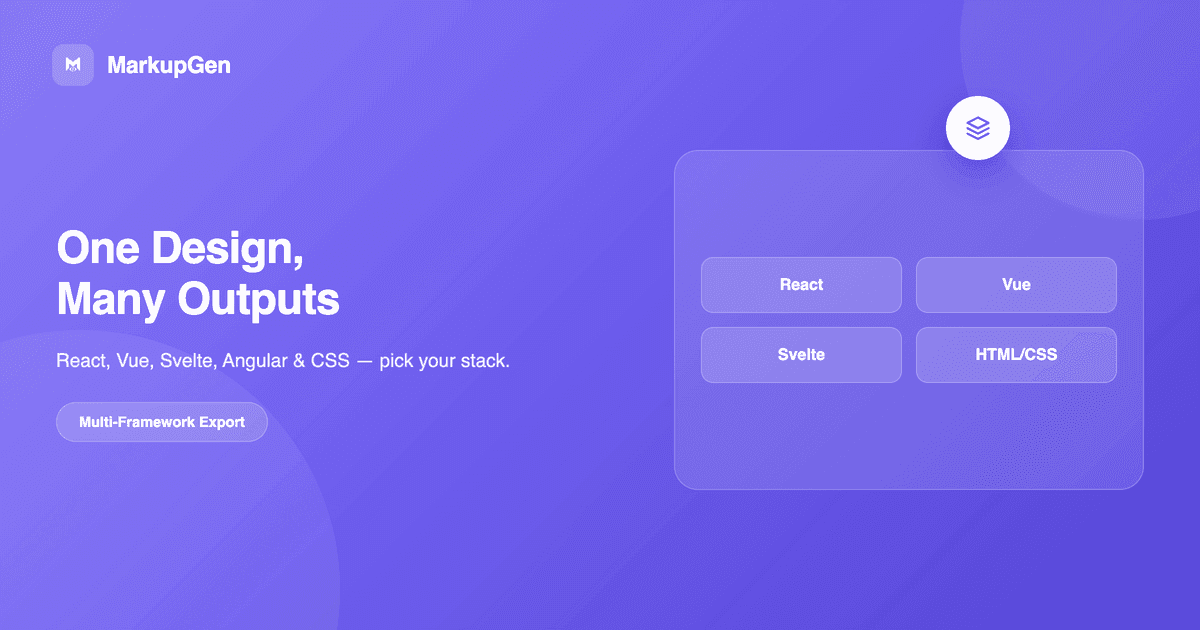
หนึ่งในการตัดสินใจที่กินเวลามากที่สุดในการส่งต่องานดีไซน์ ไม่ใช่เรื่องที่ว่าดีไซน์สวยหรือไม่ แต่เป็นเรื่องที่ว่าโค้ดที่ generate ออกมาต้องรันบนสแต็กไหน ทีม React ต้องการ JSX ที่มี props แบบ typed ทีม Vue ต้องการ Single File Component ที่ถูกต้องตามแบบแผน ส่วน landing page แบบ static อาจไม่ต้องใช้ framework เลยด้วยซ้ำ MarkupGen ไม่ได้ล็อกคุณไว้กับ output stack เดียวสำหรับทุกโปรเจกต์ — framework ของ output เป็นตัวเลือกที่กำหนดได้ในแต่ละครั้งที่ export บนดีไซน์ Figma เดียวกัน
การแปลงทำงานอย่างไร
ก่อนจะไปถึงขั้นตอนเลือก framework MarkupGen จะประมวลผลดีไซน์ผ่าน 4 ขั้นตอนก่อน
- Export frame จาก Figma Figma plugin ของ MarkupGen จะส่งโครงสร้าง สไตล์ และรูปภาพของ frame ที่คุณเลือกเข้าสู่ workspace โดยตรง ไม่ใช่ screenshot ที่ต้องมานั่งสร้างใหม่ด้วยสายตา
- AI สร้าง HTML/CSS จากดีไซน์จริง layout, spacing, สี และ Auto Layout ถูกอ่านโดยตรงจากไฟล์ Figma ไม่ใช่การเดาแบบทั่วไป
- เลือกฟอร์แมตของ output ขั้นตอนนี้คือจุดที่คุณเลือก framework ได้แก่ Vanilla HTML/CSS, React, Vue, Svelte, Angular และสำหรับ CSS โดยเฉพาะมี Tailwind, Bootstrap, Bulma, Materialize หรือ Pico
- ปรับแต่งก่อน export ปรับ content, ฟอนต์ และ layout ในโปรแกรมแก้ไขแบบ visual ก่อนดึงโค้ดสุดท้ายออกมา พร้อม AI quality score อัตโนมัติ เพื่อให้รู้ว่าผลลัพธ์พร้อมใช้งานหรือยัง
เนื่องจากโครงสร้างและสไตล์ถูกอ่านจากดีไซน์ต้นฉบับเพียงครั้งเดียว คุณจึงสลับฟอร์แมตของ output ในขั้นตอนที่ 3 ได้ โดยไม่ต้องสร้างดีไซน์ใหม่ตั้งแต่ต้นทุกครั้ง
Export เป็น React
เลือก React แล้ว MarkupGen จะสร้าง functional component ด้วย JSX ให้ โดยเลือกได้ทั้ง TypeScript (TSX) หรือ JavaScript ธรรมดา (JSX) ผ่าน toggle ตอน export props ถูกกำหนด type ให้ และสไตล์สามารถ export เป็น CSS Module แทน inline style ได้ หากต้องการ scope แยกตาม component แทนที่จะใช้ stylesheet เดียวร่วมกัน Auto Layout ของ Figma ถูก map เป็น Flexbox โดยตรงในสไตล์ของ component ทำให้ได้ component ที่มีโครงสร้าง responsive มาให้ตั้งแต่ต้น ไม่ใช่ HTML แบบ static ที่แค่เอา props มาต่อเข้าไป หากต้องการดูเวิร์กโฟลว์แบบเต็มรูปแบบ อ่านเพิ่มเติมได้ที่ จาก Figma สู่ React: เวิร์กโฟลว์ที่ใช้งานได้จริงสำหรับนักพัฒนา
Export เป็น Vue
เลือก Vue แล้วผลลัพธ์ที่ได้คือ Vue 3 Single File Component (.vue) ที่ถูกต้องตามแบบแผน ใช้ defineProps สำหรับประกาศ prop และคงโครงสร้าง <template>/<script>/<style> แบบเดียวกับที่โค้ดเบส Vue ส่วนใหญ่ใช้อยู่แล้ว เช่นเดียวกับ React, layout ที่ generate จาก Auto Layout ของ Figma ยังคงโครงสร้าง Flexbox ไว้ในสไตล์ของ component และคุณยังตั้งชื่อ component และ toggle ระหว่าง TypeScript กับ JavaScript ธรรมดา ได้จากหน้า export เดียวกัน ดูรายละเอียดเพิ่มเติมเกี่ยวกับสิ่งที่รวมอยู่ใน Vue export ได้ที่หน้าคอนเวิร์ต Figma เป็น Vue
รองรับ Svelte และ Angular ด้วย
นอกเหนือจาก React และ Vue แล้ว MarkupGen ยัง export เป็น Svelte (4/5) และ Angular (17+ ในรูปแบบ standalone component) ได้ด้วย ซึ่งมีประโยชน์หากทีมของคุณไม่ได้ใช้สองสแต็กที่พบบ่อยที่สุดนี้ แต่ยังต้องการ component แทนที่จะเป็น HTML แบบ static
CSS Framework ที่มาพร้อมแต่ละ component
หากคุณไม่ต้องการ component ของ JS framework ใดโดยเฉพาะ ก็ export ตรงไปเป็น HTML/CSS แล้วเลือก CSS framework ในการตั้งค่าของโปรเจกต์ได้เลย ได้แก่ Vanilla CSS, Tailwind, Bootstrap, Bulma, Materialize หรือ Pico AI จะแม็ปเลย์เอาต์ใหม่ให้เข้ากับ grid, spacing และรูปแบบ class จริงของ framework นั้นๆ แทนที่จะแปะ class ทั่วไปแล้วปล่อยให้คุณไปแก้เอง หากต้องการดูรายละเอียดการแลกเปลี่ยนของทั้งหกตัวเลือก ทั้งขนาดผลลัพธ์ ความใกล้เคียงกับดีไซน์ และ learning curve อ่านเพิ่มเติมได้ที่ 6 CSS Framework สำหรับแปลง Figma เป็นโค้ด: ข้อดี ข้อเสีย และเวลาที่ควรใช้แต่ละแบบ
ควรเลือกอะไรสำหรับโปรเจกต์ของคุณ
- ทำงานอยู่ในโค้ดเบส React หรือ Vue ที่มีอยู่แล้ว? export ตรงไปเป็น React หรือ Vue component คู่กับ Tailwind หรือ CSS Module ตามแบบแผนของทีมคุณ
- ต้องการแค่หน้า static ที่ไม่ต้องใช้ bundler? Vanilla HTML/CSS หรือ Pico — ไม่มี dependency ตอน runtime
- ต้องการ UI ที่ใช้งานได้จริงอย่างรวดเร็ว พร้อม component สำเร็จรูป (navbar, modal, form)? Bootstrap หรือ Materialize
- ทีมของคุณใช้ Svelte หรือ Angular? ทั้งสองตัว export ออกมาเป็น component ที่ถูกต้องตามแบบแผน ไม่ใช่สิ่งที่ต้องแปลงจาก HTML ด้วยมือเอง
ไม่มีคำตอบเดียวที่ถูกต้องสำหรับทุกโปรเจกต์ — ประเด็นสำคัญคือ MarkupGen ให้คุณเลือก framework ได้ในแต่ละครั้งที่ export บนดีไซน์ต้นฉบับเดียวกัน แทนที่จะผูกติดคุณไว้กับสแต็กเดียว ลองใช้ฟรีกับไฟล์ Figma ของคุณเอง เพื่อดูโค้ดสำหรับสแต็กที่คุณใช้งานจริง