Figma → HTML / CSS / Tailwind
AIでFigmaをHTML
&CSSに変換
どんなFigmaデザインもクリーンでレスポンシブなHTML、CSS、Tailwindコードに変換します — セマンティックなマークアップ、Auto LayoutをFlexboxに自動マッピング、手作業でのコーディングは不要です。 無料のFigmaプラグイン — デザインハンドオフ不要。
MarkupGen — エディター4件の変更を保存済み
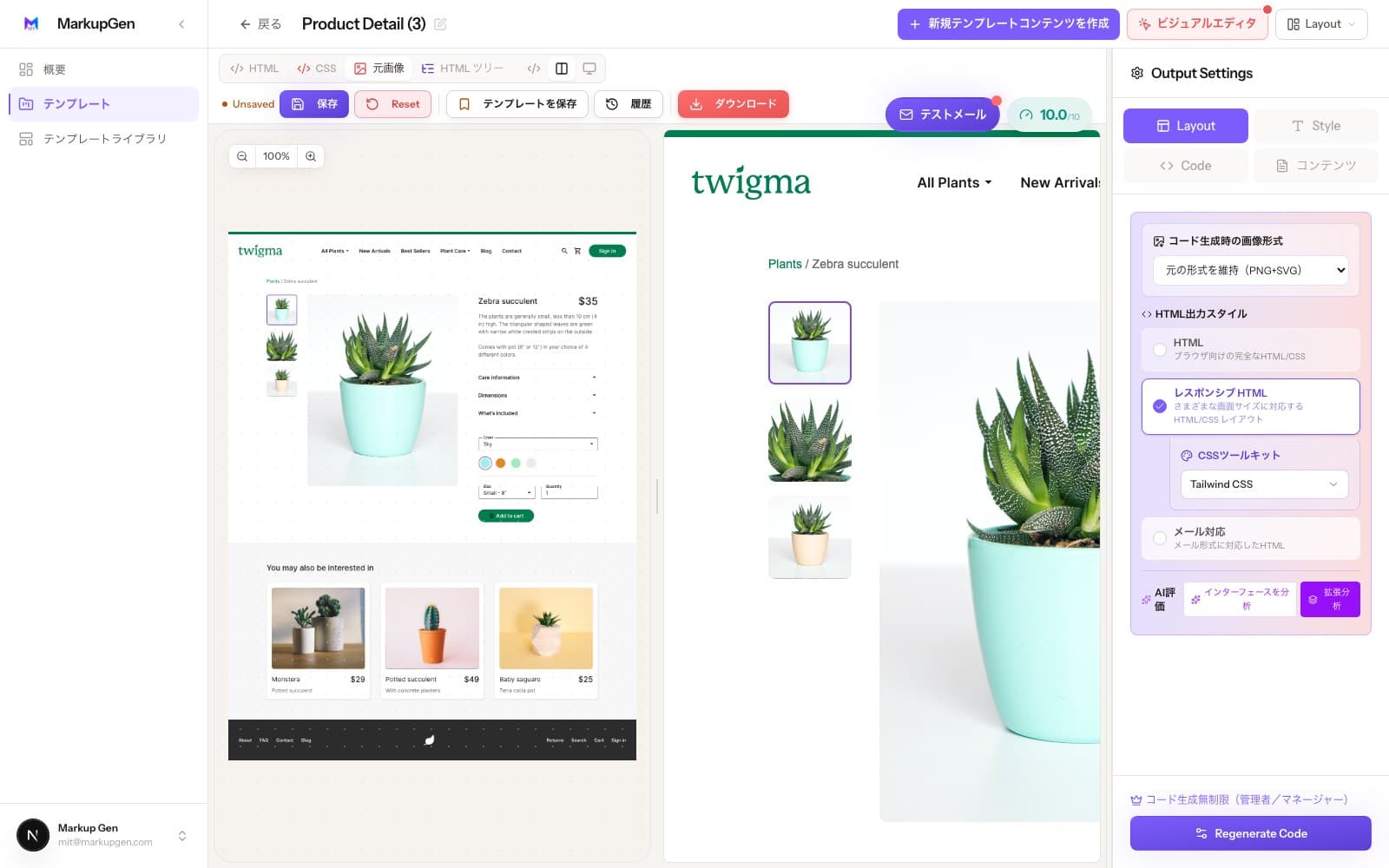
Figma → 編集できるコード
どんなFigmaデザインもクリーンでレスポンシブなHTML、CSS、Tailwindコードに変換します — セマンティックなマークアップ、Auto LayoutをFlexboxに自動マッピング、手作業でのコーディングは不要です。 無料のFigmaプラグイン — デザインハンドオフ不要。
Figma to HTMLを解説
Figma to HTMLコンバーターは、Figmaファイルの実際の構造 — フレーム、レイヤー、Auto Layout、制約、テキストスタイル — を読み取り、スクリーンショットや手作業でコピーする値のリストではなく、本物のHTMLとCSSに変換します。Auto LayoutはもともとFlexboxと同じ方法で方向・gap・paddingを記述しているため、その構造はほとんど推測なしにCSSへ引き継がれます。Figmaのリサイズ制約も同様の役割をレスポンシブ対応で果たします — デザインした時点のサイズでの見た目だけでなく、より小さい幅でセクションがどう振る舞うべきかをコンバーターに伝えます。
これはデザインを検証(inspect)するだけとは違います。Figma自体のDev Modeは一度に1つのレイヤーの値を示すだけで、HTMLを書きCSSを組み立てるのは自分自身です。MarkupGenのようなコンバーターは、タグ構造を含めてフレーム全体から直接HTMLとCSSを生成するため、出力されるのは採寸リストではなく、ブラウザで開けるページそのものです。その出力が実際に使えるかどうかは、クリックハンドラー付きの<div>ではなく本物の見出しと<button>を使うといった、セマンティックなHTMLになっているかどうかにかかっています — たまたま見た目が合っているだけのネストした<div>の羅列ではなく。
見せかけの数字ではなく、変換のたびに実行される内容そのものです。
仕組み
手作業での再計測もブレークポイントの推測も不要 — エクスポート、生成、調整。
MarkupGenのFigmaプラグインで任意のフレームをエクスポート — 構造、スタイル、画像が一度にワークスペースに届きます。

MarkupGenはデザインをGemini、Claude、Cursor、DeepSeekに通し、デザインの実際の構造から本物のHTML、CSS、Tailwindを生成します。
アプリ内エディターでコンテンツ、フォント、レイアウトを微調整し、クリーンなコードをエクスポートします。
手作業のコーディングが見た目より遅い理由
MarkupGenは、まさにこれらの手順をなくすために存在します。
gapとpaddingの値はすでにFigmaファイルに存在します——目分量でコードに落とし込むと、セクション間でわずかなズレが生まれるだけです。
1つの固定幅でしか存在しないデザインでは、小さい画面でコンテンツをどこで折り返すべきか自分で推測するしかありません。
手動エクスポートやほとんどのプラグインは、深くネストしたラベルのないマークアップを生成し、読みにくくSEOにも不利です。
Figmaのプロパティから実際のCSSへ
以下のプロパティはすべてデザインファイル自体から来ています — 目分量で近似したものは一つもありません。
MarkupGenがデザインを読み取り、クリーンなHTML/CSSを生成。すべての詳細をビジュアルに調整できます。
デザイン → コード → 編集 → 完成。
実際に見てみる
これは実際に得られる出力の種類です — 単純化したデモではありません。
Figmaフレームの中身
MarkupGenが出力するもの
<article class="pricing-card">
  <h3 class="pricing-card__title">Pro</h3>
  <p class="pricing-card__price">
    $29<span>/mo</span>
  </p>
  <button class="pricing-card__cta" type="button">
    Get started
  </button>
</article>

/* pricing-card.css */
.pricing-card {
  display: flex;
  flex-direction: column;
  gap: 24px;
  border: 1px solid #E5E5E5;
  border-radius: 16px;
  padding: 32px;
}
.pricing-card__cta {
  width: 100%;
}
出力が信頼できる理由
すべての変換は、開発者が実際に出荷するコードに使うのと同じ基準で評価されます。
Vanilla CSS、Tailwind CSS、Bootstrap、Bulma、Materialize、Picoの中から、あなたのスタックに合うものを選べます。
不要にネストしたdivがなく、標準で正しい見出し階層と意味のあるタグを使用。
方向、gap、padding、alignmentが1つの一貫したFlexbox構造に自動でマッピングされます。
ブレークポイントと可変レイアウトは、デザイン自体のFigmaのリサイズ制約から生成されます。
有料プランでは、AI評価が出力とデザインの一致度を採点するので、使う前に確認できます。
最終コードをエクスポートする前に、エディターでコンテンツ、フォント、レイアウトを視覚的に調整できます。
あらゆるCSSの形式を、1回のエクスポートで
一度変換すれば、あとは出力形式を選ぶだけ — スタックごとに別のツールは不要です。
依存関係なし、純粋なHTML/CSS
今日を代表するAIツールで構築
正直なトレードオフ
最終結果は同じでも、そこに至るまでの手作業の量は大きく異なります。
無料で始めて、必要なときにアップグレード。隠れた費用はなく、いつでも解約できます。
お試し・体験
MarkupGenを無料でお試し — Figmaデザインの変換、ビジュアルエディタの体験、基本的なAI機能をアップグレード前にご利用いただけます。
個人・小規模向け
個人開発や個人プロジェクト向け — 1日あたりの生成枠の拡大、より高速なAI、無制限のビジュアルエディタ、追加のCSSフレームワークで、もっと作れる。
フリーランス・プロ向け
フリーランスやプロ向け — 1日の生成枠を大幅に拡大、より高いAIリクエストレート、フル機能のコンポーネントエクスポートスタジオによるプロ仕様のエクスポートワークフロー。
チーム・企業向け
チーム・エージェンシー向け — 最大の1日生成枠、最強のAIモデル、最高のAIリクエストレートで、大量処理のチームワークフローに対応。
価格は米ドル表示です。お支払い時に国によって税金が加算される場合があります。いつでも解約できます。お支払いは Lemon Squeezy により安全に処理されます。
MarkupGenでFigmaを変換することについてのよくある質問です。
はい。同じFigmaフレームからVanilla CSS、Tailwind CSS、Bootstrap、Bulma、Materialize、Pico CSSをエクスポートできます — プロジェクトに合った形式を選んでください。
はい。同じフレームをHTML/CSSとしても、Reactコンポーネントとしてもエクスポートできるので、静的なページでもコンポーネントベースのアプリでも使えます。
はい。出力は不要なネストされたdivを避け、標準で正しい見出し階層を使うため、マークアップは読みやすくSEOにも適しています。
はい。レスポンシブな挙動は、デザイン自体のFigmaのリサイズ制約から自動的に生成されるため、手作業でブレークポイントを推測する必要はありません。
それらもHTML/CSSを出力できますが、MarkupGenはレイヤー単位ではなくフレーム全体からクリーンで完全な結果を得ることに重点を置いています。詳しくは下記の詳細比較をご覧ください。
Auto Layoutの方向、gap、padding、alignmentはFlexboxのプロパティに直接マッピングされます — 詳しい内訳は下記をご覧ください。
はい。エクスポートされるのはコードの断片ではなく、HTML、CSS、アセットを含む完全なフロントエンドです。そのままホストすることも、既存のプロジェクトに組み込むこともできます。
はい。Figmaのプラグインディレクトリから MarkupGen をインストールし、最初のHTMLを無料でエクスポートできます — 開始にクレジットカードは不要です。
セマンティックHTMLと適切な見出し階層はデフォルトで提供され、基本的なアクセシビリティ要件をカバーします。ただし自動生成された出力は完全なアクセシビリティ監査ではありません。本番公開前に、コントラスト比、本当に必要な場合のARIA、キーボード操作を確認してください。詳しいチェックリストはFigma to accessible HTMLガイドをご覧ください。
はい。MarkupGenには月に数回の変換が含まれる無料プランがあるので、有料プランを選ぶ前に実際のFigmaフレームで試せます。
はい。コンテンツ、フォント、レイアウトはすべてエクスポート前にアプリ内エディターで編集可能で、エクスポートされたパッケージ自体もシンプルで編集可能なコードです — ロックされたブラックボックスではありません。
Dev Modeはデザインをレイヤーごとに検査し、手作業で組み立てるための値やスニペットを提供します。MarkupGenはフレーム全体を受け取り、一度の処理で完全な、すぐ使えるファイルを出力します。
Figmaを他の形式に変換:
まずは手順を追ったガイドを見たいですか?手順ガイドを読む、または MarkupGen が Figma Dev Mode、Anima、Locofy、Builder.io とどう違うかをご覧ください。代理店、開発者、マーケティングチーム、スタートアップにどう役立つかもご覧ください。