
公開日 2026-08-15 · 執筆 MarkupGen チーム
Figmaからマイクロサイトへ、1分足らずで完全自動変換
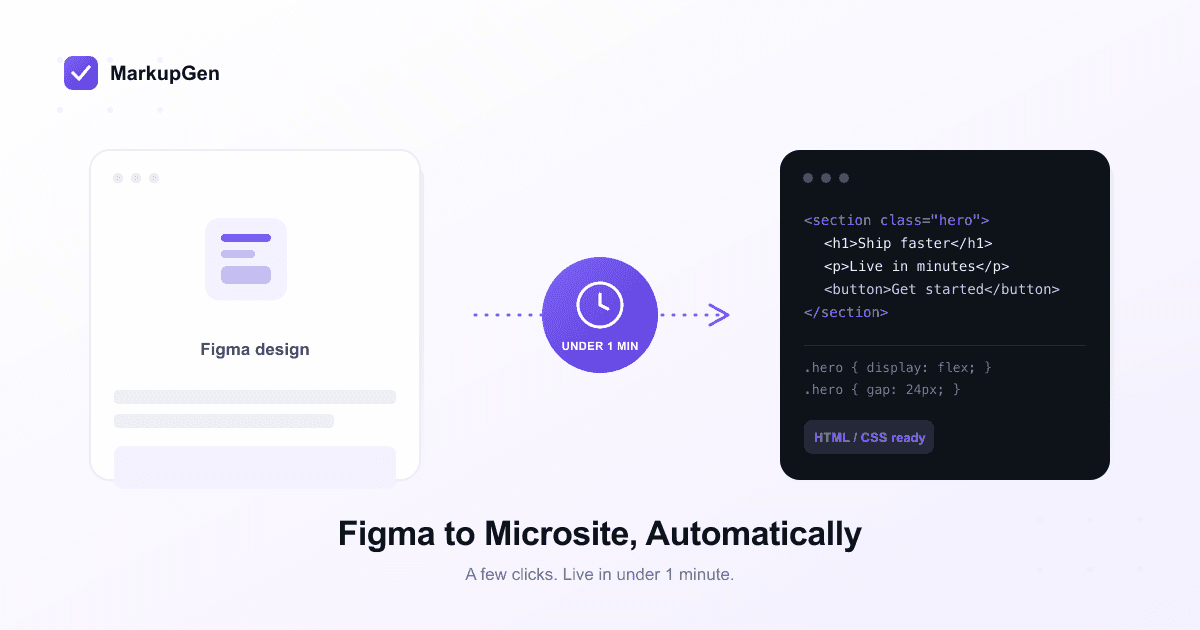
MarkupGenはFigmaのデザインを自動でHTML/CSSに変換するAIツールです。フレームを選び、クリックするだけで、Figmaのファイルからマイクロサイトやランディングページの公開までのプロセス全体が1分足らずで完了します。手作業のコーディングも、開発者への引き継ぎも不要。必要なのはわずか数クリックだけです。
「自動」が実際に意味すること
これはテンプレートを選ぶだけのツールでも、スクリーンショットを画像に変換するだけのツールでもありません。MarkupGenのAIはFigmaフレームの本当の構造——Auto Layout、コンポーネント、スタイル、テキスト、画像——を読み取り、それに一致する本物のHTML/CSSを生成します。Auto LayoutはFlexboxになり、リサイズ制約はレスポンシブなブレークポイントになり、レイヤーはセマンティックなHTMLになります。推測による組み直しは一切なく、手で入力する必要もありません。
Figmaのファイルから公開マイクロサイトへ、1分足らずで
- Figmaでフレームを選ぶ。 MarkupGenプラグインを開き、公開したいマイクロサイトやランディングページのフレームを選びます。数秒で完了します。
- クリックして生成する。 MarkupGenのAIが対応するHTML/CSS(またはTailwind)を数秒で自動生成します。複数セクションを持つフル構成のランディングページでも同様です。
- ライブプレビューを確認する。 公開される前に、実際に公開される内容をそのまま確認できます。ほとんどのデザインは調整不要です。必要な場合は、エディタ内でテキスト、画像、色を直接編集します。
- 公開またはエクスポートする。 すぐにライブリンクを取得できます。あるいはコードをダウンロードして自分でホストすることもできます。
すべて合わせても、Figmaで完成していたデザインは、コーヒーが冷める前に本物の動くページになります——見積もりも、順番待ちも、開発者とのやり取りも不要です。
コストと修正時間にとって、これが重要な理由
一度きりのマイクロサイトが、フルの開発サイクルに見合うことはめったにありません。それでも、たいていはその通りのプロセスを踏むことになります。1本のランディングページに対するフリーランスや制作会社の見積もりは、数百ドルから数千ドル、そして何度もやり取りが発生する数日間というのが相場です——2週間のキャンペーンのためだけに存在するかもしれないページに対して、です。その後の修正一つひとつ(新しい見出し、差し替える画像、更新された価格)が、同じサイクルをまた開きます。開発者への連絡、待ち時間、レビュー。
変換が自動だからこそ、そのサイクル全体が、最初に使ったのと同じわずか数クリックに収まります。見出しの変更はテキスト編集であり、チケットではありません。新しいキャンペーンのバリエーションは再エクスポートであり、ブリーフィングのやり直しではありません。
出力されるのは本番投入可能なコードのまま
自動で速いからといって、使い捨てのコードになるわけではありません。MarkupGenの出力には次が含まれます。
- レスポンシブなレイアウト。 Figmaのリサイズ制約が本物のCSSブレークポイントになるため、手作業を追加しなくてもページはモバイルできちんと表示されます。
- セマンティックでSEOに強いマークアップ。 入れ子になった
<div>の羅列ではなく、適切な見出し構造とクリーンなHTML——見つけてもらい、コンバージョンにつなげることが役割のページにとって重要です。 - スタックを選べる。 依存関係のない静的ページ向けの素のHTML/CSS、あるいはサイトの他の部分がTailwindを使っているならTailwindも選べます。
- 自動品質スコア。 すべてのエクスポートが元のFigmaフレームと比較して採点されるため、公開できる状態かどうか一目でわかります。
よくある質問
Figma to HTML/CSSの変換は本当に自動ですか? はい。MarkupGenのAIがFigmaフレームの構造を読み取り、自らHTML/CSSを生成します。動くページを得るために手作業のコーディング工程は必要ありません。
実際にどれくらい時間がかかりますか? ほとんどのマイクロサイトやランディングページでは、フレームの選択、コード生成、プレビュー確認、公開までを含むプロセス全体が1分足らずで完了します。
コーディングの知識は必要ですか? いいえ。フレームを選んで生成をクリックするだけで、公開ページが手に入ります。コーディングの知識は、出力をさらにカスタマイズしたい場合にのみ役立ちます。
誰のためのものか
マーケターやファウンダーは、エンジニアリングの時間を待たずに、キャンペーンページをFigmaから公開まで持っていけます。制作会社は、「開発」の工程が請求可能な工数として計上されなくなるため、通常よりずっと低いコストでマイクロサイトやランディングページを見積もれます。そして開発者は、デザインファイルからpaddingの値を書き写す作業ではなく、本当に判断力が必要な仕事に時間を使えます。
Figmaで出番を待っているマイクロサイトやランディングページがあれば、無料で始めて、1分足らずで変換されるところを確かめてみてください——クレジットカードは不要です。