
प्रकाशित 2026-08-06 · लेखक MarkupGen टीम
Figma से Tailwind CSS: एक व्यावहारिक कन्वर्जन गाइड
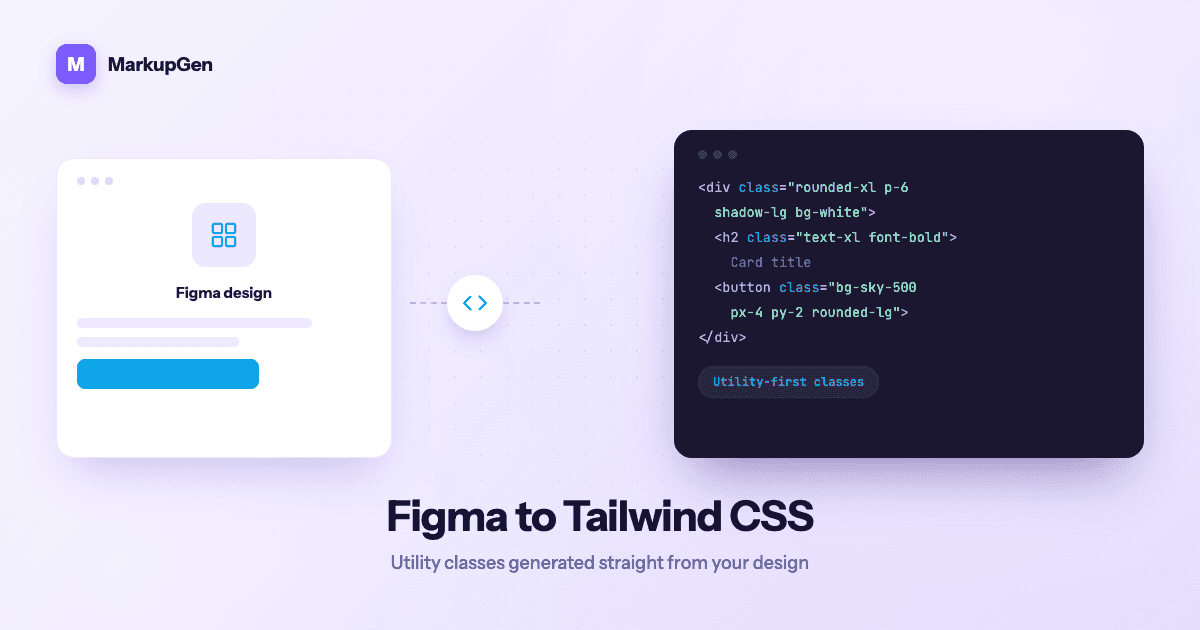
Figma डिज़ाइन को कोड में बदलते समय Tailwind CSS सबसे ज़्यादा माँगे जाने वाले आउटपुट फॉर्मेट में से एक है, और साथ ही हाथ से बनाने में सबसे थकाऊ भी। डिज़ाइन की हर स्पेसिंग, रंग और फॉन्ट-साइज़ वैल्यू को दिमाग में "सही" Tailwind यूटिलिटी क्लास में ट्रांसलेट करना पड़ता है — और यही ट्रांसलेशन स्टेप हैंडऑफ का ज़्यादातर समय चुपचाप खा जाता है।
Figma से Tailwind का मैनुअल कन्वर्जन इतना धीमा क्यों है
Tailwind की असली ताकत एक सीमित, संगत स्केल में है — स्पेसिंग, रंग और टाइपोग्राफी सब एक तय टोकन सेट के हिसाब से चलते हैं, न कि मनमानी वैल्यूज़ के। कोड बन जाने के बाद यह बेहतरीन है, लेकिन Figma फाइल से वहाँ तक पहुँचने के लिए किसी को यह "फिट कराने" वाला काम हाथ से करना पड़ता है:
- स्पेसिंग स्टेप का अंदाज़ा लगाना। डिज़ाइनर ने padding 18px सेट की है। क्या यह
p-4(16px) है याp-5(20px), या फिरp-[18px]जैसी आर्बिट्रेरी वैल्यू चाहिए? फाइल के हर gap, margin और padding पर यही फैसला दोहराना पड़ता है। - रंगों को थीम से मिलाना। Figma का कलर पिकर आपके
tailwind.configकी पैलेट के बारे में कुछ नहीं जानता। हर हेक्स वैल्यू को थीम के ग्रे, ब्लू और ब्रांड कलर्स से मिलाना पड़ता है, वरना कोड मेंbg-gray-100की जगह जगह-जगहbg-[#f4f4f5]जैसी वन-ऑफ क्लासेज़ बिखरी मिलती हैं। - टाइपोग्राफी स्केल को फिर से बनाना। फॉन्ट साइज़, लाइन-हाइट और वेट को लगातार
text-*औरfont-*यूटिलिटीज़ में मैप करना पड़ता है, नहीं तो Figma में एक जैसे दिखने वाले हेडिंग्स कोड में तीन अलग-अलग क्लास कॉम्बिनेशन में तब्दील हो जाते हैं। - हर ब्रेकपॉइंट के लिए यही सब दोबारा करना। ऊपर बताया गया कोई भी काम एक बार का खर्च नहीं है — यह हर रिस्पॉन्सिव वेरिएंट के लिए
sm:,md:,lg:प्रिफिक्स के साथ हाथ से दोहराया जाता है।
इनमें से कोई भी स्टेप अकेले मुश्किल नहीं है। लेकिन यही रिपीटिटिव, कम जजमेंट वाला काम है जहाँ इनकंसिस्टेंसी आसानी से घुस जाती है — और इनकंसिस्टेंट यूटिलिटी क्लासेज़ Tailwind इस्तेमाल करने का पूरा मकसद ही खत्म कर देती हैं।
MarkupGen असली डिज़ाइन से Tailwind कैसे जनरेट करता है
MarkupGen इसी ट्रांसलेशन स्टेप को हटाने के लिए बनाया गया है, न कि उसे हाथ से तेज़ी से करने के लिए। चाहे आप प्लेन CSS एक्सपोर्ट करें या Tailwind, वर्कफ़्लो एक जैसा रहता है:
- MarkupGen प्लगइन से Figma से फ्रेम एक्सपोर्ट करें। यह फ्रेम का स्ट्रक्चर, स्टाइल्स और इमेजेज़ कैप्चर करके आपके वर्कस्पेस में भेज देता है।
- AI डिज़ाइन के असली स्ट्रक्चर और स्टाइल से मार्कअप बनाता है — कोई मोटा-मोटा अंदाज़ा नहीं।
- इन-ऐप एडिटर में कंटेंट, फॉन्ट और लेआउट को विज़ुअली रिफाइन करें — फाइनल होने से पहले।
- अपने चुने हुए फॉर्मेट में फाइनल कोड पैकेज एक्सपोर्ट करें।
इस आर्टिकल के लिए सबसे ज़रूरी हिस्सा स्टेप 4 है: जब आउटपुट फॉर्मेट के तौर पर Tailwind CSS चुना जाता है, तो यूटिलिटी क्लासेज़ डिज़ाइन की असली स्पेसिंग, रंग और टाइपोग्राफी टोकन से जनरेट होती हैं — न कि किसी स्क्रीनशॉट से अंदाज़ा लगाकर। Figma फ्रेम की एक padding वैल्यू सबसे नज़दीकी Tailwind स्पेसिंग यूटिलिटी से मैप होती है, फिल कलर डिज़ाइन की असली कलर वैल्यूज़ के हिसाब से रिज़ॉल्व होता है, और फॉन्ट साइज़-वेट सीधे मैचिंग text-* और font-* क्लासेज़ में आ जाते हैं। यह वही ट्रांसलेशन है जो एक डेवलपर हाथ से करता, बस यह आँखों के बजाय सीधे डिज़ाइन डेटा से होता है।
बाकी दो आउटपुट फॉर्मेट प्लेन HTML/CSS और React हैं — Tailwind बस तीन में से एक है, जिसे टारगेट कोडबेस की ज़रूरत के हिसाब से हर एक्सपोर्ट पर अलग से चुना जा सकता है।
Auto Layout, Flexbox यूटिलिटी क्लासेज़ बन जाता है
ज़्यादातर असली Figma फाइल्स किसी भी component जैसी चीज़ के लिए Auto Layout इस्तेमाल करती हैं, इसलिए यह कैसे ट्रांसलेट होता है यह रंग और स्पेसिंग जितना ही मायने रखता है। MarkupGen Auto Layout की direction, gap, padding और alignment को उसके बराबर के CSS Flexbox स्ट्रक्चर में मैप करता है, और Tailwind आउटपुट में यह मैचिंग flex यूटिलिटी क्लासेज़ के रूप में आता है — direction सही flex-row / flex-col यूटिलिटी बनता है, gap gap-* यूटिलिटी बनता है, padding p-* / px-* / py-* बनता है, और alignment सेटिंग्स items-* / justify-* यूटिलिटीज़ बनती हैं। रिस्पॉन्सिव ब्रेकपॉइंट्स और फ्लुइड लेआउट भी फ्रेम पर पहले से सेट की गई रीसाइज़िंग कॉन्स्ट्रेंट्स के आधार पर अपने-आप जनरेट होते हैं, न कि किसी अलग मैनुअल पास के ज़रिए। हर Auto Layout प्रॉपर्टी उसके Flexbox इक्विवैलेंट में ठीक कैसे मैप होती है, यह गहराई से जानने के लिए Auto Layout to CSS देखें।
शिप करने से पहले जनरेट हुई क्लासेज़ को रिव्यू करें
ऑटोमेटेड कन्वर्जन ज़्यादातर डिज़ाइन के लिए सही यूटिलिटी क्लासेज़ दे देता है, फिर भी मर्ज करने से पहले एक बार देख लेना फायदेमंद है:
- वन-ऑफ वैल्यूज़ को स्कैन करें। अगर डिज़ाइन में कोई स्पेसिंग वैल्यू Tailwind स्केल से थोड़ी हटकर है, तो देखें कि डिज़ाइन को स्टैंडर्ड स्टेप पर लाना बेहतर है या एग्ज़ैक्ट वैल्यू रखना।
- पूरे पेज पर कलर कंसिस्टेंसी चेक करें, खासकर जहाँ कोई component एक से ज़्यादा बार आता हो — एक जैसा दिखने वाला रंग हर जगह एक ही यूटिलिटी क्लास में रिज़ॉल्व होना चाहिए।
- हेडिंग हायरार्की और सिमैंटिक टैग्स कन्फर्म करें, क्योंकि आउटपुट डिफ़ॉल्ट रूप से क्लीन, सिमैंटिक HTML के तौर पर जनरेट होता है, बिना किसी फालतू नेस्टेड
<div>के। - इन-ऐप एडिटर इस्तेमाल करें — एक्सपोर्ट की हुई क्लासेज़ को हाथ से एडिट करने के बजाय कंटेंट, फॉन्ट या लेआउट को विज़ुअली एडजस्ट करें, फिर संतुष्ट होने पर दोबारा एक्सपोर्ट करें।
हर एक्सपोर्ट को एक ऑटोमेटिक AI क्वालिटी स्कोर भी मिलता है, जिससे आपको तुरंत यह सिग्नल मिल जाता है कि कोई एक्सपोर्ट शिप करने लायक है या आगे बढ़ाने से पहले एक बार और देखने लायक है।
अपने डिज़ाइन पर आज़माएँ
अगर आप अभी भी Figma की वैल्यूज़ को हाथ से Tailwind क्लासेज़ में बदल रहे हैं, तो देखिए कि जब क्लासेज़ अंदाज़े की बजाय डिज़ाइन के असली टोकन से आती हैं तो यह काम कितना कम हो जाता है। अपने किसी Figma फ्रेम पर MarkupGen फ्री में आज़माएँ, या पूरा चार-स्टेप वर्कफ़्लो जानने के लिए Figma से HTML की सामान्य गाइड पढ़ें। किसी भी सवाल के लिए support@markupgen.com पर संपर्क करें।