
Publié le 2026-08-15 · Par L'équipe MarkupGen
De Figma à un microsite en moins de 1 minute, entièrement automatique
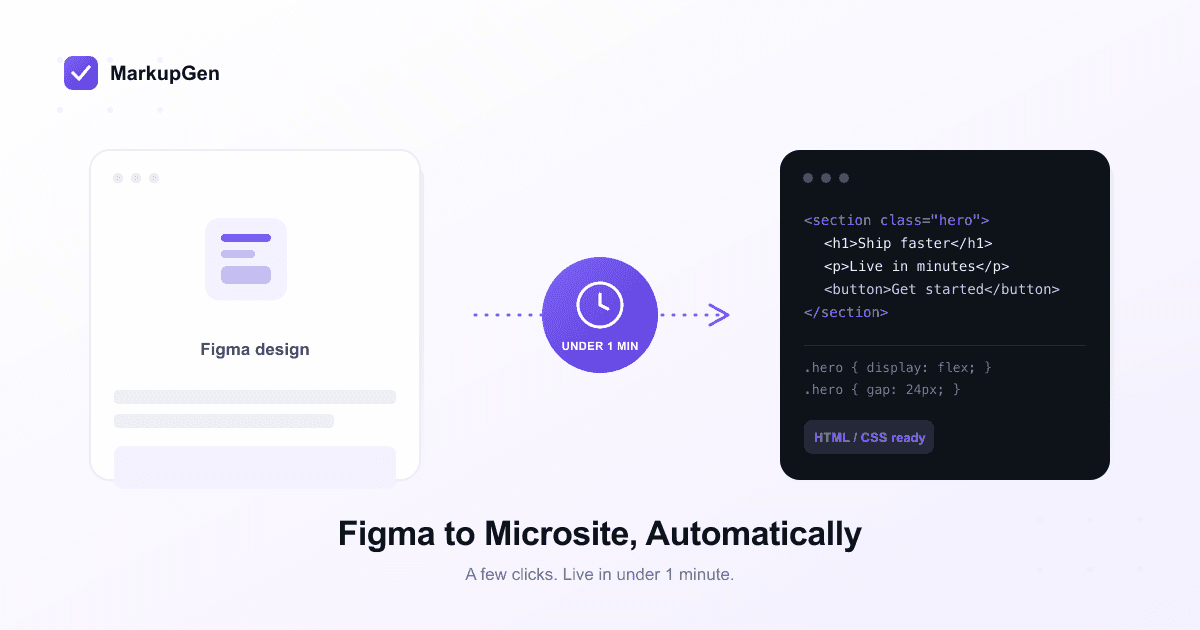
MarkupGen est un outil d'IA qui transforme une maquette Figma en HTML/CSS de façon automatique. Sélectionnez un frame, cliquez, et tout le processus — du fichier Figma à un microsite ou une landing page en ligne — se termine en moins de 1 minute. Pas de code manuel, pas de passation à un développeur, juste quelques clics.
Ce que « automatique » signifie vraiment
Il ne s'agit pas d'un sélecteur de modèles ni d'un convertisseur de capture d'écran en image. L'IA de MarkupGen lit la structure réelle du frame Figma — Auto Layout, composants, styles, texte, images — et génère du vrai HTML/CSS qui lui correspond. Auto Layout devient du Flexbox, les contraintes de redimensionnement deviennent des breakpoints responsives, les calques deviennent du HTML sémantique. Rien n'est reconstruit par approximation, et rien n'a besoin d'être tapé à la main.
D'un fichier Figma à un microsite en ligne en moins de 1 minute
- Sélectionnez le frame dans Figma. Ouvrez le plugin MarkupGen et choisissez le frame du microsite ou de la landing page que vous voulez publier. Quelques secondes suffisent.
- Cliquez pour générer. L'IA de MarkupGen génère automatiquement le HTML/CSS (ou Tailwind) correspondant en quelques secondes, même pour une landing page complète avec plusieurs sections.
- Vérifiez l'aperçu en direct. Voyez exactement ce qui sera publié avant que ce ne soit le cas. La plupart des maquettes ne nécessitent aucun ajustement ; si besoin, modifiez le texte, les images ou les couleurs directement dans l'éditeur.
- Publiez ou exportez. Obtenez un lien en ligne instantanément, ou téléchargez le code pour l'héberger vous-même.
Au total, une maquette terminée et laissée dans Figma peut devenir une page réelle et fonctionnelle avant que votre café ne refroidisse — sans devis, sans file d'attente, sans allers-retours avec un développeur.
Pourquoi c'est important pour le coût et le temps de révision
Un microsite ou une landing page ponctuel justifie rarement un cycle de développement complet, mais il en subit généralement un quand même. Un devis de freelance ou d'agence pour une seule landing page va souvent de quelques centaines à plusieurs milliers de dollars, avec plusieurs jours d'allers-retours — pour une page qui n'a parfois besoin d'exister que le temps d'une campagne de deux semaines. Chaque modification ultérieure (un nouveau titre, une image différente, un tarif mis à jour) rouvre ce même cycle : un message au développeur, une attente, une relecture.
Comme la conversion est automatique, tout ce cycle se réduit aux mêmes quelques clics que la première fois. Changer un titre devient une simple modification de texte, pas un ticket. Une nouvelle variante de campagne devient un nouvel export, pas un nouveau brief.
Ce qui est publié reste prêt pour la production
Automatique et rapide ne veut pas dire jetable. Le résultat de MarkupGen inclut :
- Des mises en page responsives. Les contraintes de redimensionnement de Figma deviennent de vrais breakpoints CSS, donc la page tient bien sur mobile sans passe manuelle.
- Un balisage sémantique, prêt pour le SEO. Une hiérarchie de titres correcte et du HTML propre plutôt qu'une soupe de
<div>imbriqués — important pour une page dont le rôle est d'être trouvée et de convertir. - Le choix de la stack. Du HTML/CSS pur pour une page statique sans dépendance, ou du Tailwind si c'est ce qu'utilise le reste de votre site.
- Un score de qualité automatique. Chaque export est noté par rapport au frame Figma d'origine, donc vous savez en un coup d'œil s'il est prêt à être publié.
Questions fréquentes
La conversion Figma vers HTML/CSS est-elle vraiment automatique ? Oui. L'IA de MarkupGen lit la structure du frame Figma et génère elle-même le HTML/CSS — aucune étape de code manuel n'est nécessaire pour obtenir une page fonctionnelle.
Combien de temps cela prend-il réellement ? Pour la plupart des microsites et landing pages, le processus complet — sélection du frame, génération du code, vérification de l'aperçu, publication — prend moins de 1 minute.
Dois-je savoir coder ? Non. Sélectionner un frame et cliquer sur générer suffit pour obtenir une page en ligne. Savoir coder n'aide que si vous voulez personnaliser davantage le résultat.
Pour qui c'est fait
Les marketers et fondateurs peuvent faire passer une page de campagne de Figma à la mise en ligne sans attendre du temps d'ingénierie. Les agences peuvent chiffrer des microsites et landing pages à une fraction du coût habituel, puisque l'étape de « développement » ne se compte plus en heures facturables. Et les développeurs peuvent consacrer leur temps à ce qui demande vraiment du jugement, plutôt qu'à retaper des valeurs de padding depuis un fichier de design.
Si un microsite ou une landing page attend dans Figma, vous pouvez commencer gratuitement et le voir se convertir en moins de 1 minute — sans carte bancaire.