
Publicado el 2026-08-18 · Por El equipo de MarkupGen
De Figma a Pico CSS: guía práctica de conversión
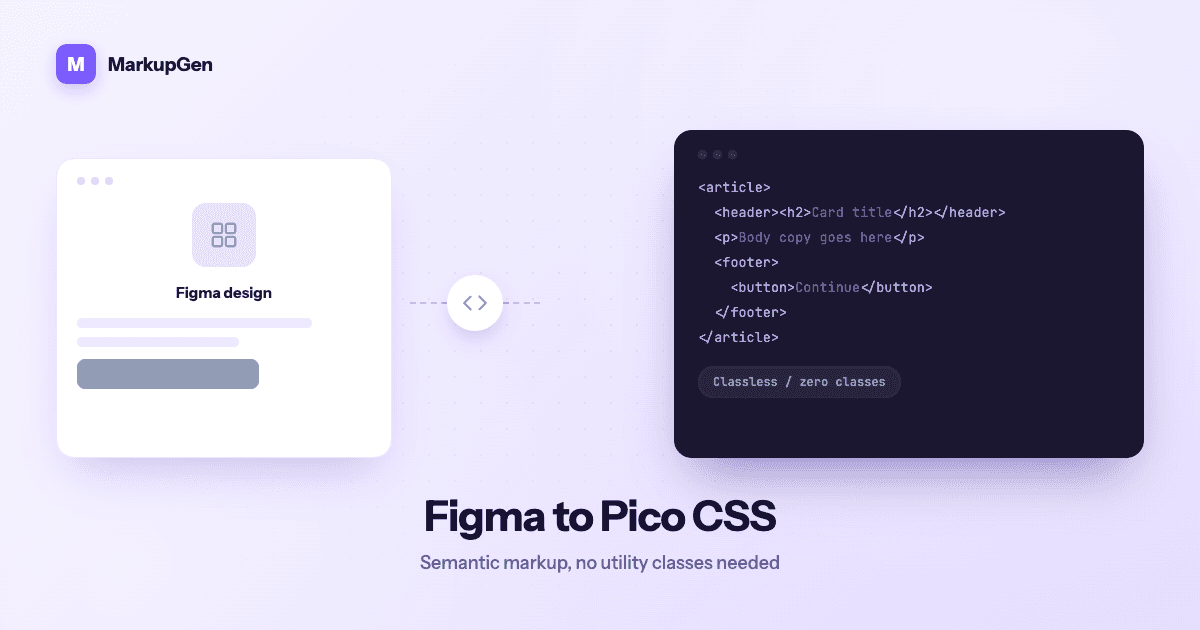
Pico es el framework más pequeño y menos opinado de los que soporta MarkupGen — una hoja de estilos classless-first que aplica estilo directamente a las etiquetas HTML semánticas (<button>, <article>, <nav>, <form>), sin clases de utilidad y sin librería de componentes que aprender. Eso lo convierte en el framework más rápido de revisar una vez convertido, pero también significa que toda la calidad de la conversión depende de una sola cosa: que el markup de salida sea realmente semántico, no solo correcto visualmente.
Por qué la conversión manual de Figma a Pico es lenta
Pico elimina el trabajo de elegir clases que exigen otros frameworks, pero eso desplaza la parte difícil a antes en el proceso — al propio markup:
- Elegir la etiqueta semántica correcta para cada elemento, ya que Pico no tiene clases de respaldo que disimulen una elección equivocada — una card que termina como un
<div>genérico en lugar de un<article>simplemente no recibe el estilo de Pico. - Estructurar los formularios correctamente. Pico da estilo a
<label>,<input>,<fieldset>y<select>automáticamente, pero solo si están anidados y emparejados como espera el HTML plano — una fuente habitual de errores al convertir a mano. - Acertar con el espaciado con casi ninguna clase de override disponible, ya que la filosofía de Pico son valores por defecto sensatos, no control granular por utilidades — un diseño con espaciados no estándar necesita CSS deliberado y mínimo encima, no una clase de utilidad rápida.
- Verificar el comportamiento de tema claro/oscuro, que Pico gestiona automáticamente según la estructura semántica, pero que solo se ve correcto o roto una vez existe markup real con el que probarlo.
Cada punto es sencillo por separado, pero es fácil equivocarse de forma sutil en toda una página cuando no hay un nombre de clase que avise "esto debería parecer una card".
Cómo genera MarkupGen la salida en Pico a partir de un diseño real
MarkupGen está construido en torno a acertar con el markup subyacente, algo que importa más para Pico que para cualquier otro formato de salida. El flujo de trabajo es el mismo en todos los destinos:
- Exporta el frame desde Figma con el plugin de MarkupGen, que captura estructura, estilos e imágenes juntos.
- La IA construye el markup a partir de la estructura real del diseño, priorizando etiquetas semánticas con significado en lugar de
<div>anidados genéricos. - Perfecciona contenido, fuentes y layout en el editor integrado antes de dar nada por definitivo.
- Exporta el paquete de código final en Pico v2.
Como Pico depende por completo del HTML semántico para aplicar su estilo correctamente, aquí es donde la preferencia por defecto de MarkupGen por un markup limpio y semántico rinde sus frutos directamente — un frame con aspecto de card se convierte en un <article>, un frame de formulario se convierte en una estructura <form>/<label>/<input> correctamente anidada, y la navegación se convierte en <nav>, así que el estilo integrado de Pico se aplica sin necesidad de ninguna clase.
Dónde encaja Pico entre los formatos de salida de MarkupGen
Pico es uno de los seis destinos CSS de MarkupGen, junto con CSS plano, Tailwind, Bootstrap, Bulma y Materialize, elegible por proyecto en lugar de fijo para toda la cuenta. Es la opción adecuada para sitios de documentación, prototipos y páginas centradas en contenido donde importa más una base limpia y accesible que un control pixel a pixel sobre un diseño muy personalizado. Para ver cómo se compara con los otros cinco, consulta 6 frameworks CSS para Figma-to-Code.
Revisar el markup generado antes de publicar
Con Pico apenas hay lista de clases que revisar, así que el checklist se desplaza a estructura y comportamiento:
- Comprueba que cards, formularios y navegación usan las etiquetas semánticas correctas — es el factor que más determina si el estilo de Pico se aplica o no.
- Prueba tanto el tema claro como el oscuro, ya que Pico cambia automáticamente y un error estructural puede verse bien en un tema y roto en el otro.
- Confirma que los campos de formulario están correctamente etiquetados y anidados, ya que eso es lo que activa el estilo de los inputs de Pico.
- Usa el editor integrado para ajustes de contenido o layout en lugar de editar el markup exportado a mano, y vuelve a exportar.
Cada exportación recibe además una puntuación de calidad de IA automática, así tienes una señal rápida sobre si está lista antes de publicar.
Pruébalo con tu propio diseño
Si quieres la salida más ligera posible con casi nada de CSS que mantener, vale la pena ver cómo se compara una exportación semánticamente correcta de un diseño real con una convertida a mano. Prueba MarkupGen gratis en uno de tus frames, o consulta la página del conversor de Figma a Pico CSS para ver qué obtienes de serie.