
Publicado el 2026-08-18 · Por El equipo de MarkupGen
De Figma a Materialize CSS: guía práctica de conversión
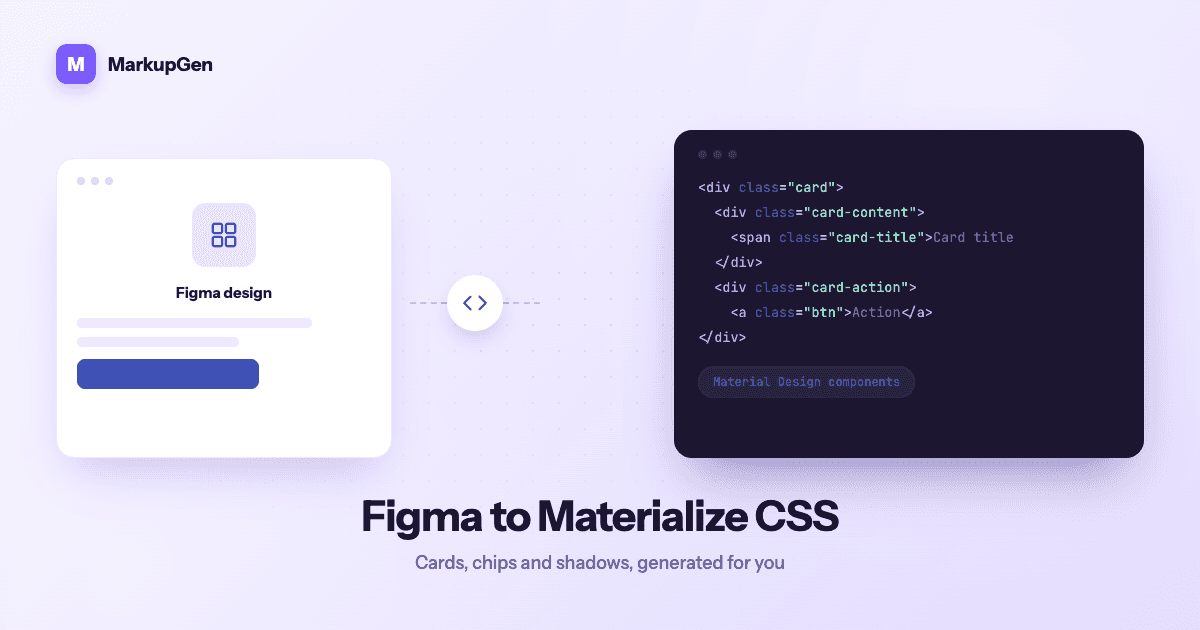
Materialize es un tipo de destino distinto al resto de frameworks que soporta MarkupGen: no es un grid neutro sobre el que aplicar estilo, es una implementación con opinión propia del Material Design de Google — cards, chips, sombras de elevación y una capa de JS incluida para los componentes interactivos. Esa opinión es precisamente lo que lo hace útil cuando un diseño de Figma ya sigue las convenciones de Material, y también lo que hace más lenta la conversión manual de lo que parece.
Por qué la conversión manual de Figma a Materialize es lenta
Llevar un diseño al vocabulario específico de Materialize implica algo más que copiar valores de espaciado: implica reconocer qué patrón de Material está intentando ser cada frame de Figma:
- Hacer coincidir los componentes de Figma con sus equivalentes en Materialize. Un frame con aspecto de card y sombra tiene que convertirse en un componente
.cardreal con la clase de elevación correcta, no en un<div>genérico con unbox-shadowcopiado a mano. - Mapear el Auto Layout al grid de 12 columnas de Materialize, incluidas sus clases específicas de breakpoint
row/col s* m* l*— un sistema distinto al flexbox plano, así que no se puede copiar de la conversión de otro framework. - Conectar los componentes que dependen de JS. A diferencia de un framework solo de clases, elementos como modales, dropdowns y el sidenav dependen de los inicializadores JS de Materialize — fácil de olvidar al convertir markup a mano, y rompe la interactividad en silencio.
- Reconstruir elevación y color usando la escala de sombras y la paleta de color de Material de Materialize, en lugar de tomar valores en bruto directamente del inspector de Figma.
Cada paso es manejable por separado, pero una página completa significa hacer los cuatro, repetidamente, sin olvidar la inicialización JS que hace que la mitad funcione de verdad.
Cómo genera MarkupGen la salida en Materialize a partir de un diseño real
MarkupGen está pensado para eliminar ese emparejamiento manual de patrones, no solo acelerarlo. El flujo de trabajo es consistente en todos los formatos de salida:
- Exporta el frame desde Figma con el plugin de MarkupGen, que captura estructura, estilos e imágenes juntos.
- La IA construye el markup a partir de la estructura real del diseño, no de una aproximación visual general.
- Perfecciona contenido, fuentes y layout en el editor integrado antes de dar nada por definitivo.
- Exporta el paquete de código final en Materialize 1.0.0.
En el momento de exportar, las filas y columnas de Auto Layout se mapean a las clases de grid de Materialize, los rellenos y la elevación se resuelven en el color y la sombra de Material más parecidos y, donde el diseño incluye elementos interactivos, se incluye el JS de Materialize correspondiente para que los componentes funcionen de serie en lugar de renderizarse como markup inerte.
Dónde encaja Materialize entre los formatos de salida de MarkupGen
Materialize es uno de los seis destinos CSS disponibles en MarkupGen, junto con CSS plano, Tailwind, Bootstrap, Bulma y Pico, seleccionable por proyecto en lugar de fijo para toda la cuenta. Es la opción adecuada específicamente cuando un diseño de Figma ya sigue las convenciones de Material Design — los dashboards y las herramientas internas son el encaje más habitual, ya que el lenguaje visual de Material ya es la convención esperada ahí. Para ver cómo se compara con los otros cinco, consulta 6 frameworks CSS para Figma-to-Code.
Revisar el markup generado antes de publicar
Los componentes con opinión propia de Materialize hacen que la revisión importe menos por coincidencia de píxeles y más por confirmar el comportamiento:
- Haz clic en los componentes interactivos (modales, dropdowns, sidenav) para confirmar que los inicializadores JS llegaron correctamente, no solo el markup estático.
- Comprueba la consistencia de elevación — el mismo estilo visual de card debería mapearse a la misma clase de sombra en todas partes donde se repite.
- Confirma que la paleta de color del diseño se resolvió de forma sensata en la paleta de Material, sobre todo para colores de marca que no encajan exactamente en un swatch de Material.
- Usa el editor integrado para ajustes de layout o contenido en lugar de editar el markup exportado a mano, y vuelve a exportar.
Cada exportación recibe además una puntuación de calidad de IA automática como señal rápida de si está lista para publicarse.
Pruébalo con tu propio diseño
Si todavía estás emparejando a mano frames de Figma con componentes de Materialize, vale la pena ver cuánto de ese trabajo de reconocimiento de patrones desaparece cuando se genera a partir de la estructura real del diseño. Prueba MarkupGen gratis en uno de tus frames, o consulta la página del conversor de Figma a Materialize para ver qué obtienes de serie.