
Publicado el 2026-08-20 · Por El equipo de MarkupGen
Auto Layout de Figma a React: de frames a componentes
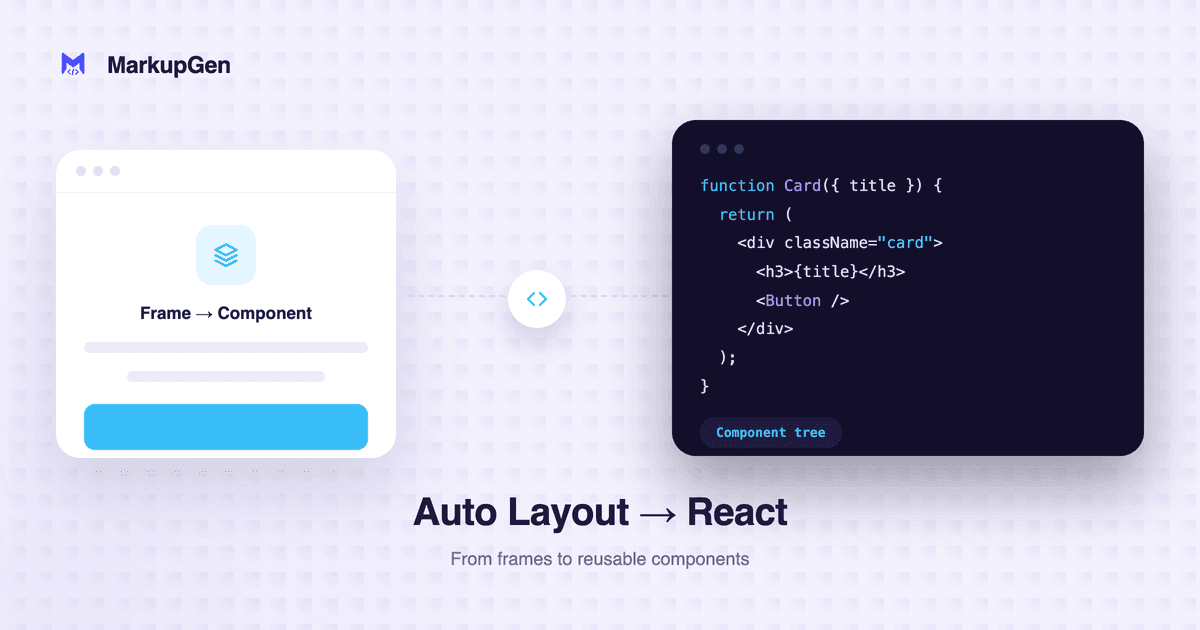
Respuesta rápida: las propiedades de Auto Layout de Figma (dirección, gap, padding, alineación) se mapean al mismo CSS Flexbox en React que en cualquier otro sitio. Lo que cambia es todo lo que React añade encima: decidir qué frames de Auto Layout se convierten en sus propios componentes, mapear las variantes de componente de Figma a props, y gestionar hijos que se repiten o cambian de forma condicional.
La correspondencia CSS no cambia — los límites de los componentes sí
Si ya sabes cómo Auto Layout se mapea a Flexbox, la parte de estilos te resultará familiar: la dirección se convierte en flex-direction, el gap se convierte en gap, el padding se convierte en padding, la alineación se convierte en justify-content/align-items. React no cambia nada de eso.
Lo que React añade es estructura por encima de la capa CSS — decisiones que una exportación plana de HTML/CSS no tiene que tomar:
| Concepto en Figma | Equivalente en React |
|---|---|
| Un frame de Auto Layout reutilizable en varios lugares | Su propio componente, no markup repetido |
| Variantes de componente de Figma (por ejemplo, tamaño/estado de un botón) | Props del componente (size, variant, disabled) |
| Un frame con instancias hijas repetidas (lista, grid) | .map() sobre un array de props/contenido |
| Redimensionado "hug contents" vs "fill container" | Layout gestionado por las reglas flex del padre, no anchos fijos en píxeles dentro del componente |
| Frames de Auto Layout anidados | Componentes anidados solo donde la reutilización o la separación lógica lo justifiquen — no un componente por cada frame |
Dónde suele fallar la traducción manual
- Sobre-componetizar. Convertir cada frame de Auto Layout anidado en su propio archivo de componente produce un árbol profundo de componentes wrapper de una sola línea que añade indirección sin añadir reutilización. Un frame solo merece su propio componente si se reutiliza en otro lugar o si aislarlo hace el código notablemente más fácil de leer.
- Perder el mapeo de variantes. Las variantes de componente de Figma (los estados por defecto/hover/disabled de un botón, por ejemplo) están pensadas para convertirse en props, no en cuatro componentes hardcodeados por separado. Saltarse esto convierte un botón único y reutilizable en markup copiado y pegado para cada estado.
- Hardcodear lo que debería ser dinámico. Un frame que se repite tres veces en el diseño porque había tres elementos de ejemplo no debería convertirse en tres copias del mismo JSX — debería convertirse en un componente renderizado a partir de un array.
- Anchos fijos en píxeles donde el diseño pretendía un redimensionado fluido. El comportamiento "fill container" de Auto Layout debería traducirse en flex-grow o en tamaños basados en porcentajes dentro del CSS del componente, no en un
widthfijo que rompe la intención responsive del frame original.
Cómo lo gestiona MarkupGen
La salida en React de MarkupGen sigue el mismo flujo de cuatro pasos que sus otros formatos: exportas el frame con el plugin, que captura la estructura, los estilos, las imágenes y las relaciones entre componentes juntos; la IA construye el código a partir de esa estructura real; refinas contenido, fuentes o layout en el editor integrado si hace falta; exportas el paquete final. La dirección, el gap, el padding y la alineación de Auto Layout se mapean a reglas Flexbox dentro de cada componente de la misma forma que lo harían en una exportación de CSS plano, y las restricciones de redimensionado se trasladan como comportamiento responsive en lugar de dimensiones fijas. Cada exportación recibe además una puntuación de calidad automática de IA que compara la vista previa en vivo con el diseño original, así puedes saber de un vistazo si una exportación concreta necesita una segunda revisión antes de publicarse.
Para el paso a paso completo de cómo llegar de un archivo de Figma a componentes React funcionales —incluyendo la selección del formato de salida— consulta Figma to React: A Practical Workflow.
Pruébalo con tu propio diseño
Ver cómo la estructura de Auto Layout de un diseño real se convierte en componentes React es la forma más rápida de juzgar si esa componetización coincide con cómo lo habrías construido tú a mano. Prueba MarkupGen gratis con tu propio archivo de Figma, o consulta la página del conversor de Figma a React para ver qué incluye.