Figma → Semantic HTML
用 AI 将 Figma 转换为
语义化 HTML
将任意 Figma 设计转换为真正的语义化 HTML——header、nav、main、section、article,以及规范的标题层级,而不是上百个无标签的 div。 免费 Figma 插件——无需设计交接。
MarkupGen — 编辑器已保存 4 处更改
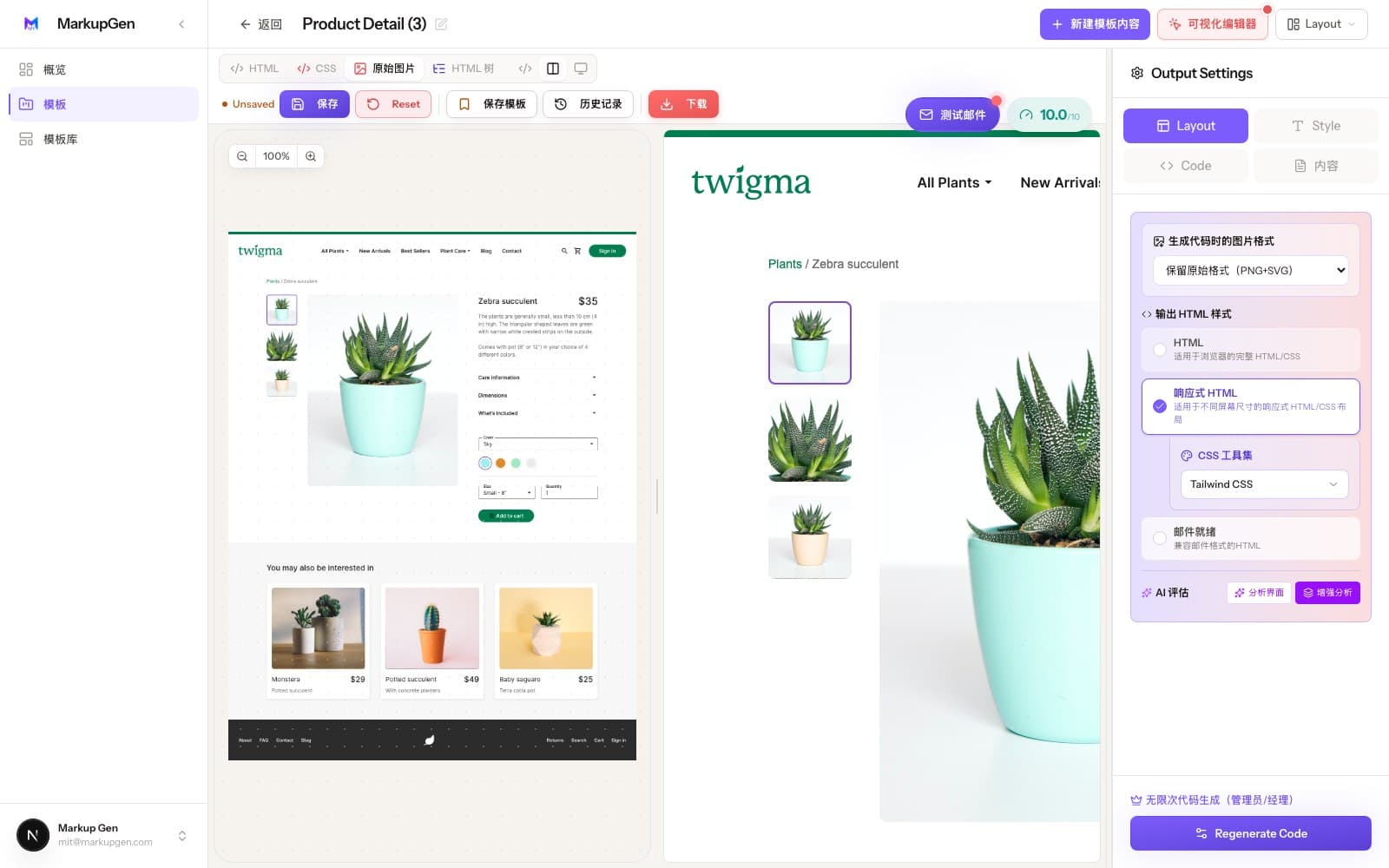
Figma → 可编辑的代码
将任意 Figma 设计转换为真正的语义化 HTML——header、nav、main、section、article,以及规范的标题层级,而不是上百个无标签的 div。 免费 Figma 插件——无需设计交接。
没有虚荣指标 — 只展示每次导出时转换器实际做的事。
工作原理
无需手动重新测量,无需猜测断点——导出、生成、优化。
使用 MarkupGen 的 Figma 插件导出任意画框——结构、样式和图片一步到位进入你的工作区。

MarkupGen 读取设计中每个图层的角色——header、导航、主要内容、卡片、footer——并将其映射到对应的语义化 HTML5 元素,而不是笼统的 div。
在应用内编辑器中微调内容、字体和布局,然后导出整洁的代码。
为什么手写代码比看起来更慢
MarkupGen 的存在正是为了去掉这些步骤。
每个 gap 和 padding 值在 Figma 文件里都已经存在——靠肉眼估算到代码里只会让各部分之间出现细微不一致。
只在一个固定宽度下存在的设计,让你不得不自己猜测内容在更小屏幕上该如何换行。
手动导出和大多数插件都会生成层层嵌套、没有语义标签的标记,既难读也不利于 SEO。
MarkupGen 读取你的设计,生成简洁的 HTML/CSS,并支持可视化微调每一个细节。
设计 → 代码 → 编辑 → 完成。
为什么输出结果可靠
每一次转换都以开发者对待真正要上线代码的同一标准来评判。
每次导出都优先使用 header、nav、main、section、article 以及规范的 h1–h6 层级,而不是笼统的 div 和 span——开箱即用,更利于无障碍访问与 SEO。
默认没有多余的嵌套 div——正确的标题层级和有意义的标签。
方向、间距、内边距和对齐方式自动映射为统一、连贯的 Flexbox 结构。
断点和流式布局根据设计本身在 Figma 中的缩放约束自动生成。
在付费版中,AI 评估会为输出与设计的匹配程度打分,让你在使用前先行检查。
在导出最终代码前,先在编辑器中直观地调整内容、字体和布局。
所有 CSS 风格,一次导出
只需转换一次,再选择输出格式——不必为每种技术栈单独配一个工具。
采用当今领先的 AI 工具构建
免费开始,需要时再升级。无隐藏费用,随时取消。
探索与试用
免费体验 MarkupGen — 转换 Figma 设计、试用可视化编辑器,并在升级前体验核心 AI 功能。
个人与小项目
适合独立创作者与个人项目 — 更高的每日额度、更快的 AI、无限使用可视化编辑器以及更多 CSS 框架,让你做得更多。
自由职业与专业开发者
适合自由职业者与专业人士 — 显著更高的每日额度、更高的 AI 请求速率,以及搭配完整组件导出工作台的专业导出流程。
团队与企业
适合团队与代理机构 — 最高的每日额度、最强大的 AI 模型,以及最高的 AI 请求速率,满足团队高强度工作流。
价格以美元计。结账时可能会根据你所在的国家加收税费。可随时取消。由 Lemon Squeezy 提供安全支付。
关于用 MarkupGen 转换 Figma 的常见问题。
是的。输出优先使用真正的 HTML5 元素——header、nav、main、section、article、footer——而不是笼统的 div,只有在没有合适的语义元素时才添加 ARIA 角色。
是的。搜索引擎在解析页面结构时会参考标题层级和地标元素,语义化标记正好提供了这些,而不是一棵无标签的 div 树。
是的。屏幕阅读器依赖地标元素和标题层级来帮助用户在页面中导航——语义化 HTML 免费提供这些,无需额外的 ARIA 工作。
可以。无论输出格式是什么,语义化结构都会被应用——Vanilla CSS、Tailwind、Bootstrap、Bulma、Materialize、Pico CSS 或 React 都保留相同的语义化标签。
大多数 Figma 转代码工具导出的是按照 Figma 图层结构排列的扁平 div 树。MarkupGen 则是将图层映射到其语义角色。具体对比见下方完整比较。
是的。从 Figma 插件目录安装 MarkupGen,免费导出你的第一份 语义化 HTML——无需信用卡即可开始。
是的。MarkupGen 提供免费方案,每月包含多次转换,你可以先在真实的 Figma 画框上试用,再决定是否升级付费方案。
可以。内容、字体和布局在导出前都可以在应用内编辑器中修改,导出的代码包本身也是纯粹、可编辑的代码——不是被锁死的黑盒。
Dev Mode 按图层逐一检查设计,给你数值和代码片段让你自己拼装。MarkupGen 一次性拿整个画框,直接输出一个完整、可直接使用的文件。
将 Figma 转换为其他格式:
想先看分步教程?阅读分步指南,或者看看 MarkupGen 与 Figma Dev Mode、Anima、Locofy 和 Builder.io 相比如何。再看看它如何适用于代理机构、开发者、市场团队和初创公司。