
发布于 2026-08-20 · 作者 MarkupGen 团队
Figma 断点转 CSS Media Query:映射原理详解
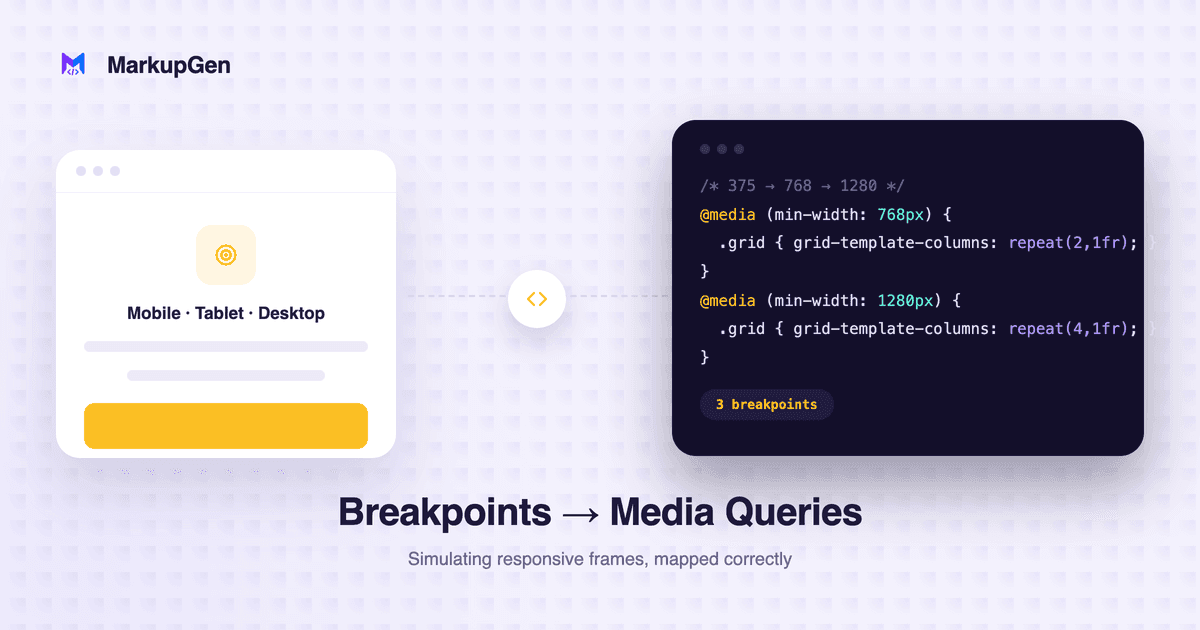
快速回答: Figma 没有像 CSS 那样内置"断点"这个概念。设计师用两种方式模拟响应式:针对每种屏幕尺寸单独做一个 frame,或者用 Auto Layout 的流式缩放(fill/hug)实现完全不需要 media query 的效果。设计稿实际用的是哪种方式,决定了 CSS 输出是否需要显式的
@media规则。
Figma 其实并没有断点
这一点值得直说,因为很多人默认理解错了:Figma 没有类似 CSS media query 那种"在这里设一个断点"的原生功能。设计师实际的做法可以归为两种模式,它们转换成 CSS 的方式非常不同。
模式一:每种屏幕尺寸单独一个 frame
传统做法是为桌面端、平板端和移动端各画一个独立的 frame,每个都在各自的宽度下手动排版。这种做法可以直接映射成显式的 CSS 断点:每个 frame 的布局变成对应 @media (min-width: ...) 区块里的样式,开发者需要决定实际的断点数值应该定在哪里(对齐 frame 的宽度,还是用 768px/1024px 这类标准断点),因为 Figma frame 的宽度只是一个整齐的设计决策,并不是 CSS 规范。
当不同尺寸下的布局在结构上确实不同——不只是重新排布,而是真的不一样(一个侧边栏在移动端变成底部导航,一个三栏网格变成重新排序过的单栏)——这种方法就是正确的选择。
模式二:流式 Auto Layout 缩放——通常不需要 media query
另一种模式依赖 Auto Layout 的缩放行为——"填满容器"和"随内容收缩"——设置在单个 frame 上,而不是在每个宽度下重新画一遍整个布局。一排设置成可换行并填满可用空间的卡片、一个固定宽度的侧边栏搭配一个"填满"的主内容区、在灵活容器内自然重新排布的文字——这些都不需要断点。这和用 flex-wrap、百分比宽度以及 min-width/max-width 在不写一行 @media 规则的情况下实现的 CSS 效果是一样的。
这一点特别值得强调,因为它对审查生成的 CSS 是更有价值的洞察:不是每一个响应式细节都应该变成一条 media query。 一个依赖 Auto Layout 流式缩放的设计,转换出来的 CSS 本身在一段宽度范围内就是自然流式的——在此之上再叠加显式断点,通常只是在多做一遍布局本来就已经具备的行为。
手动转换时常见的错误
- 在流式 CSS 已经能覆盖的地方还加断点,导致
@media规则比设计实际需要的多得多,样式表也比布局本身合理需要的更难维护。 - 漏掉一个真正需要的断点,当设计确实有一个结构上不同的移动端 frame 时,却强行让桌面端布局重新排布成它从未被设计成的样子。
- 随意选择断点像素值,既不匹配设计本身的 frame 宽度,也不匹配项目已有的断点体系,凭空造出一个没有其他任何 CSS 会用到的数值。
MarkupGen 如何处理这一切
响应式行为是根据 frame 真实的缩放约束生成的,而不是作为单独的人工步骤额外补上——Auto Layout 的 fill/hug 设置会自动转化为流式 CSS,正是上文说明的那种区分。对于确实存在结构不同的移动端布局的设计(或者需要从单个桌面端 frame 生成出来),MarkupGen 可以生成一份独立的 AI 生成移动端或桌面端布局——具体做法可参考 Figma 响应式设计详解:Mobile 与 Desktop 布局全解析。至于这一切背后的 Auto Layout 到 Flexbox 映射关系,可参考 Auto Layout to CSS。
在你自己的设计稿上试试看
最快判断自己的设计稿实际需要哪种模式的方法,就是实际跑一遍,然后检查生成的 CSS 里有没有 @media 规则——或者压根没有。在你自己的 Figma 文件上免费试用 MarkupGen,或查看 Figma to HTML converter 页面,了解具体包含哪些内容。