
发布于 2026-08-05 · 作者 MarkupGen 团队
Figma Auto Layout 转 CSS:如何映射到 Flexbox(以及何时该用 Grid)
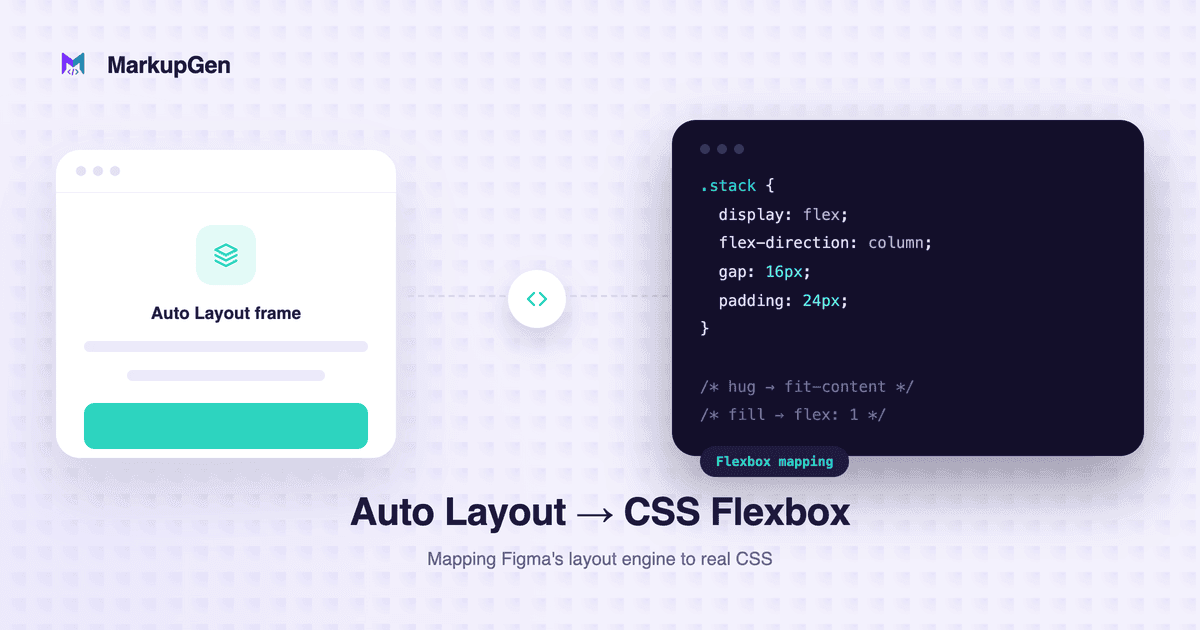
如果你打开过 Figma 文件,看到某个 frame 开启了 "Auto Layout",那么你其实已经在看一个和 CSS Flexbox 非常接近的东西——Figma 的设计团队正是刻意借用了这套思维模型。方向、间距、内边距和对齐几乎可以一一对应地迁移。真正让 Figma 到 CSS 的映射变得模糊的是尺寸行为:"hug"、"fill"、"fixed" 描述的是意图,而不是某一条固定的 CSS 声明,正确的输出取决于该元素所处的布局上下文。理解哪些地方是直接对应、哪些地方不是,正是让你能从设计稿推导出可维护、响应式的 CSS,而不必逐个凭肉眼猜测数值的关键。
Auto Layout 究竟控制了什么
Auto Layout 是 Figma 让一个 frame 表现得像真正的布局容器,而不只是一组绝对定位图形的方式。为某个 frame 开启它之后,你会得到一组可配置的属性:
- Direction(方向)——子元素是纵向堆叠还是横向排列。
- Spacing / gap(间距)——每个子元素之间的固定距离。
- Padding(内边距)——frame 边缘与子元素之间的空间,可分别设置各个方向。
- Alignment(对齐)——子元素沿主轴和交叉轴的排列方式。
- Resizing behavior(尺寸调整行为)——frame 及其子元素是随内容收缩、填满可用空间,还是保持固定尺寸。
这些属性没有一个是随意设计的。每一项之所以存在,都是因为它对应着真正的布局引擎需要知道的信息——这也正是它在大多数情况下能如此干净利落地映射到 CSS Flexbox 的原因。
Figma Auto Layout 到 Flexbox:属性映射表
这张表是 Figma 转 CSS 这项工作最核心的实用参考。大多数行是直接替换;少数行取决于上下文,Notes 列会明确指出这一点。
| Figma Auto Layout 属性 | 对应的 CSS | 说明 |
|---|---|---|
| 横向 | flex-direction: row |
Flexbox 的默认值;子元素从左到右排列。 |
| 纵向 | flex-direction: column |
子元素从上到下堆叠。 |
| Gap | gap |
直接对应——不必再用 margin 来模拟间距。 |
| 内边距 | padding |
作用于开启了 Auto Layout 的 frame 本身,而不是它的子元素。 |
| 对齐(主轴) | justify-content |
对应 Figma 中"主轴"方向的对齐控制。 |
| 对齐(交叉轴) | align-items,若只针对单个子元素则用 align-self |
Figma 允许单个子元素覆盖整组的对齐方式——这对应的是 align-self,而不是再加一个 align-items。 |
| Hug contents | 通常不设置显式尺寸,或使用 width/height: fit-content |
并非放之四海皆准的规则——取决于该元素是 flex item、block 元素,还是其他情况。 |
| Fill container | 依轴向而定:flex: 1、width: 100%,或 align-self: stretch |
没有哪一条 CSS 声明能在任何情况下都填满容器;正确的写法取决于父元素的布局模式。 |
| 固定宽高 | 显式的 width / height,有时配合 min-/max- 上下限 |
看似直接,但要确认设计的本意是严格的固定值,还是一个常见的默认尺寸。 |
| 间距模式("packed" 与 "space between") | packed 用 gap;space-between 用 justify-content: space-between |
在 Figma 中这两者通常互斥——space-between 是分配空间,而不是使用固定的 gap。 |
| 嵌套的 Auto Layout | 各自拥有独立 display: flex 的嵌套元素 |
每一层嵌套的 frame 都是独立的 flex 格式化上下文——转换的是结构本身,而不只是数值。 |
一个重要的提醒:Figma 中的 "Fill container" 并不总是能对应到唯一一条通用的 CSS 声明。它应该变成 flex: 1、width: 100% 还是 align-self: stretch,取决于该元素所处的是 flex 容器、block 容器,还是 grid——同一个 Figma 属性,父元素不同,所需的 CSS 也会不同。
心智模型:Auto Layout 容器 → Flex 容器
抛开 Figma 的界面表现之后,两边的概念可以直接对应起来:
| Figma | CSS |
|---|---|
| 开启 Auto Layout 的 frame | 设置了 display: flex 的容器 |
| Direction | flex-direction |
| Alignment | align-items / justify-content |
| Gap | gap |
| Padding | padding |
| 尺寸行为(hug / fill / fixed) | width / height / flex 相关属性 |
每一个 Auto Layout frame 本质上都是一个"待激活"的 flex 容器。真正需要花心思的工作,是针对每个 frame 判断它的尺寸行为在对应的 CSS 中究竟意味着什么——这正是下一节要讨论的内容。
Hug contents、Fill container 与固定尺寸
尺寸行为是手动把 Figma 转成 CSS 时最容易出错的地方,因为 Figma 表达的是意图,而 CSS 需要一条具体的声明。
Hug contents
设置为 "hug contents" 的元素会根据自身内容来确定尺寸——它没有固定的尺寸,会随内容变化而伸缩。在 Web 上,最接近的等价做法往往是干脆不设置显式的 width 或 height,因为 block 元素和 flex item 默认情况下本来就是按内容确定尺寸的。如果确实需要显式声明,width: fit-content 或 height: fit-content 会比较接近,但并不总是完全等价:在 flex 容器中,一个没有设置 flex-grow 的 item 本来就已经表现得像 "hug" 一样,不需要额外的 CSS,所以再叠加 fit-content 有时是多余的,甚至在某些浏览器中会与默认行为略有出入。
/* Figma:Hug contents,横向 Auto Layout */
.button {
  display: flex;
  width: fit-content; /* 通常不需要——flex item 默认就会随内容收缩 */
}
Fill container
设置为 "fill container" 的元素会扩展以占满可用空间。正确的 CSS 完全取决于父元素:
- 在 flex 容器中、沿主轴方向:
flex: 1(或flex-grow: 1)。 - 在 flex 容器中、沿交叉轴方向:
align-self: stretch。 - 在 block 级别的父元素中:
width: 100%。
/* Figma:Fill container,作为横向 Auto Layout frame 的子元素 */
.sidebar-content {
  flex: 1;
}
并不存在一条放之四海皆准的 "fill container → CSS" 规则。如果搞错了父元素的布局上下文,在一个并非 flex item 的元素上设置 flex: 1 不会产生任何效果。
Fixed(固定尺寸)
Figma 中的固定尺寸通常对应 CSS 中显式的 width 和/或 height。但直接照搬 Figma 里的像素值,往往并不是正确的转换目标:需要确认设计的本意是一个严格的约束(width: 240px),还是给一个原本灵活的元素设一个上下限(min-width / max-width、min-height / max-height)。把每个固定值都当成严格的 width 来处理,是导致布局无法适应真实内容或不同视口的常见原因。
Auto Layout 与 Constraints 的区别
Auto Layout 和 Constraints 解决的是相关但不同的问题,把两者混为一谈是转换出错的常见原因。
- Auto Layout 控制的是一个 frame 的子元素彼此之间如何排布——方向、gap、padding、对齐方式以及尺寸行为。它最接近的对应就是
display: flex。 - Constraints 控制的是一个元素在其父元素被调整尺寸时如何表现——是固定在左/右/上/下/居中,还是按比例缩放。Constraints 对那些完全不在 Auto Layout frame 内的元素最为重要,也决定了 Auto Layout frame 本身在一个固定尺寸的父元素内应该如何表现。
在实践中,一个元素最终的 CSS 往往需要同时参考这两方面的信息:Auto Layout 告诉你容器及其子元素的 flex 属性,而 constraints 告诉你这个容器本身应该被当作固定的,还是应该随自己的父元素一起调整尺寸。单靠其中任何一个,都无法拼出完整的响应式画面。
Auto Layout 对响应式 CSS 的支持程度
Auto Layout 确实为响应式行为提供了有用的线索,但它本身并不会自动变成响应式 CSS。有必要把它实际能提供的东西说清楚:
- Auto Layout 的尺寸行为(hug / fill / fixed)告诉你哪些元素应该增长、收缩,或者保持不变——这是响应式布局的基础,可以直接转换为
flex、width: 100%,或固定尺寸。 - Figma 的 constraints 补充了元素在其容器被调整尺寸时应如何表现的信息,这对所有不受 Auto Layout 管辖的部分都很重要。
- 两者都不会自动生成断点。如果一个设计的布局在某些宽度下确实需要改变形态——比如列开始堆叠、导航栏折叠——仍然需要用 CSS 媒体查询来实现,因为 Figma 的 frame 通常只代表几个固定的视口尺寸,而不是它们之间的整个区间。
- 在设计师实际指定的几个尺寸之间,流式尺寸(百分比、
flex、minmax()、clamp())往往比为了填补空隙而添加更多断点,更能忠实地还原设计意图的行为。
目标是在不同视口下还原布局本来的行为意图,而不是照搬你当时恰好在看的那个 Figma frame 的像素尺寸。
什么时候 CSS Grid 更合适
Auto Layout 是单轴模型:它非常擅长处理行与列,包括多层嵌套的组合。但有些设计本质上是二维的,硬把它们塞进嵌套 Flexbox 只会生成比原设计更难维护的代码。选哪个取决于布局本身:Flexbox 适合一维排列——导航栏、按钮组、一行卡片、纵向或横向对齐的内容;Grid 适合真正二维的排列。出现以下情况时,应该改用 CSS Grid:
- 布局中的元素需要同时在行和列上对齐——例如卡片网格、仪表盘或图片画廊。
- 明确出现"这个元素跨两列"或"跨两行"这样的行为,Grid 用
grid-column/grid-row就能原生支持,而 Flexbox 无法直接表达。 - 列数需要根据可用宽度自适应(
repeat(auto-fit, minmax(...))),而不是依赖固定的断点列表。 - 同一网格内存在重叠或分层的区域,用 Grid 的定位系统实现很直接,用 Flexbox 则相当勉强。
一个简单的判断标准是:如果一个 Figma frame 的 Auto Layout 在任意时刻都只朝一个方向嵌套,那么 Flexbox 就是忠实的转换方式。如果你发现自己在搭建一整套 Auto Layout frame 网格,只是为了模拟行列对齐效果,那通常说明 Figma 的界面正在弥补它缺少真正二维 Grid 布局模式这一短板——这种情况下,直接生成真正的 CSS Grid 会更合适。
Auto Layout 转 CSS 时常见的坑
即便有清晰的映射关系,开发者手动还原 Auto Layout 时仍然常常在几个细节上栽跟头:
- 混合对齐被拍平。 Figma 允许单个子元素覆盖整组的对齐方式;如果只是粗略地看一眼就给所有元素统一设置一个
align-items值,就会丢失原本需要用align-self表达的个别覆盖设置。 - "Hug" 与 "fill" 的混淆。 设置为随内容收缩的 frame,在单一视口尺寸下看起来和固定宽度的 frame 一模一样,但一旦内容或屏幕尺寸发生变化,两者的表现会完全不同。
- 忽略
gap,改用 margin。 有些开发者仍然习惯用 margin 技巧来代替gap,这是早期 Flexbox 兼容性不佳时留下的做法——如今gap已经得到浏览器广泛支持,这么做已无必要,而且还会重新引入gap本来就是为了解决的那些间距 bug。 - 嵌套的 Auto Layout frame 被随意转成嵌套的 flex 容器。 每一层嵌套的 frame 都是独立的 flex 上下文,机械地一一对应翻译,往往会生成比实际布局需要更多的包裹元素。
- Padding 加在了错误的元素上。 很容易把 frame 的 padding 误加到某个子元素而不是容器本身,这会打乱基于
gap计算出的兄弟元素间距。 - 误以为光靠 Auto Layout 就能让布局自动响应式。 正如前文所说,Auto Layout 和 constraints 只是为响应式行为提供依据——当布局的形态确实需要改变时,它们并不能替代媒体查询。
- 靠嵌套 Flexbox 来模拟二维网格。 如果你在堆叠 Auto Layout frame 只是为了同时对齐行和列,这通常说明 CSS Grid 才是更合适的目标。
在 Figma 转代码工作流中使用 Auto Layout
这套映射关系原理并不难懂,但要在一个真实设计文件里,对每个 frame、每个 gap 数值、每个嵌套容器都正确地应用它——同时还要解读方向、尺寸行为以及 frame 之间的层级关系——却是极其繁琐的工作。而这正是 MarkupGen 想要帮你解决的那种重复性翻译工作。整个流程分四步:使用配套插件从 Figma 导出 frame,结构、样式和图片会直接进入你的工作区;MarkupGen 的 AI 会根据这个真实结构生成 HTML 和 CSS,把 Auto Layout 的方向、gap、padding 和对齐方式映射为对应的 Flexbox 结构;接着你可以在应用内的编辑器中可视化地调整内容、字体和布局;最后导出最终的代码包。响应式断点会根据设计中的尺寸调整约束生成,你还可以根据自己的技术栈选择输出格式——原生 HTML/CSS、Tailwind CSS,或 React 组件。和任何自动化转换一样,值得留意 hug/fill/fixed 元素的尺寸行为以及推断出的断点——它们是不错的起点,但不能代替你对照设计稿逐一核实结果。如果你想从一个已经能跑起来的示例开始,而不是从一个空文件开始,可以试试用MarkupGen 的 Figma 转 HTML 转换器处理你自己的设计,或者阅读完整的Figma 转 HTML 指南,了解从头到尾的完整工作流程。
常见问题
Figma Auto Layout 是如何转换成 CSS 的?
方向、gap、padding 和对齐方式可以直接对应到 flex-direction、gap、padding 以及 justify-content/align-items。尺寸行为——hug、fill、fixed——也能转换成 CSS,但具体应该写哪条声明,取决于所处的布局上下文,而不是一成不变的一一对应关系。
Figma Auto Layout 和 CSS Flexbox 是同一回事吗? 两者关系密切,但并不完全相同。Auto Layout 是刻意参照 Flexbox 的概念设计的,所以大多数属性可以直接对应。主要的区别在于,Figma 把尺寸行为表达为一种设计意图(hug、fill、fixed),而 CSS 则需要你在具体上下文中选择能实现这种意图的确切声明。
CSS 中的 "hug contents" 是什么意思?
它指的是元素根据自身内容来确定尺寸,而不是使用固定或拉伸的尺寸。在 Web 上,这通常是没有设置显式宽度的 block 元素和 flex item 的默认行为,也可以在需要时通过 width: fit-content / height: fit-content 显式表达。
CSS 中的 "fill container" 是什么意思?
它指的是元素扩展以占满父元素中可用的空间。根据上下文不同,这可能对应 flex 容器主轴上的 flex: 1、交叉轴上的 align-self: stretch,或者 block 级父元素中的 width: 100%——并不存在一条永远适用的声明。
Figma Auto Layout 会自动生成响应式 CSS 吗? 不会。Auto Layout 的尺寸行为和 Figma 的 constraints 能为元素应如何适应提供有用的线索,但对于那些在不同宽度下会真正改变形态的布局,其断点仍然需要以 CSS 媒体查询的形式写出来。
Figma 设计应该用 CSS Grid 还是 Flexbox? 这取决于布局本身,而不是哪个"更好"。Flexbox 适合一维排列——行、列、导航栏、按钮组。Grid 适合真正二维的布局,比如仪表盘,或者需要让元素同时在行和列上对齐的卡片网格。