
Опубликовано 2026-08-18 · Автор Команда MarkupGen
Figma в Materialize CSS: практическое руководство по конвертации
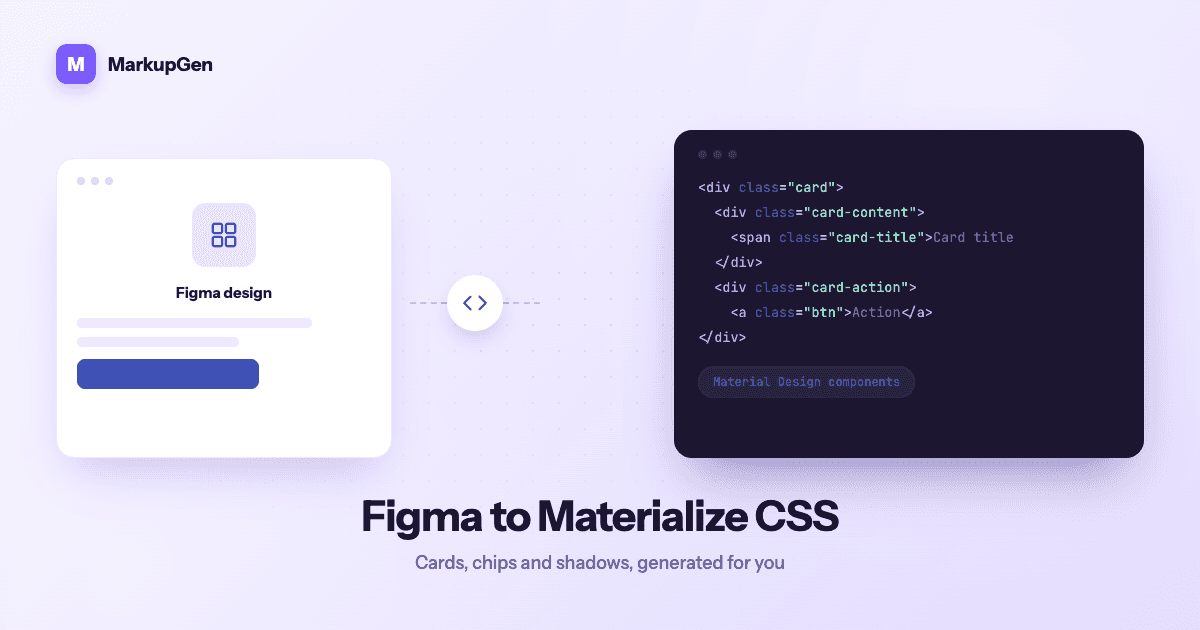
Materialize — это фреймворк другого рода по сравнению с остальными, которые поддерживает MarkupGen: это не нейтральная сетка, поверх которой вы оформляете стили, а самобытная реализация Material Design от Google — карточки, чипы, тени возвышения и встроенный слой JS для интерактивных компонентов. Именно эта самобытность делает его полезным, когда дизайн в Figma уже следует соглашениям Material, — и именно она делает ручную конвертацию медленнее, чем кажется.
Почему ручная конвертация Figma в Materialize медленная
Перевести дизайн в специфический словарь Materialize — это больше, чем просто скопировать значения отступов: нужно распознать, каким паттерном Material пытается стать тот или иной фрейм Figma:
- Сопоставление компонентов Figma с эквивалентами Materialize. Фрейм, похожий на карточку, с тенью, должен стать настоящим компонентом
.cardс правильным классом elevation, а не обычным<div>со вручную скопированнымbox-shadow. - Перенос Auto Layout в 12-колоночную сетку Materialize, включая её специфичные классы брейкпоинтов
row/col s* m* l*— это другая система, отличная от простого flexbox, поэтому её нельзя просто скопировать из конвертации другого фреймворка. - Подключение компонентов, зависящих от JS. В отличие от фреймворка, работающего только через классы, такие вещи, как модальные окна, выпадающие списки и sidenav, зависят от JS-инициализаторов Materialize — легко забыть об этом при ручной конвертации разметки, и тогда интерактивность незаметно ломается.
- Восстановление возвышения (elevation) и цвета с использованием шкалы теней Materialize и палитры Material Design вместо переноса сырых значений прямо из инспектора Figma.
Каждый шаг сам по себе выполним, но целая страница означает делать все четыре, многократно, не упуская JS-инициализацию, без которой половина всего этого попросту не работает.
Как MarkupGen генерирует вывод для Materialize из реального дизайна
MarkupGen создан для того, чтобы пропустить ручное сопоставление паттернов, а не просто ускорить его. Рабочий процесс одинаков для любого формата вывода:
- Экспортируйте фрейм из Figma с помощью плагина MarkupGen, который захватывает структуру, стили и изображения вместе.
- AI строит разметку на основе реальной структуры дизайна, а не приблизительной визуальной оценки.
- Уточните контент, шрифты и раскладку во встроенном редакторе, прежде чем что-либо будет финализировано.
- Экспортируйте итоговый пакет кода, ориентированный на Materialize 1.0.0.
На этапе экспорта строки и колонки Auto Layout преобразуются в классы сетки Materialize, заливки и возвышение переходят в ближайшие подходящие классы цвета и тени Material, а там, где дизайн включает интерактивные элементы, добавляется соответствующий JS Materialize, чтобы компоненты работали из коробки, а не отображались как инертная разметка.
Где Materialize вписывается среди форматов вывода MarkupGen
Materialize — один из шести CSS-таргетов, доступных в MarkupGen, наряду с Vanilla CSS, Tailwind, Bootstrap, Bulma и Pico, и выбирается по проекту, а не закрепляется за всем аккаунтом. Это правильный выбор именно тогда, когда дизайн в Figma уже следует соглашениям Material Design — дашборды и внутренние инструменты подходят чаще всего, поскольку визуальный язык Material там уже является ожидаемым соглашением. О том, как он соотносится с остальными пятью, читайте в статье 6 CSS-фреймворков для Figma-to-Code.
Проверка сгенерированной разметки перед публикацией
Самобытные компоненты Materialize означают, что проверка — это меньше про сверку пиксельных значений и больше про подтверждение поведения:
- Кликните по интерактивным компонентам (модальные окна, выпадающие списки, sidenav), чтобы убедиться, что JS-инициализаторы подключились правильно, а не только статическая разметка.
- Проверьте согласованность возвышения (elevation) — один и тот же визуальный стиль карточки должен соответствовать одному и тому же классу тени везде, где он повторяется.
- Убедитесь, что цветовая палитра дизайна разумно перешла в палитру Material, особенно для брендовых цветов, которые не совпадают точно ни с одним образцом Material.
- Используйте встроенный редактор для корректировки раскладки или контента вместо ручного редактирования экспортированной разметки, а затем экспортируйте заново.
Каждый экспорт также получает автоматическую AI-оценку качества как быстрый сигнал о готовности к публикации.
Попробуйте на собственном дизайне
Если вы сейчас вручную сопоставляете фреймы Figma с компонентами Materialize, стоит посмотреть, сколько из этого сопоставления паттернов исчезает, когда процесс управляется реальной структурой дизайна. Попробуйте MarkupGen бесплатно на одном из своих фреймов, или посмотрите страницу конвертера Figma в Materialize, чтобы узнать, что вы получаете из коробки.