
Опубликовано 2026-08-20 · Автор Команда MarkupGen
Как оценить сгенерированный AI HTML перед публикацией
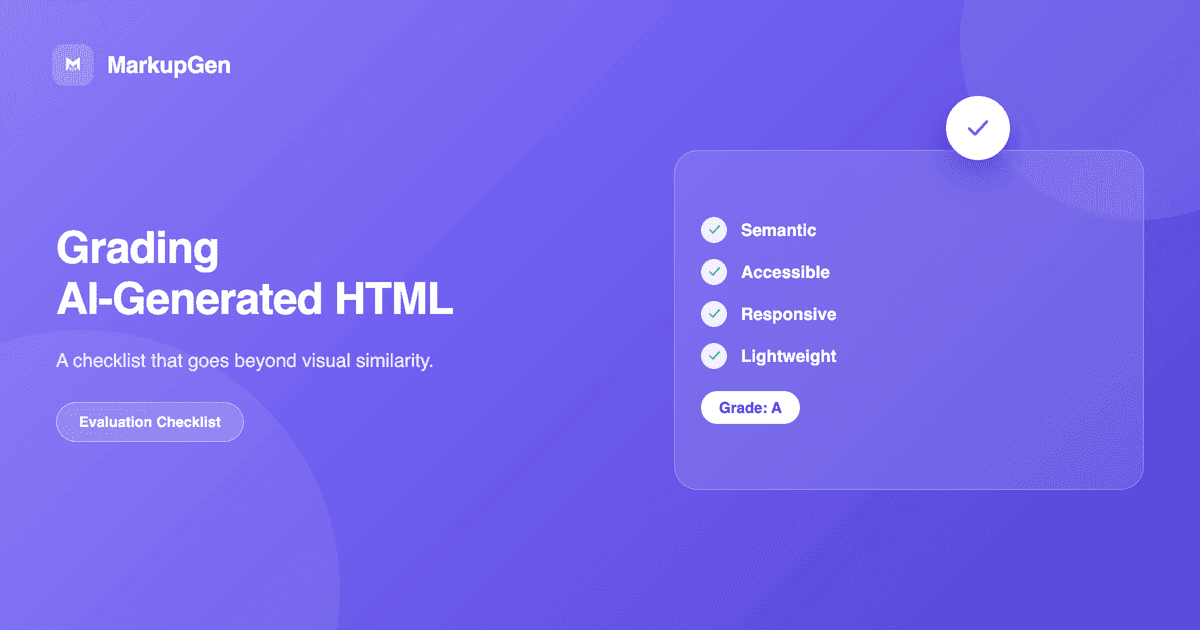
Короткий ответ: не судите о сгенерированном AI HTML по совпадению с одним скриншотом. Проверьте визуальную точность на разных брейкпоинтах, семантическую разметку (а не «месиво» из div), реальное адаптивное поведение при изменении размера окна браузера, базовую доступность (alt-текст, контраст, фокус с клавиатуры) и вес страницы — автоматическая визуальная оценка полезна как первый сигнал, но не заменяет всё перечисленное.
Почему «выглядит правильно» — недостаточно
AI-инструменты Figma-to-code сильно различаются в том, на что они на самом деле оптимизированы. Некоторые ставят пиксель-идеальное визуальное соответствие выше всего остального — а это может означать, что базовая разметка представляет собой кучу абсолютно позиционированных <div>, которые случайно рендерятся идентично дизайну при одной конкретной ширине. Выглядит готовым. На самом деле — нет. Повторяемый чек-лист улавливает то, что не заметишь при беглом взгляде на предпросмотр.
Чек-лист
1. Визуальная точность при более чем одной ширине. Сравните итоговый рендер с дизайном при реальном размере фрейма, затем измените размер браузера значительно за его пределы в обе стороны. Раскладка, которая совпадает только ровно при ширине 1440px, — не адаптивная, это фиксированная раскладка, которую просто один раз проверили.
2. Семантическая корректность. Откройте настоящий HTML. Реальные элементы <header>, <nav>, <main>, <section>, <footer> там, где они соответствуют роли контента, или страница, целиком построенная из обычных <div>? Это влияет на доступность, SEO и на то, насколько поддерживаемым будет код для следующего человека, который его коснётся, — полный чек-лист по этому поводу смотрите в статье Готова ли разметка Figma-to-HTML к SEO?.
3. Иерархия заголовков. Один <h1>, заголовки, понижающиеся в логичном порядке, а не скачущие в зависимости от размера шрифта. Это одна из деталей, в которых AI-инструменты чаще всего ошибаются, потому что она зависит от понимания структуры контента, а не только визуальной раскладки.
4. Реальное адаптивное поведение, а не просто наличие брейкпоинтов. Медленно изменяйте размер браузера по всему диапазону, а не проверяйте только скриншоты мобильной и десктопной версий — перетекание контента, перенос текста и интервалы между этими двумя крайними точками — вот где раскладки чаще всего ломаются.
5. Основы доступности. Alt-текст на значимых изображениях (не пустой и не основанный на имени файла), достаточный цветовой контраст текста и видимые состояния фокуса на интерактивных элементах. Ничего из этого нельзя проверить одним лишь сравнением скриншотов — нужно открыть разметку и, в идеале, пройтись по странице с помощью Tab. Полный чек-лист, включая кнопки против ссылок, формы и подписи, а также когда ARIA действительно помогает, смотрите в статье Figma в доступный HTML.
6. Вес и чистота кода. Разбросанные повсюду инлайн-стили, неиспользуемый CSS, унаследованный от фреймворка, или избыточные обёрточные элементы — всё это добавляет вес, не добавляя ничего визуального. Стоит проверить, даже если страница выглядит корректно.
Где вписывается автоматическая оценка — и её реальный предел
MarkupGen автоматически оценивает каждый экспорт, сравнивая скриншот живого предпросмотра с исходным дизайном по шкале от 1 до 10, с разбивкой того, что совпадает, а что нет. Это по-настоящему полезный первичный сигнал для пункта 1 выше — он быстро улавливает визуальные расхождения, и низкая оценка становится явным флагом «посмотрите сюда, прежде чем публиковать». Но это явно оценка визуального соответствия: она не проверяет семантику, структуру заголовков, доступность или вес кода, потому что сравнение скриншотов этого просто не видит. Относитесь к ней как к первому шагу этого чек-листа, а не ко всему чек-листу целиком — пункты со 2 по 6 всё равно требуют ручной проверки человеком.
Если оценка экспорта в порядке, но что-то всё равно визуально не так — отступы, цвет, выравнивание, — режим оценки в MarkupGen позволяет сравнить дизайн и живой предпросмотр бок о бок, описать конкретное исправление, которое вам нужно, и перегенерировать с учётом этой обратной связи, а не начинать заново. О том, как работает полный цикл оценки и перегенерации, читайте в статье AI в MarkupGen.
Попробуйте на собственном дизайне
Прогнать собственный чек-лист по реальному экспорту — самый быстрый способ увидеть, сколько из этого конкретный инструмент уже делает правильно. Попробуйте MarkupGen бесплатно, или посмотрите Figma в семантический HTML, чтобы узнать, как именно выглядит вывод, ориентированный на семантику в первую очередь.