
Опубликовано 2026-08-05 · Автор Команда MarkupGen
Figma Auto Layout в CSS: как это преобразуется в Flexbox (и когда нужен Grid)
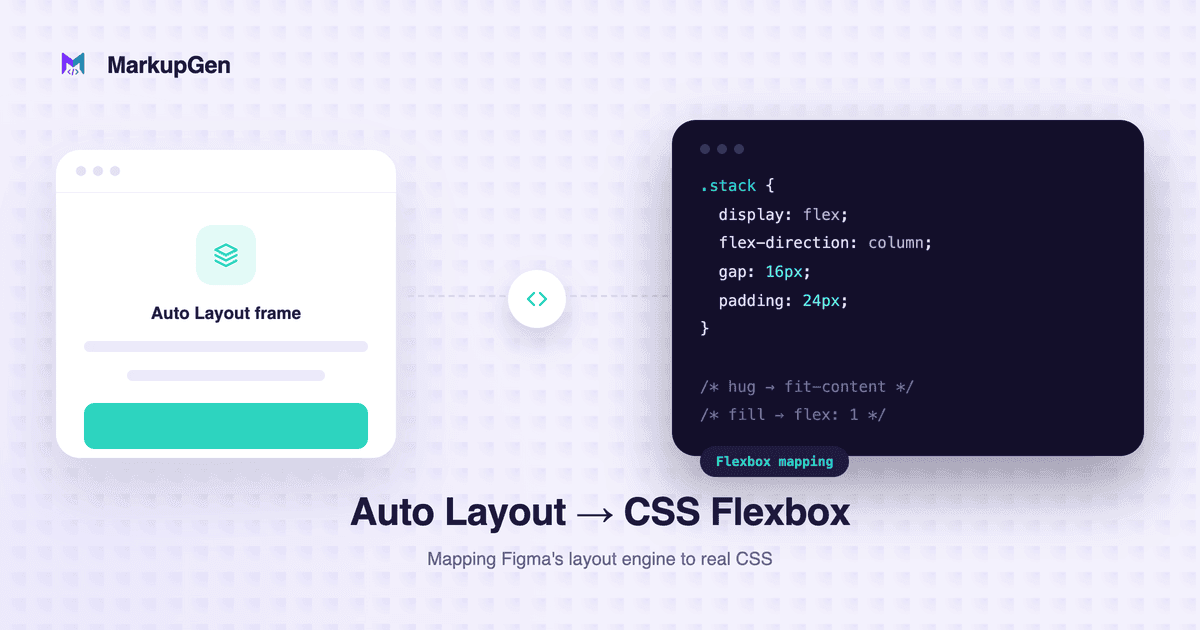
Если вы хоть раз открывали файл Figma и видели включённый Auto Layout для фрейма, вы уже видели нечто очень близкое к CSS Flexbox — дизайнеры Figma намеренно позаимствовали эту ментальную модель. Направление, gap, отступы и выравнивание переносятся почти один в один. А вот где соответствие Figma и CSS становится неоднозначным, так это в поведении при изменении размера: «hug», «fill» и «fixed» описывают намерение, а не одно конкретное CSS-объявление, и правильный результат зависит от окружающего контекста компоновки. Понимание того, где соответствие прямое, а где нет, и позволяет перейти от файла дизайна к поддерживаемому, отзывчивому CSS, не угадывая каждое значение на глаз.
Что на самом деле контролирует Auto Layout
Auto Layout — это способ Figma заставить фрейм вести себя как настоящий контейнер компоновки, а не как группа абсолютно позиционированных фигур. Включите его для фрейма — и получите набор настраиваемых свойств:
- Направление — располагаются ли дочерние элементы вертикально или горизонтально.
- Интервал / gap — фиксированное расстояние между каждым дочерним элементом.
- Отступы (padding) — пространство между краем фрейма и его дочерними элементами, настраиваемое по каждой стороне.
- Выравнивание — как дочерние элементы выстраиваются вдоль и поперёк оси компоновки.
- Поведение при изменении размера — облегает ли фрейм и его дочерние элементы своё содержимое, заполняют ли доступное пространство или остаются фиксированного размера.
Ничего из этого не случайно. Каждое свойство существует, потому что соответствует чему-то, что должен знать настоящий движок компоновки, — именно поэтому оно так чисто переносится в CSS Flexbox в большинстве случаев.
Figma Auto Layout в Flexbox: таблица соответствий
Эта таблица — практическое ядро переноса Figma в CSS. Большинство строк — это прямая замена; некоторые зависят от контекста, что явно отмечено в столбце «Примечания».
| Свойство Auto Layout в Figma | Эквивалент в CSS | Примечания |
|---|---|---|
| Горизонтальное направление | flex-direction: row |
Значение по умолчанию во Flexbox; элементы располагаются слева направо. |
| Вертикальное направление | flex-direction: column |
Дочерние элементы располагаются сверху вниз. |
| Gap | gap |
Прямой эквивалент — не нужны трюки с margin. |
| Отступы | padding |
Применяется к самому фрейму с включённым Auto Layout, а не к его дочерним элементам. |
| Выравнивание (главная ось) | justify-content |
Управление выравниванием по «главной оси» в Figma. |
| Выравнивание (поперечная ось) | align-items, либо align-self для одного элемента |
Figma позволяет одному дочернему элементу переопределить выравнивание группы — это соответствует align-self, а не второму align-items. |
| Облегать содержимое (hug) | часто без явного размера, либо width/height: fit-content |
Не универсальное правило — зависит от того, является ли элемент flex-элементом, блочным элементом или чем-то ещё. |
| Заполнить контейнер (fill) | flex: 1, width: 100% или align-self: stretch — в зависимости от оси |
Ни одно CSS-объявление не заполняет контейнер всегда; правильное зависит от режима компоновки родителя. |
| Фиксированные ширина/высота | явные width / height, иногда с границами min-/max- |
На первый взгляд просто, но стоит проверить, подразумевает ли дизайн жёсткое ограничение или просто типичный размер по умолчанию. |
| Режим интервала («packed» против «space between») | gap для packed; justify-content: space-between для space-between |
В Figma эти режимы обычно взаимоисключающие — space-between распределяет пространство вместо использования фиксированного gap. |
| Вложенный Auto Layout | вложенные элементы, каждый со своим display: flex |
Каждый вложенный фрейм — независимый контекст форматирования flex; переносите структуру, а не только значения. |
Важная оговорка: «Fill container» в Figma не всегда переносится в одно универсальное CSS-объявление. Должно ли это стать flex: 1, width: 100% или align-self: stretch, зависит от того, находится ли элемент внутри flex-контейнера, блочного контейнера или grid — одно и то же свойство Figma может требовать разного CSS в зависимости от родителя.
Ментальная модель: контейнер Auto Layout → flex-контейнер
Стоит убрать интерфейс Figma — и понятия выстраиваются напрямую:
| Figma | CSS |
|---|---|
| Фрейм с Auto Layout | Контейнер с display: flex |
| Направление | flex-direction |
| Выравнивание | align-items / justify-content |
| Gap | gap |
| Отступы | padding |
| Поведение при изменении размера (hug / fill / fixed) | свойства width / height / flex |
Каждый фрейм с Auto Layout — это потенциальный flex-контейнер. Настоящая работа заключается в том, чтобы для каждого фрейма решить, что его поведение при изменении размера на самом деле означает в итоговом CSS, — об этом дальше.
Hug contents, fill container и фиксированный размер
Именно в поведении при изменении размера чаще всего ошибается ручной перенос Figma в CSS, потому что Figma выражает намерение, а CSS требует конкретного объявления.
Hug contents
Элемент «hug contents» подстраивает размер под своё содержимое — у него нет фиксированного измерения, он растёт или сжимается вместе с содержимым. В вебе ближайший эквивалент — часто просто не задавать явные width или height вообще, поскольку блочные элементы и flex-элементы уже по умолчанию подстраиваются под своё содержимое. Там, где явное указание всё же нужно, width: fit-content или height: fit-content подходит близко, но не является универсально эквивалентным: внутри flex-контейнера элемент без flex-grow уже ведёт себя как «hug» без дополнительного CSS, так что добавление fit-content поверх может быть избыточным или, в некоторых браузерах, слегка отличаться от поведения по умолчанию.
/* Figma: Hug contents, горизонтальный Auto Layout */
.button {
  display: flex;
  width: fit-content; /* часто не нужно — flex-элементы и так облегают содержимое по умолчанию */
}
Fill container
Элемент «fill container» расширяется, занимая доступное пространство. Правильный CSS полностью зависит от родителя:
- Внутри flex-контейнера, вдоль главной оси:
flex: 1(илиflex-grow: 1). - Внутри flex-контейнера, вдоль поперечной оси:
align-self: stretch. - Внутри блочного родителя:
width: 100%.
/* Figma: Fill container, дочерний элемент горизонтального Auto Layout фрейма */
.sidebar-content {
  flex: 1;
}
Единого правила «fill container → CSS», работающего везде, не существует. Если контекст компоновки родителя определён неверно, flex: 1 на элементе, который не является flex-элементом, ничего не даст.
Fixed (фиксированный размер)
Фиксированные размеры в Figma обычно соответствуют явному width и/или height в CSS. Но пиксельное значение, скопированное напрямую из Figma, часто не является правильной целью: проверьте, подразумевает ли дизайн жёсткое ограничение (width: 240px) или границу для в остальном гибкого элемента (min-width / max-width, min-height / max-height). Трактовать каждое фиксированное значение как жёсткий width — частая причина раскладок, которые не адаптируются под реальный контент или разные viewport.
Auto Layout и Constraints
Auto Layout и Constraints решают связанные, но разные задачи, и их смешение — частая причина ошибок переноса.
- Auto Layout контролирует то, как дочерние элементы фрейма расположены относительно друг друга — направление, gap, отступы, выравнивание и поведение при изменении размера. Это ближайший аналог
display: flex. - Constraints контролируют то, как элемент ведёт себя при изменении размера его родителя — прикреплён к левому/правому/верхнему/нижнему краю/центру или масштабируется. Constraints наиболее актуальны для элементов, которые вообще не находятся внутри фрейма с Auto Layout, либо для того, как сам фрейм с Auto Layout ведёт себя внутри родителя фиксированного размера.
На практике для итогового CSS элемента часто нужна информация из обоих источников: Auto Layout сообщает flex-свойства контейнера и его дочерних элементов, а constraints — стоит ли считать этот контейнер фиксированным или он должен изменяться в размере вместе со своим родителем. Ни один из них по отдельности не даёт полной картины отзывчивости.
Как Auto Layout помогает с отзывчивым CSS
Auto Layout даёт реальные подсказки для отзывчивого поведения, но сам по себе автоматически не превращается в отзывчивый CSS. Стоит быть точным насчёт того, что он на самом деле даёт:
- Поведение Auto Layout при изменении размера (hug / fill / fixed) показывает, какие элементы должны расти, сжиматься или оставаться на месте — это основа отзывчивой раскладки, которая напрямую переносится в
flex,width: 100%или фиксированный размер. - Constraints в Figma добавляют информацию о том, как элементы должны себя вести при изменении размера их контейнера, что важно для всего, что не регулируется Auto Layout.
- Ни то, ни другое не генерирует брейкпоинты. Если раскладка дизайна действительно меняет форму при определённых ширинах — колонки складываются в стопку, навигация сворачивается — всё равно нужны CSS media queries, потому что фреймы Figma обычно представляют несколько фиксированных размеров viewport, а не весь диапазон между ними.
- Между размерами, которые дизайнер действительно указал, гибкое масштабирование (проценты,
flex,minmax(),clamp()) часто точнее воспроизводит задуманное поведение, чем добавление лишних брейкпоинтов, чтобы заполнить промежутки.
Цель — воспроизвести задуманное поведение раскладки на разных viewport, а не скопировать пиксельные размеры того фрейма Figma, на который вы случайно смотрели.
Когда CSS Grid подходит лучше
Auto Layout — это одноосевая модель: она отлично справляется со строками и колонками, включая их вложенные комбинации. Но некоторые дизайны по-настоящему двумерны, и попытка втиснуть их во вложенный Flexbox даёт код, который сложнее поддерживать, чем когда-либо был сам дизайн. Правильный выбор зависит от раскладки: Flexbox подходит для одномерных композиций (навигация, группы кнопок, ряд карточек, контент, выровненный по вертикали или горизонтали), а Grid — для двумерных. Обращайтесь к CSS Grid, когда видите:
- Раскладку, где элементы должны выравниваться одновременно по строкам и колонкам — например, сетки карточек, дашборды или фотогалереи.
- Явное поведение «этот элемент занимает две колонки» или «занимает две строки», которое Grid обрабатывает нативно через
grid-column/grid-row, а Flexbox напрямую выразить не может. - Дизайны, где количество колонок должно реагировать на доступную ширину (
repeat(auto-fit, minmax(...))), а не на фиксированный список брейкпоинтов. - Перекрывающиеся или наслоённые области внутри общей сетки, что просто реализуется системой размещения Grid и неудобно с Flexbox.
Хорошее эмпирическое правило: если Auto Layout фрейма в Figma вкладывается только в одном направлении за раз, Flexbox — верный перенос. Если вы обнаруживаете, что строите сетку из фреймов с Auto Layout, чтобы имитировать выравнивание по строкам и колонкам, — это обычно означает, что интерфейс Figma компенсирует отсутствие нативного двумерного режима компоновки Grid, и в этом случае стоит сгенерировать настоящий CSS Grid.
Частые ошибки при переносе Auto Layout в CSS
Даже при чётком соответствии, разработчики, воссоздающие Auto Layout вручную, обычно спотыкаются об одни и те же детали:
- Смешанное выравнивание сглаживается. Figma позволяет отдельным дочерним элементам переопределять выравнивание группы; легко прикинуть это на глаз и применить одно значение
align-itemsко всем, потеряв индивидуальные переопределения, для которых нуженalign-self. - Неоднозначность «облегать» и «заполнять». Фрейм, настроенный облегать своё содержимое, выглядит идентично фрейму с фиксированной шириной при одном конкретном размере окна просмотра, но ведёт себя совершенно по-разному, как только меняется содержимое или размер экрана.
- Поддержка gap пропускается в пользу margin. Некоторые разработчики всё ещё прибегают к трюкам с margin вместо
gap— по привычке из старых советов по Flexbox, хотя это уже не нужно, ведьgapуверенно поддерживается браузерами, а старый подход снова порождает именно те баги с отступами, которыеgapпризван был исправить. - Вложенные фреймы Auto Layout превращаются во вложенные flex-контейнеры без плана. Каждый вложенный фрейм — это собственный flex-контекст, и буквальный перенос один в один может породить больше обёрточных элементов, чем реально требуется раскладке.
- Отступы применяются не к тому элементу. Легко применить отступ фрейма к дочернему элементу вместо контейнера, что сбивает интервалы между соседними элементами, основанные на gap.
- Предположение, что один только Auto Layout делает раскладку отзывчивой. Как уже говорилось, Auto Layout и constraints лишь информируют об отзывчивом поведении — они не заменяют media queries, когда форма раскладки действительно должна меняться.
- Вложение Flexbox для имитации двумерной сетки. Если вы складываете фреймы с Auto Layout, чтобы одновременно выровнять строки и колонки, — это обычно признак того, что CSS Grid подходит лучше.
Использование Auto Layout в связке с Figma-to-code
Это соответствие хорошо изучено, но правильно применять его к каждому фрейму, каждому значению gap и каждому вложенному контейнеру в реальном файле дизайна — параллельно интерпретируя направление, поведение при изменении размера и иерархию между фреймами — утомительно. И это именно та повторяющаяся работа по переносу, для устранения которой создан MarkupGen. Рабочий процесс состоит из четырёх шагов: экспортируйте фрейм из Figma с помощью сопутствующего плагина, который переносит структуру, стили и изображения прямо в ваше рабочее пространство; AI MarkupGen строит HTML и CSS на основе этой реальной структуры, преобразуя направление, gap, отступы и выравнивание Auto Layout в эквивалентную структуру Flexbox; вы уточняете контент, шрифты и раскладку визуально во встроенном редакторе; затем экспортируете итоговый пакет. Адаптивные брейкпоинты генерируются на основе ограничений изменения размера дизайна, а формат вывода можно выбрать — обычный HTML/CSS, Tailwind CSS или React-компоненты — в зависимости от вашего стека. Как и с любым автоматическим преобразованием, стоит проверить поведение при изменении размера у элементов hug/fill/fixed и выведенные брейкпоинты — это хорошая отправная точка, а не замена сверке результата с дизайном. Если вы предпочитаете начать с рабочего примера, а не с пустого файла, попробуйте конвертер Figma в HTML от MarkupGen на своём дизайне или прочитайте полное руководство по конвертации Figma в HTML с описанием всего процесса от начала до конца.
Часто задаваемые вопросы
Как Auto Layout в Figma преобразуется в CSS?
Направление, gap, отступы и выравнивание напрямую переносятся в flex-direction, gap, padding и justify-content/align-items. Поведение при изменении размера — hug, fill и fixed — тоже переносится в CSS, но точное объявление зависит от окружающего контекста компоновки, а не является жёстким соответствием один к одному.
Auto Layout в Figma — это то же самое, что CSS Flexbox? Они тесно связаны, но не идентичны. Auto Layout был намеренно смоделирован по концепциям Flexbox, поэтому большинство свойств переносятся напрямую. Основное отличие в том, что Figma выражает размер как замысел дизайна (hug, fill, fixed), а CSS требует выбрать конкретное объявление, которое реализует этот замысел в данном контексте.
Что означает «hug contents» в CSS?
Это значит, что элемент подстраивает размер под своё содержимое, а не имеет фиксированный или растянутый размер. В вебе это часто поведение по умолчанию для блочных элементов и flex-элементов без явной ширины, либо его можно сделать явным с помощью width: fit-content / height: fit-content, где это нужно.
Что означает «fill container» в CSS?
Это значит, что элемент расширяется, чтобы занять пространство, доступное в его родителе. В зависимости от контекста это flex: 1 по главной оси flex-контейнера, align-self: stretch по поперечной оси, или width: 100% внутри блочного родителя — единого объявления, применимого всегда, не существует.
Создаёт ли Auto Layout в Figma отзывчивый CSS автоматически? Нет. Поведение Auto Layout при изменении размера и constraints в Figma дают полезные подсказки о том, как элементы должны адаптироваться, но брейкпоинты для раскладок, меняющих форму при разной ширине, всё равно нужно писать как CSS media queries.
Что использовать для дизайна из Figma — CSS Grid или Flexbox? Это зависит от раскладки, а не от того, что «лучше». Flexbox подходит для одномерных композиций — строк, колонок, навигации, групп кнопок. Grid подходит для по-настоящему двумерных раскладок, таких как дашборды или сетки карточек, где элементы должны выравниваться одновременно по строкам и колонкам.