
Pubblicato il 2026-08-05 · Di Il team MarkupGen
Da Figma a React: un workflow pratico per sviluppatori
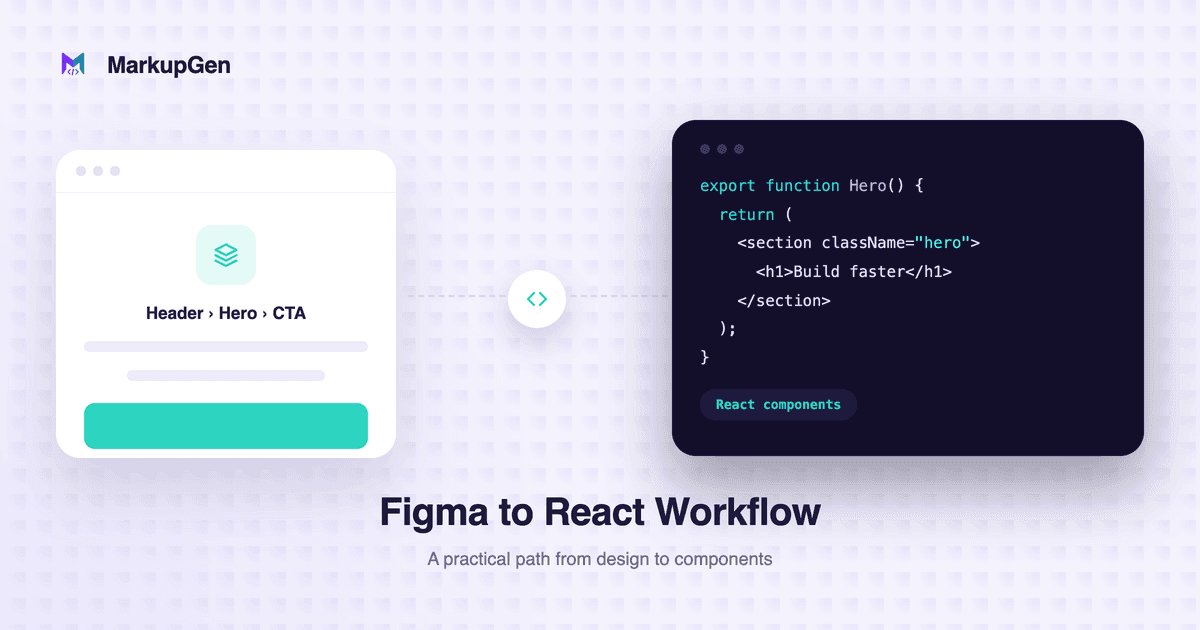
Ricostruire a mano un design Figma già pronto in componenti React funzionanti è uno di quei compiti che nel file di design sembra semplice e che, non appena si apre l'editor di codice, diventa tedioso. Non si tratta solo di scrivere componenti: bisogna ricavare di nuovo spaziature, allineamenti e comportamento responsive che nel design esistono già, sperando poi che il risultato finale corrisponda ancora dopo una dozzina di piccole decisioni prese lungo il percorso. Ecco un workflow pratico Figma to React che mantiene quel giudizio concentrato su ciò che ne ha davvero bisogno: i confini dei componenti, il comportamento del layout e come il risultato regge al variare delle dimensioni dello schermo.
Perché ricostruire a mano componenti React da Figma è lento
Gran parte del tempo che gli sviluppatori dedicano a questo passaggio non serve a risolvere problemi complessi, ma a tradurre decisioni già prese in un altro formato:
- Leggere le impostazioni di Auto Layout di ogni layer e reimplementarle a mano come regole Flexbox dentro il JSX.
- Rimisurare padding, gap e dimensioni dei font già definiti con precisione nel file Figma.
- Indovinare dove un componente debba diventare responsive, dato che una frame Figma di solito ha una sola larghezza fissa.
- Strutturare componenti e props da zero, invece di partire da qualcosa già utilizzabile.
Niente di tutto questo richiede competenze di design o un'ingegneria particolarmente complessa: è lavoro ripetitivo e meccanico, ed è proprio in questo tipo di lavoro manuale ripetitivo che si insinuano le discrepanze tra il design e l'interfaccia effettivamente rilasciata.
Dai componenti Figma ai componenti React
Non esiste una regola unica per trasformare un layer di Figma in un componente React: dipende da quanto si ripete, da cosa rappresentano le sue varianti e da come è strutturato il resto dell'app. Come punto di partenza, un componente Figma con varianti (un Button con stati primary/secondary, per esempio) diventa di solito un singolo componente React con quelle varianti gestite come props, non un componente separato per ogni stato:
<Button variant="primary" size="md">
  Get started
</Button>
La stessa logica vale per qualsiasi cosa si ripeta nel design: tre card simili nel file Figma sono un segnale per un unico componente Card renderizzato a partire da un array di dati, non tre copie dello stesso JSX. L'errore più comune in questo passaggio è l'eccesso di componentizzazione: trasformare ogni frame in Auto Layout in un file a sé aggiunge indirection senza aggiungere riutilizzo. Per la mappatura concettuale completa da Figma a React — inclusi i punti in cui confini dei componenti e props delle varianti tendono a sbagliare — vedi Da Auto Layout di Figma a React: dai frame ai componenti.
Il workflow di MarkupGen, applicato a React
MarkupGen è una piattaforma SaaS con un plugin Figma abbinato che converte un design Figma in HTML, CSS o componenti React, così puoi partire da codice già generato invece che da un file componente vuoto. Il workflow ha quattro passaggi:
1. Esporta la frame da Figma. Seleziona la frame che vuoi convertire e inviala al tuo workspace con il plugin Figma di MarkupGen. Il plugin cattura struttura, stili e immagini della frame tutti insieme, invece di farteli copiare layer per layer.
2. L'IA costruisce il codice a partire dal design reale. Da qui, l'IA genera HTML e CSS basandosi sulla struttura e sullo stile reali della frame, non su una supposizione generica di come "dovrebbe" apparire il design.
3. Scegli React come formato di output. Il formato di output si sceglie a ogni export: HTML/CSS puro, Tailwind CSS oppure componenti React. Scegliendo React ottieni componenti costruiti a partire dalla stessa struttura, pronti per essere inseriti in un codebase esistente invece che in una pagina statica. (Ti serve HTML/CSS puro invece? La guida generale da Figma a HTML copre quel percorso.)
4. Rifinisci, poi esporta il pacchetto finale. Prima di generare il codice finale, un editor integrato ti permette di regolare visivamente contenuti, font e layout. Ogni export riceve anche un punteggio di qualità AI automatico, così sai a colpo d'occhio se è vicino a essere pronto per la produzione o se merita un altro passaggio.
Come l'Auto Layout diventa Flexbox dentro i tuoi componenti
La parte di questo workflow che fa risparmiare più lavoro manuale è il layout. Le proprietà di Auto Layout di Figma — direzione, gap, padding e allineamento — vengono mappate automaticamente su una struttura CSS Flexbox equivalente, e questa mappatura si riflette anche nei componenti React generati, non solo in una pagina HTML statica. Una riga di elementi in Auto Layout con un gap definito diventa un contenitore flex in cui gap, padding e allineamento sono già cablati negli stili del componente, invece di un componente da sistemare a occhio. Anche i frame Auto Layout annidati si mappano allo stesso modo su contenitori flex annidati, il che copre la maggior parte dei layout di card, liste e navigazione — una manciata di design davvero a griglia restano comunque più adatti a CSS Grid. Se vuoi capire più nel dettaglio come funziona questa mappatura, scopri come l'Auto Layout si trasforma in Flexbox.
Rendere solido il comportamento responsive
Il comportamento responsive è il punto in cui l'output da Figma a React merita l'attenzione più alta, non la più bassa. Le modalità di dimensionamento di Auto Layout — Hug, Fill, Fixed — e i vincoli di ridimensionamento di una frame sono segnali reali su come un componente dovrebbe comportarsi a larghezze diverse: un contenitore Fill è un segnale per una larghezza flessibile o per flex: 1 in CSS, non per un valore fisso in pixel. Ma né Figma né uno strumento di conversione possono generare da soli codice React responsive completo: breakpoint specifici, il modo in cui un layout dovrebbe riorganizzarsi su mobile e se un componente ha bisogno di una disposizione diversa sotto una certa larghezza restano decisioni che richiedono l'interpretazione di una persona, guidata da questi segnali e non sostituita da essi. In pratica, questo significa controllare i componenti generati (o costruiti a mano) su alcuni breakpoint reali, invece di dare per scontato che un max-width o una media query siano stati riportati correttamente, e trattare una frame Figma pensata solo per desktop come un punto di partenza per il comportamento su mobile, non come la parola definitiva in materia.
Rivedere i componenti prima di inserirli nella tua app
Il codice generato copre gran parte del lavoro, ma prima di unirlo a un'app esistente vale comunque la pena fare un passaggio di revisione:
- Controlla i confini dei componenti. Verifica che i componenti generati si suddividano dove li divideresti naturalmente nel tuo codebase — una volta nel progetto puoi sempre suddividerli ulteriormente. Pulsanti, card, nav e altri elementi UI ripetuti sono di solito la dimensione giusta per un componente; suddividere fino a ogni singolo layer aggiunge solo indirection.
- Guarda il markup, non solo il risultato visivo. L'output privilegia HTML semantico con una gerarchia di titoli corretta rispetto a
<div>annidati in profondità, il che vale una rapida verifica visto che è anche ciò da cui dipendono i motori di ricerca e gli screen reader. Vale lo stesso per i veri elementi<button>e<a>sulle parti interattive e per il testoaltsulle immagini: la somiglianza visiva con la frame di Figma da sola non garantisce nulla di tutto questo. Vedi Da Figma a HTML accessibile: una guida pratica per la checklist completa. - Ricontrolla contenuti e testi. Qualsiasi cosa sia cambiata nel design dopo la generazione dell'export si corregge più facilmente nell'editor integrato, prima di portare il codice finale nel tuo progetto.
- Collega i tuoi dati e il tuo state. I componenti generati si occupano di struttura e stile: collegarli a props reali, dati da API o state dell'applicazione resta comunque compito tuo.
Provalo sul tuo design
Niente di tutto questo sostituisce il giudizio di uno sviluppatore su come debba comportarsi un componente: elimina il lavoro meccanico di trasformare decisioni di layout già prese in JSX e CSS, così quel giudizio può concentrarsi su ciò che ne ha davvero bisogno. MarkupGen ha un piano gratuito, quindi puoi iniziare gratis e passare a un piano superiore solo quando ti serve davvero, senza costi nascosti e con possibilità di annullare in qualsiasi momento. Se vuoi vedere l'intero processo in quattro passaggi su un design reale, provalo sul tuo file Figma. Per qualsiasi domanda, scrivi a support@markupgen.com.
FAQ
Come converto un design Figma in React? Esamina la struttura della frame e le impostazioni di Auto Layout, decidi quali parti ripetute dovrebbero diventare componenti riutilizzabili con props per le loro varianti, poi costruisci (o genera) i componenti React e il CSS a partire da quella struttura — Auto Layout si mappa su Flexbox e i vincoli di ridimensionamento indicano il comportamento responsive. Uno strumento come MarkupGen può generare automaticamente questo primo passaggio; in ogni caso, vale la pena fare un passaggio di revisione su confini dei componenti, accessibilità e dati reali prima del rilascio.
I design Figma possono diventare componenti React riutilizzabili? Sì, ma non ogni layer dovrebbe diventarlo. Gli elementi UI ripetuti — pulsanti, card, voci di nav, campi di form — sono buoni candidati; un layer che esiste una sola volta nel design di solito non ha bisogno di un componente proprio.
Come si mappa l'Auto Layout di Figma su React e CSS?
Soprattutto su CSS Flexbox: la direzione diventa flex-direction, il gap diventa gap, il padding diventa padding e l'allineamento diventa justify-content/align-items, riportati nell'approccio CSS scelto dai componenti React.
Come rendo responsive l'output da Figma a React? Parti dalle modalità di dimensionamento di Auto Layout e dai vincoli della frame — segnalano il comportamento di ridimensionamento previsto — ma pianifica di aggiungere o modificare tu stesso breakpoint e layout specifici per mobile. Né Figma né uno strumento di conversione possono dedurre completamente un comportamento responsive che non è già rappresentato nel design.
Ogni componente Figma deve diventare un componente React? No. Trasformare in componente tutto ciò che il file di design etichetta come "componente" tende ad aggiungere indirection senza rendere il codice più facile da mantenere — i pattern riutilizzabili e ripetuti ne valgono la pena; i layer usati una sola volta di solito no.
Vuoi passare direttamente alla conversione del tuo design? Converti il tuo design Figma in React con MarkupGen →