
Pubblicato il 2026-08-20 · Di Il team MarkupGen
Da Auto Layout di Figma a React: dai frame ai componenti
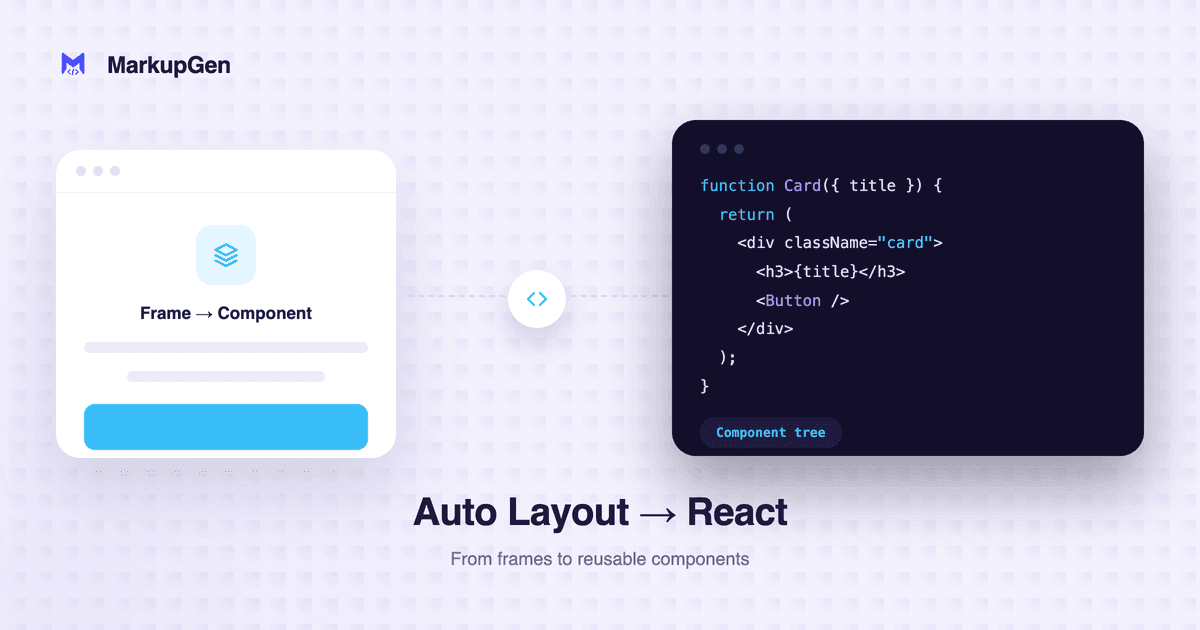
Risposta rapida: le proprietà dell'Auto Layout di Figma (direzione, gap, padding, allineamento) si mappano sullo stesso CSS Flexbox in React come in qualsiasi altro formato. Ciò che cambia è tutto quello che React aggiunge sopra: decidere quali frame Auto Layout diventano componenti a sé stanti, mappare le varianti dei componenti Figma sulle props, e gestire i figli che si ripetono o cambiano in modo condizionale.
La mappatura CSS non cambia — cambiano i confini dei componenti
Se già sai come l'Auto Layout si mappa su Flexbox, la parte di styling ti risulterà familiare: la direzione diventa flex-direction, il gap diventa gap, il padding diventa padding, l'allineamento diventa justify-content/align-items. React non cambia nulla di tutto questo.
Ciò che React aggiunge è struttura sopra il livello CSS — decisioni che un export HTML/CSS piatto non deve prendere:
| Concetto Figma | Equivalente React |
|---|---|
| Un frame Auto Layout riutilizzabile usato in più punti | Un componente a sé stante, non markup ripetuto |
| Varianti dei componenti Figma (es. dimensione/stato del bottone) | Props del componente (size, variant, disabled) |
| Un frame con istanze figlie ripetute (lista, griglia) | .map() su un array di props/contenuti |
| Ridimensionamento "hug contents" vs "fill container" | Layout gestito dalle regole flex del genitore, non da larghezze fisse in pixel nel componente |
| Frame Auto Layout annidati | Componenti annidati solo dove il riuso o una separazione logica lo giustificano — non un componente per ogni frame |
Dove la traduzione manuale di solito va storta
- Eccesso di componentizzazione. Trasformare ogni frame Auto Layout annidato in un proprio file di componente produce un albero profondo di componenti wrapper di una riga, che aggiunge indirection senza aggiungere riuso. Un frame merita un proprio componente solo se viene riutilizzato altrove o se isolarlo rende il codice davvero più leggibile.
- Perdere la mappatura delle varianti. Le varianti dei componenti Figma (ad esempio gli stati default/hover/disabled di un bottone) sono pensate per diventare props, non quattro componenti separati e hardcoded. Saltare questo passaggio trasforma un singolo bottone riutilizzabile in markup copiato e incollato per ogni stato.
- Hardcodare ciò che dovrebbe essere dinamico. Un frame che si ripete tre volte nel design perché c'erano tre elementi di esempio non dovrebbe diventare tre copie dello stesso JSX — dovrebbe diventare un unico componente renderizzato a partire da un array.
- Larghezze fisse in pixel dove il design prevedeva un ridimensionamento fluido. Il comportamento "fill container" dell'Auto Layout dovrebbe tradursi in un dimensionamento basato su flex-grow o percentuali nel CSS del componente, non in una
widthfissa che rompe l'intento responsive del frame originale.
Come gestisce questo MarkupGen
L'output React di MarkupGen segue lo stesso flusso di lavoro in quattro passaggi degli altri formati: esporta il frame con il plugin, che cattura insieme struttura, stili, immagini e relazioni tra componenti; l'IA costruisce il codice a partire da quella struttura reale; rifinisci contenuti, font o layout nell'editor integrato se necessario; esporta il pacchetto finale. Direzione, gap, padding e allineamento dell'Auto Layout si mappano su regole Flexbox all'interno di ogni componente, nello stesso modo in cui lo farebbero in un export CSS puro, e i vincoli di ridimensionamento si traducono in comportamento responsive invece che in dimensioni fisse. Ogni export riceve un punteggio di qualità IA automatico che confronta l'anteprima live con il design originale, così puoi capire a colpo d'occhio se un dato export merita un secondo controllo prima di essere pubblicato.
Per la procedura completa, passo dopo passo, per passare da un file Figma a componenti React funzionanti — inclusa la scelta del formato di output — vedi Figma to React: A Practical Workflow.
Provalo sul tuo design
Vedere come la struttura Auto Layout di un design reale si trasforma in componenti React è il modo più veloce per capire se la componentizzazione corrisponde a come l'avresti costruita a mano. Prova MarkupGen gratis sul tuo file Figma, oppure vedi la pagina Figma to React converter per scoprire cosa include.