
Publié le 2026-08-18 · Par L'équipe MarkupGen
De Figma à Pico CSS : guide pratique de conversion
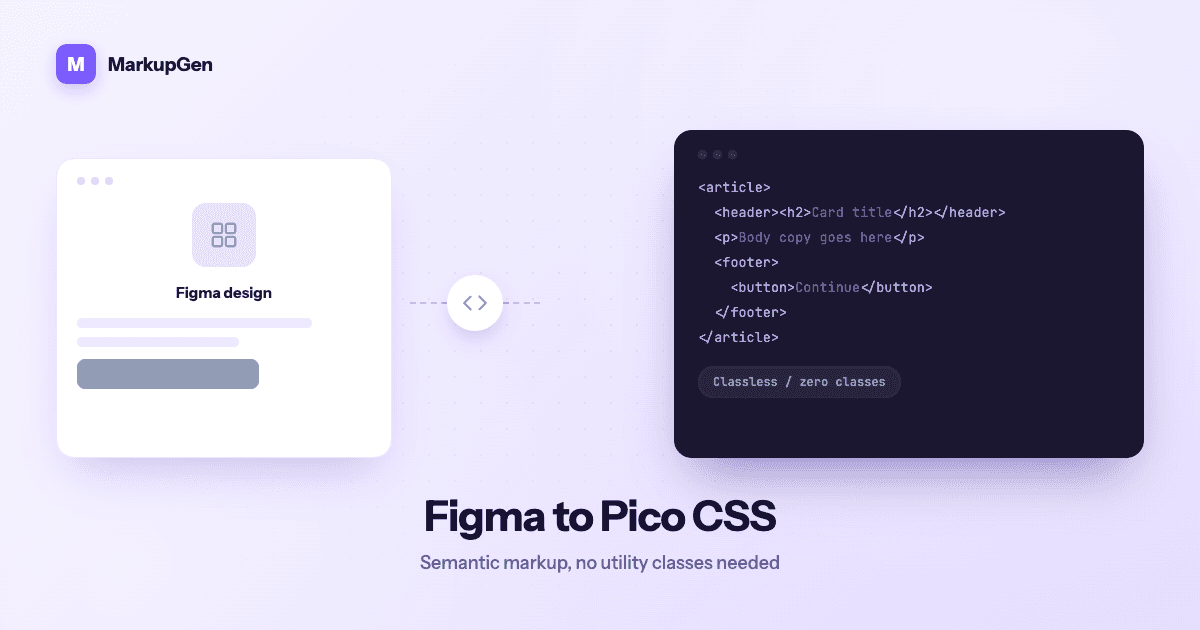
Pico est le framework le plus petit et le moins tranché pris en charge par MarkupGen — une feuille de style classless-first qui stylise directement les balises HTML sémantiques (<button>, <article>, <nav>, <form>), sans classes utilitaires et sans bibliothèque de composants à apprendre. Cela en fait le framework le plus rapide à vérifier une fois converti, mais ça veut aussi dire que toute la qualité de la conversion repose sur une seule chose : que le markup de sortie soit vraiment sémantique, pas seulement visuellement correct.
Pourquoi la conversion manuelle de Figma vers Pico est lente
Pico supprime le travail de choix des classes qu'exigent les autres frameworks, mais cela déplace la partie difficile plus tôt dans le processus — vers le markup lui-même :
- Choisir la bonne balise sémantique pour chaque élément, puisque Pico n'a pas de classe de secours pour masquer un mauvais choix — une card qui devient un
<div>générique au lieu d'un<article>ne recevra tout simplement pas le style de Pico. - Structurer correctement les formulaires. Pico stylise
<label>,<input>,<fieldset>et<select>automatiquement, mais seulement s'ils sont imbriqués et associés comme le HTML pur l'attend — une source courante d'erreurs en conversion manuelle. - Réussir l'espacement avec presque aucune classe de dérogation disponible, puisque la philosophie de Pico est celle de valeurs par défaut sensées, pas d'un contrôle granulaire par utilitaires — une maquette avec un espacement non standard demande du CSS délibéré et minimal en plus, pas une classe utilitaire rapide.
- Vérifier le comportement clair/sombre, que Pico gère automatiquement selon la structure sémantique, mais qui ne se révèle correct ou cassé qu'une fois qu'un vrai markup existe pour le tester.
Chaque point est simple isolément, mais il est facile de se tromper subtilement sur toute une page quand aucun nom de classe ne signale "ceci est censé ressembler à une card".
Comment MarkupGen génère la sortie Pico à partir d'une vraie maquette
MarkupGen est construit autour du fait de bien produire le markup sous-jacent, ce qui compte plus pour Pico que pour tout autre format de sortie. Le workflow est le même sur toutes les cibles :
- Exportez le frame depuis Figma avec le plugin MarkupGen, qui capture structure, styles et images ensemble.
- L'IA construit le markup à partir de la structure réelle de la maquette, en privilégiant des balises sémantiques porteuses de sens plutôt que des
<div>imbriqués génériques. - Affinez contenu, polices et mise en page dans l'éditeur intégré avant de finaliser quoi que ce soit.
- Exportez le package de code final ciblant Pico v2.
Comme Pico dépend entièrement du HTML sémantique pour se styliser correctement, c'est là que la préférence par défaut de MarkupGen pour un markup propre et sémantique paie directement — un frame ressemblant à une card devient un <article>, un frame de formulaire devient une structure <form>/<label>/<input> correctement imbriquée, et la navigation devient <nav>, si bien que le style intégré de Pico s'applique sans qu'aucune classe ne soit nécessaire.
Où se situe Pico parmi les formats de sortie de MarkupGen
Pico est l'un des six formats CSS de MarkupGen, aux côtés de CSS pur, Tailwind, Bootstrap, Bulma et Materialize, sélectionnable par projet plutôt que fixé pour tout le compte. C'est le bon choix pour les sites de documentation, les prototypes et les pages centrées sur le contenu, là où une base propre et accessible compte plus qu'un contrôle au pixel près sur une maquette très personnalisée. Pour voir comment il se compare aux cinq autres, voir 6 frameworks CSS pour le Figma-to-Code.
Vérifier le markup généré avant de publier
Avec Pico, il y a à peine une liste de classes à vérifier, donc la checklist se déplace vers la structure et le comportement :
- Vérifiez que cards, formulaires et navigation utilisent les bonnes balises sémantiques — c'est le facteur le plus déterminant pour savoir si le style de Pico s'applique ou non.
- Testez les thèmes clair et sombre, puisque Pico bascule automatiquement et qu'une erreur structurelle peut paraître correcte dans un thème et cassée dans l'autre.
- Confirmez que les champs de formulaire sont correctement étiquetés et imbriqués, puisque c'est ce qui déclenche le style des inputs de Pico.
- Utilisez l'éditeur intégré pour les ajustements de contenu ou de mise en page plutôt que d'éditer le markup exporté à la main, puis réexportez.
Chaque export reçoit aussi un score de qualité IA automatique, signal rapide sur son état de préparation avant publication.
Essayez-le sur votre propre maquette
Si vous voulez la sortie la plus légère possible avec presque aucun CSS à maintenir, ça vaut le coup de voir comment un export sémantiquement correct d'une vraie maquette se compare à une conversion manuelle. Essayez MarkupGen gratuitement sur l'un de vos frames, ou consultez la page du convertisseur Figma vers Pico CSS pour voir ce que vous obtenez d'office.