
Publié le 2026-08-18 · Par L'équipe MarkupGen
De Figma à Materialize CSS : guide pratique de conversion
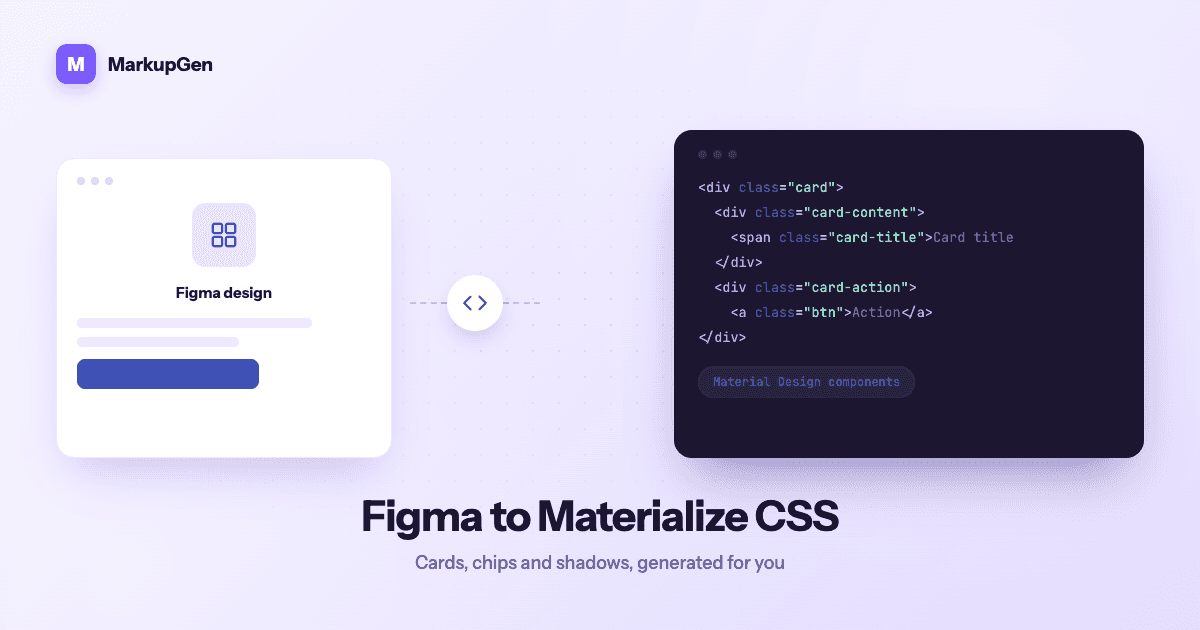
Materialize est une cible d'un autre genre que les autres frameworks pris en charge par MarkupGen : ce n'est pas une grille neutre sur laquelle appliquer un style, c'est une implémentation très tranchée du Material Design de Google — cards, chips, ombres d'élévation et une couche JS embarquée pour les composants interactifs. Ce parti pris est exactement ce qui le rend utile quand une maquette Figma suit déjà les conventions Material, et exactement ce qui rend sa conversion manuelle plus lente qu'il n'y paraît.
Pourquoi la conversion manuelle de Figma vers Materialize est lente
Amener une maquette dans le vocabulaire spécifique de Materialize demande plus que de copier des valeurs d'espacement — il faut reconnaître quel motif Material chaque frame Figma essaie de représenter :
- Faire correspondre les composants Figma à leurs équivalents Materialize. Un frame ressemblant à une card avec une ombre doit devenir un vrai composant
.cardavec la bonne classe d'élévation, pas un<div>générique avec unbox-shadowcopié à la main. - Mapper l'Auto Layout vers la grille 12 colonnes de Materialize, avec ses classes de breakpoint spécifiques
row/col s* m* l*— un système différent du flexbox pur, donc impossible à recopier depuis la conversion d'un autre framework. - Câbler les composants dépendants du JS. Contrairement à un framework tout-classes, les modales, dropdowns et le sidenav dépendent des initialiseurs JS de Materialize — facile à oublier en convertissant du markup à la main, et ça casse l'interactivité en silence.
- Reconstruire élévation et couleur avec l'échelle d'ombres et la palette Material de Materialize, plutôt qu'en prenant des valeurs brutes directement dans l'inspecteur Figma.
Chaque étape est gérable isolément, mais une page complète signifie faire les quatre, encore et encore, sans oublier l'initialisation JS qui fait fonctionner la moitié de tout ça.
Comment MarkupGen génère la sortie Materialize à partir d'une vraie maquette
MarkupGen est conçu pour supprimer cette mise en correspondance manuelle, pas seulement l'accélérer. Le workflow est cohérent sur tous les formats de sortie :
- Exportez le frame depuis Figma avec le plugin MarkupGen, qui capture structure, styles et images ensemble.
- L'IA construit le markup à partir de la structure réelle de la maquette, pas d'une approximation visuelle générale.
- Affinez contenu, polices et mise en page dans l'éditeur intégré avant de finaliser quoi que ce soit.
- Exportez le package de code final ciblant Materialize 1.0.0.
Au moment de l'export, les rangées et colonnes en Auto Layout se mappent vers les classes de grille de Materialize, les remplissages et l'élévation se résolvent vers la couleur et l'ombre Material les plus proches et, là où la maquette contient des éléments interactifs, le JS Materialize correspondant est inclus pour que les composants fonctionnent d'office plutôt que de s'afficher comme du markup inerte.
Où se situe Materialize parmi les formats de sortie de MarkupGen
Materialize est l'un des six formats CSS disponibles dans MarkupGen, aux côtés de CSS pur, Tailwind, Bootstrap, Bulma et Pico, sélectionnable par projet plutôt que fixé pour tout le compte. C'est le bon choix précisément quand une maquette Figma suit déjà les conventions Material Design — les dashboards et outils internes sont le cas d'usage le plus fréquent, puisque le langage visuel Material y est déjà la convention attendue. Pour voir comment il se compare aux cinq autres, voir 6 frameworks CSS pour le Figma-to-Code.
Vérifier le markup généré avant de publier
Les composants très tranchés de Materialize font que la revue porte moins sur la correspondance pixel près et plus sur la confirmation du comportement :
- Cliquez dans les composants interactifs (modales, dropdowns, sidenav) pour confirmer que les initialiseurs JS sont bien arrivés, pas seulement le markup statique.
- Vérifiez la cohérence de l'élévation — le même style visuel de card devrait se mapper vers la même classe d'ombre partout où il se répète.
- Confirmez que la palette de couleurs de la maquette s'est résolue de façon sensée vers la palette Material, surtout pour les couleurs de marque qui ne tombent pas exactement sur un swatch Material.
- Utilisez l'éditeur intégré pour les ajustements de mise en page ou de contenu plutôt que d'éditer le markup exporté à la main, puis réexportez.
Chaque export reçoit aussi un score de qualité IA automatique, signal rapide sur son état de préparation.
Essayez-le sur votre propre maquette
Si vous faites encore correspondre à la main des frames Figma à des composants Materialize, ça vaut le coup de voir combien de ce travail de reconnaissance de motifs disparaît quand il est piloté par la structure réelle de la maquette. Essayez MarkupGen gratuitement sur l'un de vos frames, ou consultez la page du convertisseur Figma vers Materialize pour voir ce que vous obtenez d'office.