
Đăng ngày 2026-08-18 · Tác giả Đội ngũ MarkupGen
Chuyển Figma sang Pico CSS: hướng dẫn thực tế
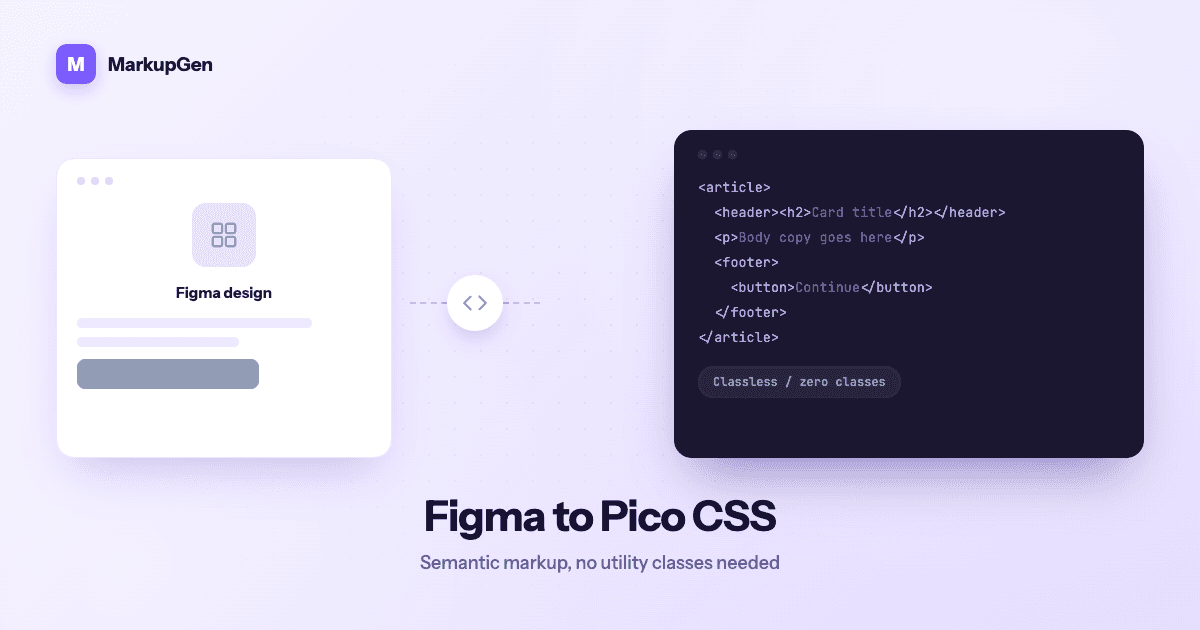
Pico là framework nhỏ nhất, ít chủ kiến nhất mà MarkupGen hỗ trợ — một stylesheet classless-first style trực tiếp lên các thẻ HTML semantic (<button>, <article>, <nav>, <form>), không cần class tiện ích, không cần học thư viện component nào. Điều đó khiến Pico là framework nhanh nhất để review sau khi convert, nhưng cũng có nghĩa toàn bộ chất lượng chuyển đổi phụ thuộc vào đúng một thứ: markup output có thực sự semantic hay không, chứ không chỉ đúng về mặt hình ảnh.
Vì sao chuyển tay từ Figma sang Pico lại chậm
Pico loại bỏ việc phải chọn class như các framework khác yêu cầu, nhưng điều đó lại đẩy phần khó lên sớm hơn trong quy trình — vào chính phần markup:
- Chọn đúng thẻ semantic cho từng phần tử, vì Pico không có class dự phòng nào để che giấu một lựa chọn sai — một card mà cuối cùng thành
<div>chung chung thay vì<article>sẽ đơn giản là không nhận được style của Pico. - Cấu trúc form đúng cách. Pico tự style
<label>,<input>,<fieldset>và<select>, nhưng chỉ khi chúng được lồng và ghép đúng như HTML thuần yêu cầu — một nguồn lỗi phổ biến khi chuyển tay. - Chỉnh spacing đúng mà gần như không có class override nào để dùng, vì triết lý của Pico là giá trị mặc định hợp lý, không phải kiểm soát chi tiết qua utility — một thiết kế với spacing không chuẩn cần CSS tối thiểu, có chủ đích thêm vào, chứ không phải một class tiện ích nhanh gọn.
- Kiểm tra hành vi theme sáng/tối, thứ Pico tự xử lý dựa trên cấu trúc semantic, nhưng chỉ lộ ra là đúng hay hỏng khi đã có markup thật để test.
Từng điểm đều đơn giản khi xét riêng lẻ, nhưng rất dễ sai một cách tinh vi trên cả một trang khi không có tên class nào báo hiệu "cái này nên trông giống một card".
MarkupGen tạo output Pico từ thiết kế thật như thế nào
MarkupGen được xây dựng xoay quanh việc làm đúng phần markup nền tảng — điều quan trọng với Pico hơn bất kỳ định dạng output nào khác. Quy trình giống nhau trên mọi định dạng:
- Export frame từ Figma bằng plugin MarkupGen, plugin nắm bắt cấu trúc, style và hình ảnh cùng lúc.
- AI dựng markup từ đúng cấu trúc thật của thiết kế, ưu tiên thẻ semantic có ý nghĩa thay vì
<div>lồng nhau chung chung. - Tinh chỉnh nội dung, font và layout trong editor tích hợp trước khi chốt bất cứ điều gì.
- Export gói code cuối cùng nhắm tới Pico v2.
Vì Pico phụ thuộc hoàn toàn vào HTML semantic để style đúng, đây chính là chỗ mà việc MarkupGen mặc định ưu tiên markup sạch, semantic phát huy tác dụng trực tiếp — một frame giống card trở thành <article>, một frame form trở thành cấu trúc <form>/<label>/<input> được lồng đúng cách, và navigation trở thành <nav>, nhờ đó style tích hợp sẵn của Pico áp dụng được mà không cần bất kỳ class nào.
Pico nằm ở đâu trong các định dạng output của MarkupGen
Pico là 1 trong 6 định dạng CSS của MarkupGen, cùng với Vanilla CSS, Tailwind, Bootstrap, Bulma và Materialize, có thể chọn theo từng dự án thay vì cố định cho cả tài khoản. Đây là lựa chọn đúng cho trang tài liệu, prototype và các trang tập trung vào nội dung, nơi một nền tảng sạch, dễ tiếp cận quan trọng hơn việc kiểm soát chính xác từng pixel trên một thiết kế rất tùy biến. Xem cách nó so với 5 định dạng còn lại tại 6 CSS Framework cho Figma-to-Code.
Kiểm tra markup được tạo trước khi xuất bản
Với Pico gần như không có danh sách class nào để rà, nên checklist chuyển sang cấu trúc và hành vi:
- Kiểm tra card, form và navigation dùng đúng thẻ semantic — đây là yếu tố quyết định lớn nhất xem style của Pico có áp dụng được hay không.
- Test cả theme sáng và tối, vì Pico tự chuyển đổi và một lỗi cấu trúc có thể trông ổn ở theme này nhưng hỏng ở theme kia.
- Xác nhận các trường form được gắn label và lồng đúng cách, vì đó là thứ kích hoạt style cho input của Pico.
- Dùng editor tích hợp để chỉnh nội dung hoặc layout thay vì sửa tay markup đã export, rồi export lại.
Mỗi lần export cũng có điểm chất lượng AI tự động, cho tín hiệu nhanh về mức độ sẵn sàng trước khi xuất bản.
Thử ngay trên thiết kế của bạn
Nếu bạn muốn output nhẹ nhất có thể với gần như không cần maintain CSS, hãy thử xem một bản export đúng semantic từ thiết kế thật so với một bản chuyển tay khác nhau thế nào. Dùng thử MarkupGen miễn phí trên một frame của bạn, hoặc xem trang công cụ chuyển Figma sang Pico CSS để biết bạn nhận được gì ngay từ đầu.