
Đăng ngày 2026-08-18 · Tác giả Đội ngũ MarkupGen
Chuyển Figma sang Materialize CSS: hướng dẫn thực tế
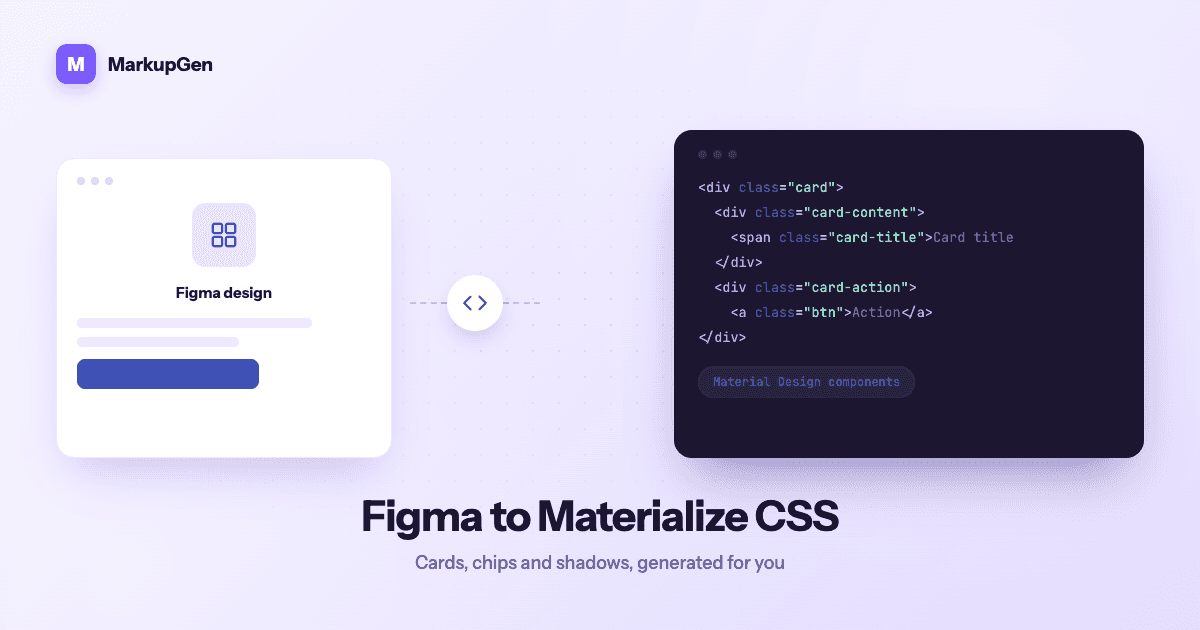
Materialize là một dạng đích khác hẳn so với các framework còn lại mà MarkupGen hỗ trợ: nó không phải một hệ grid trung tính để bạn style lên trên, mà là một cách hiện thực hóa có chủ kiến rõ ràng của Material Design từ Google — card, chip, bóng đổ elevation và một lớp JS đi kèm cho các component tương tác. Chính chủ kiến đó khiến nó hữu ích khi thiết kế Figma đã theo đúng quy ước Material, và cũng chính nó khiến việc chuyển tay chậm hơn nhiều so với vẻ ngoài.
Vì sao chuyển tay từ Figma sang Materialize lại chậm
Đưa một thiết kế vào đúng bộ từ vựng của Materialize không chỉ là copy giá trị spacing — mà là phải nhận ra mỗi frame Figma đang cố mô phỏng mẫu Material nào:
- Khớp component Figma với component tương ứng của Materialize. Một frame trông giống card có bóng đổ phải trở thành đúng component
.cardvới class elevation phù hợp, chứ không phải một<div>chung chung vớibox-shadowcopy tay. - Ánh xạ Auto Layout sang hệ grid 12 cột của Materialize, bao gồm các class breakpoint riêng
row/col s* m* l*— một hệ thống khác hẳn flexbox thuần, nên không thể copy từ cách chuyển đổi của framework khác. - Nối dây cho các component phụ thuộc JS. Khác với framework chỉ dùng class, modal, dropdown và sidenav phụ thuộc vào các hàm khởi tạo JS của Materialize — rất dễ quên khi chuyển markup bằng tay, và nó âm thầm làm hỏng tính tương tác.
- Dựng lại elevation và màu sắc theo đúng thang bóng đổ và bảng màu Material của Materialize, thay vì lấy thẳng giá trị thô từ inspector của Figma.
Mỗi bước đều xử lý được riêng lẻ, nhưng một trang hoàn chỉnh nghĩa là phải làm cả 4 bước, lặp đi lặp lại, mà không được quên phần khởi tạo JS — thứ khiến gần một nửa mọi thứ thực sự hoạt động.
MarkupGen tạo output Materialize từ thiết kế thật như thế nào
MarkupGen được xây dựng để loại bỏ việc khớp mẫu bằng tay này, chứ không chỉ làm nó nhanh hơn. Quy trình nhất quán trên mọi định dạng output:
- Export frame từ Figma bằng plugin MarkupGen, plugin nắm bắt cấu trúc, style và hình ảnh cùng lúc.
- AI dựng markup từ đúng cấu trúc thật của thiết kế, không phải một bản xấp xỉ trực quan chung chung.
- Tinh chỉnh nội dung, font và layout trong editor tích hợp trước khi chốt bất cứ điều gì.
- Export gói code cuối cùng nhắm tới Materialize 1.0.0.
Tại thời điểm export, các hàng và cột dùng Auto Layout được ánh xạ sang class grid của Materialize, fill và elevation được giải quyết về màu sắc và bóng đổ Material gần nhất, và ở những nơi thiết kế có phần tử tương tác, đoạn JS Materialize tương ứng sẽ được đưa vào để component hoạt động ngay chứ không render thành markup vô tri.
Materialize nằm ở đâu trong các định dạng output của MarkupGen
Materialize là 1 trong 6 định dạng CSS mà MarkupGen hỗ trợ, cùng với Vanilla CSS, Tailwind, Bootstrap, Bulma và Pico, có thể chọn theo từng dự án thay vì cố định cho cả tài khoản. Đây là lựa chọn đúng khi thiết kế Figma đã theo sẵn quy ước Material Design — dashboard và công cụ nội bộ là trường hợp phù hợp nhất, vì ngôn ngữ hình ảnh Material vốn đã là quy ước được kỳ vọng ở đó. Xem cách nó so với 5 định dạng còn lại tại 6 CSS Framework cho Figma-to-Code.
Kiểm tra markup được tạo trước khi xuất bản
Các component có chủ kiến rõ ràng của Materialize khiến việc review ít nằm ở khớp từng pixel mà nằm ở xác nhận hành vi:
- Bấm thử các component tương tác (modal, dropdown, sidenav) để xác nhận hàm khởi tạo JS đã vào đúng, không chỉ phần markup tĩnh.
- Kiểm tra tính nhất quán của elevation — cùng một kiểu card về mặt hình ảnh nên ánh xạ về cùng một class bóng đổ ở mọi nơi nó lặp lại.
- Xác nhận bảng màu của thiết kế được quy đổi hợp lý sang bảng màu Material, đặc biệt với màu thương hiệu không khớp chính xác một swatch Material nào.
- Dùng editor tích hợp để chỉnh layout hoặc nội dung thay vì sửa tay markup đã export, rồi export lại.
Mỗi lần export cũng có điểm chất lượng AI tự động, cho tín hiệu nhanh về mức độ sẵn sàng xuất bản.
Thử ngay trên thiết kế của bạn
Nếu bạn vẫn đang tự khớp tay các frame Figma với component Materialize, hãy thử xem bao nhiêu công việc nhận diện mẫu đó biến mất khi nó được dẫn dắt bởi đúng cấu trúc thật của thiết kế. Dùng thử MarkupGen miễn phí trên một frame của bạn, hoặc xem trang công cụ chuyển Figma sang Materialize để biết bạn nhận được gì ngay từ đầu.