
Pubblicato il 2026-08-18 · Di Il team MarkupGen
Da Figma a Pico CSS: guida pratica alla conversione
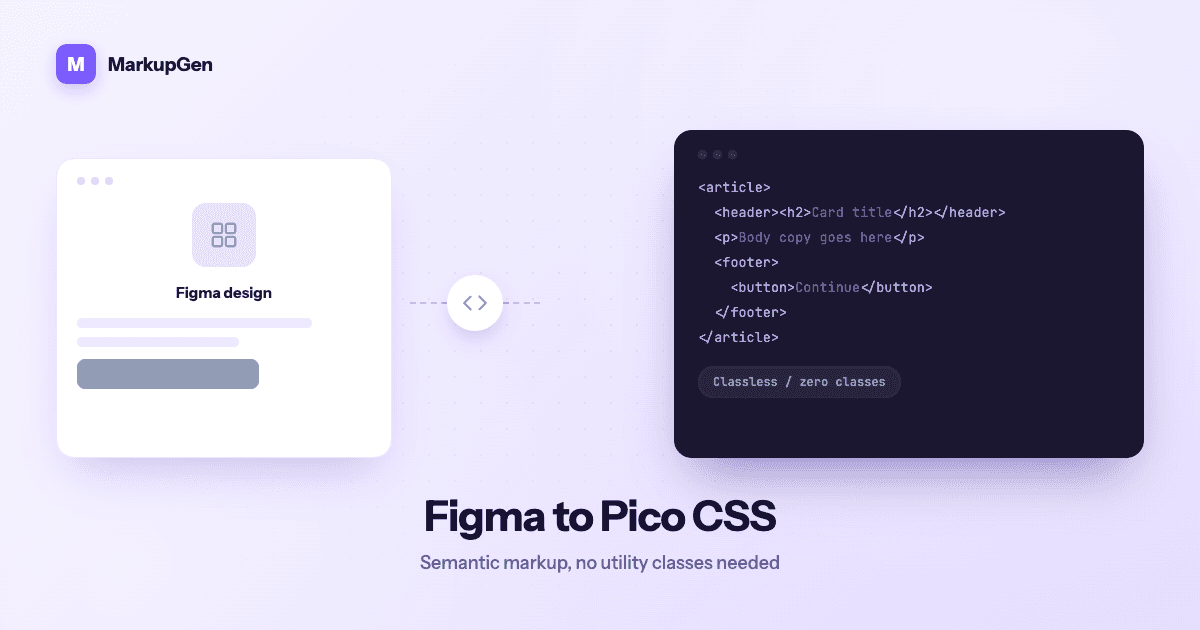
Pico è il framework più piccolo e meno opinato tra quelli supportati da MarkupGen — un foglio di stile classless-first che applica lo stile direttamente ai tag HTML semantici (<button>, <article>, <nav>, <form>), senza classi utility e senza libreria di componenti da imparare. Questo lo rende il framework più veloce da rivedere una volta convertito, ma significa anche che tutta la qualità della conversione dipende da una sola cosa: che il markup di output sia davvero semantico, non solo corretto visivamente.
Perché la conversione manuale da Figma a Pico è lenta
Pico elimina il lavoro di scelta delle classi richiesto dagli altri framework, ma questo sposta la parte difficile prima nel processo — nel markup stesso:
- Scegliere il tag semantico giusto per ogni elemento, dato che Pico non ha classi di ripiego che mascherino una scelta sbagliata — una card che finisce come un
<div>generico invece di un<article>semplicemente non riceve lo stile di Pico. - Strutturare correttamente i form. Pico stila
<label>,<input>,<fieldset>e<select>automaticamente, ma solo se sono annidati e abbinati come si aspetta l'HTML puro — una fonte comune di errori nella conversione manuale. - Ottenere la spaziatura giusta con quasi nessuna classe di override disponibile, dato che la filosofia di Pico sono valori predefiniti sensati, non controllo granulare tramite utility — un design con spaziature non standard richiede CSS deliberato e minimo sopra, non una classe utility veloce.
- Verificare il comportamento tema chiaro/scuro, che Pico gestisce automaticamente in base alla struttura semantica, ma che risulta corretto o rotto solo una volta che esiste markup reale su cui testarlo.
Ogni punto è semplice isolatamente, ma è facile sbagliare in modo sottile su un'intera pagina quando non c'è un nome di classe che segnali "questo dovrebbe sembrare una card".
Come MarkupGen genera l'output Pico da un design reale
MarkupGen è costruito attorno al fare il markup sottostante nel modo giusto, cosa che conta più per Pico che per qualsiasi altro formato di output. Il flusso di lavoro è lo stesso su tutti i target:
- Esporta il frame da Figma con il plugin MarkupGen, che cattura struttura, stili e immagini insieme.
- L'IA costruisce il markup a partire dalla struttura reale del design, privilegiando tag semantici con significato invece di
<div>annidati generici. - Perfeziona contenuto, font e layout nell'editor integrato prima di finalizzare qualsiasi cosa.
- Esporta il pacchetto di codice finale puntando a Pico v2.
Dato che Pico dipende interamente dall'HTML semantico per stilarsi correttamente, è qui che la preferenza predefinita di MarkupGen per un markup pulito e semantico ripaga direttamente — un frame simile a una card diventa un <article>, un frame di form diventa una struttura <form>/<label>/<input> correttamente annidata, e la navigazione diventa <nav>, così lo stile integrato di Pico si applica senza bisogno di alcuna classe.
Dove si colloca Pico tra i formati di output di MarkupGen
Pico è uno dei sei target CSS di MarkupGen, insieme a CSS puro, Tailwind, Bootstrap, Bulma e Materialize, selezionabile per progetto invece che fisso per tutto l'account. È la scelta giusta per siti di documentazione, prototipi e pagine incentrate sui contenuti, dove una base pulita e accessibile conta più di un controllo al pixel su un design molto personalizzato. Per vedere come si confronta con gli altri cinque, vedi 6 framework CSS per il Figma-to-Code.
Rivedere il markup generato prima di pubblicare
Con Pico c'è a malapena una lista di classi da controllare, quindi la checklist si sposta su struttura e comportamento:
- Controlla che card, form e navigazione usino i tag semantici corretti — è il fattore più determinante per capire se lo stile di Pico si applica o meno.
- Testa sia il tema chiaro che quello scuro, dato che Pico cambia automaticamente e un errore strutturale può sembrare corretto in un tema e rotto nell'altro.
- Conferma che i campi del form siano correttamente etichettati e annidati, dato che è ciò che attiva lo stile degli input di Pico.
- Usa l'editor integrato per le modifiche a contenuto o layout invece di editare a mano il markup esportato, poi riesporta.
Ogni export riceve anche un punteggio di qualità IA automatico, un segnale rapido sulla prontezza prima della pubblicazione.
Provalo sul tuo design
Se vuoi l'output più leggero possibile con quasi nessun CSS da mantenere, vale la pena vedere come si confronta un export semanticamente corretto di un design reale con uno convertito a mano. Prova MarkupGen gratis su uno dei tuoi frame, oppure consulta la pagina del convertitore da Figma a Pico CSS per vedere cosa ottieni di serie.