
Pubblicato il 2026-08-18 · Di Il team MarkupGen
Da Figma a Materialize CSS: guida pratica alla conversione
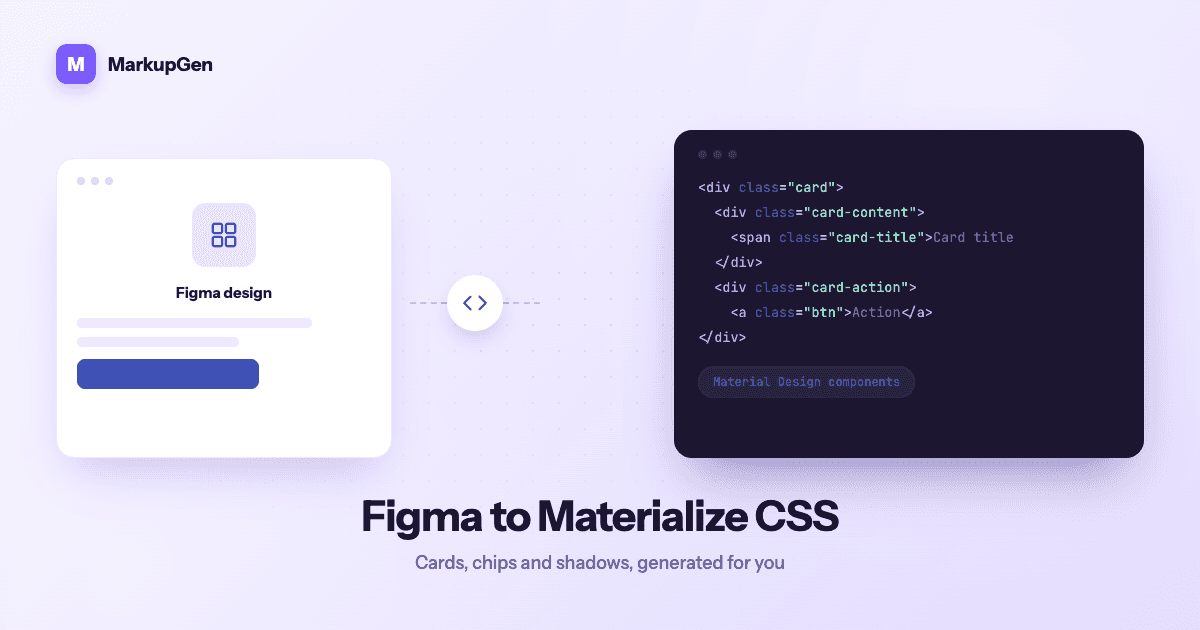
Materialize è un target diverso rispetto agli altri framework supportati da MarkupGen: non è una griglia neutra su cui applicare uno stile, è un'implementazione con un'opinione precisa del Material Design di Google — card, chip, ombre di elevazione e uno strato JS incluso per i componenti interattivi. Questa opinione è esattamente ciò che lo rende utile quando un design Figma segue già le convenzioni Material, ed è esattamente ciò che rende la conversione manuale più lenta di quanto sembri.
Perché la conversione manuale da Figma a Materialize è lenta
Portare un design nel vocabolario specifico di Materialize significa più che copiare valori di spaziatura — significa riconoscere quale pattern Material ogni frame Figma sta cercando di essere:
- Far corrispondere i componenti Figma ai loro equivalenti Materialize. Un frame simile a una card con un'ombra deve diventare un vero componente
.cardcon la classe di elevazione giusta, non un<div>generico con unbox-shadowcopiato a mano. - Mappare l'Auto Layout sulla griglia a 12 colonne di Materialize, incluse le sue classi di breakpoint specifiche
row/col s* m* l*— un sistema diverso dal flexbox puro, quindi non copiabile dalla conversione di un altro framework. - Collegare i componenti dipendenti da JS. A differenza di un framework solo-classi, elementi come modali, dropdown e sidenav dipendono dagli inizializzatori JS di Materialize — facile da dimenticare convertendo il markup a mano, e rompe l'interattività in silenzio.
- Ricostruire elevazione e colore usando la scala di ombre e la palette Material di Materialize, invece di prendere valori grezzi direttamente dall'ispettore di Figma.
Ogni passaggio è gestibile isolatamente, ma una pagina intera significa farli tutti e quattro, ripetutamente, senza dimenticare l'inizializzazione JS che fa funzionare davvero metà di tutto.
Come MarkupGen genera l'output Materialize da un design reale
MarkupGen è pensato per eliminare questo abbinamento manuale di pattern, non solo per accelerarlo. Il flusso di lavoro è coerente su tutti i formati di output:
- Esporta il frame da Figma con il plugin MarkupGen, che cattura struttura, stili e immagini insieme.
- L'IA costruisce il markup a partire dalla struttura reale del design, non da un'approssimazione visiva generale.
- Perfeziona contenuto, font e layout nell'editor integrato prima di finalizzare qualsiasi cosa.
- Esporta il pacchetto di codice finale puntando a Materialize 1.0.0.
Al momento dell'export, righe e colonne in Auto Layout vengono mappate sulle classi di griglia di Materialize, riempimenti ed elevazione si risolvono nel colore e nell'ombra Material più vicini e, dove il design include elementi interattivi, viene incluso il JS Materialize corrispondente così i componenti funzionano di serie invece di renderizzarsi come markup inerte.
Dove si colloca Materialize tra i formati di output di MarkupGen
Materialize è uno dei sei target CSS disponibili in MarkupGen, insieme a CSS puro, Tailwind, Bootstrap, Bulma e Pico, selezionabile per progetto invece che fisso per tutto l'account. È la scelta giusta specificamente quando un design Figma segue già le convenzioni Material Design — dashboard e strumenti interni sono l'uso più comune, dato che il linguaggio visivo Material è già la convenzione attesa in quel contesto. Per vedere come si confronta con gli altri cinque, vedi 6 framework CSS per il Figma-to-Code.
Rivedere il markup generato prima di pubblicare
I componenti con un'opinione precisa di Materialize fanno sì che la revisione riguardi meno la corrispondenza al pixel e più la conferma del comportamento:
- Clicca sui componenti interattivi (modali, dropdown, sidenav) per confermare che gli inizializzatori JS siano arrivati correttamente, non solo il markup statico.
- Controlla la coerenza dell'elevazione — lo stesso stile visivo di card dovrebbe mappare sulla stessa classe di ombra ovunque si ripeta.
- Conferma che la palette di colori del design si sia risolta in modo sensato nella palette Material, soprattutto per i colori del brand che non cadono esattamente su uno swatch Material.
- Usa l'editor integrato per le modifiche a layout o contenuto invece di editare a mano il markup esportato, poi riesporta.
Ogni export riceve anche un punteggio di qualità IA automatico come segnale rapido sulla sua prontezza per la pubblicazione.
Provalo sul tuo design
Se stai ancora abbinando a mano i frame Figma ai componenti Materialize, vale la pena vedere quanto di quel lavoro di riconoscimento pattern scompare quando è guidato dalla struttura reale del design. Prova MarkupGen gratis su uno dei tuoi frame, oppure consulta la pagina del convertitore da Figma a Materialize per vedere cosa ottieni di serie.